Exporte os seus dados e relatórios PDF
A LLM Pulse permite exportar dados de tabelas para CSV ou Excel para análise offline e integrações. Também pode criar relatórios PDF com a sua marca a partir das principais páginas de análise para atualizações a clientes e partes interessadas.
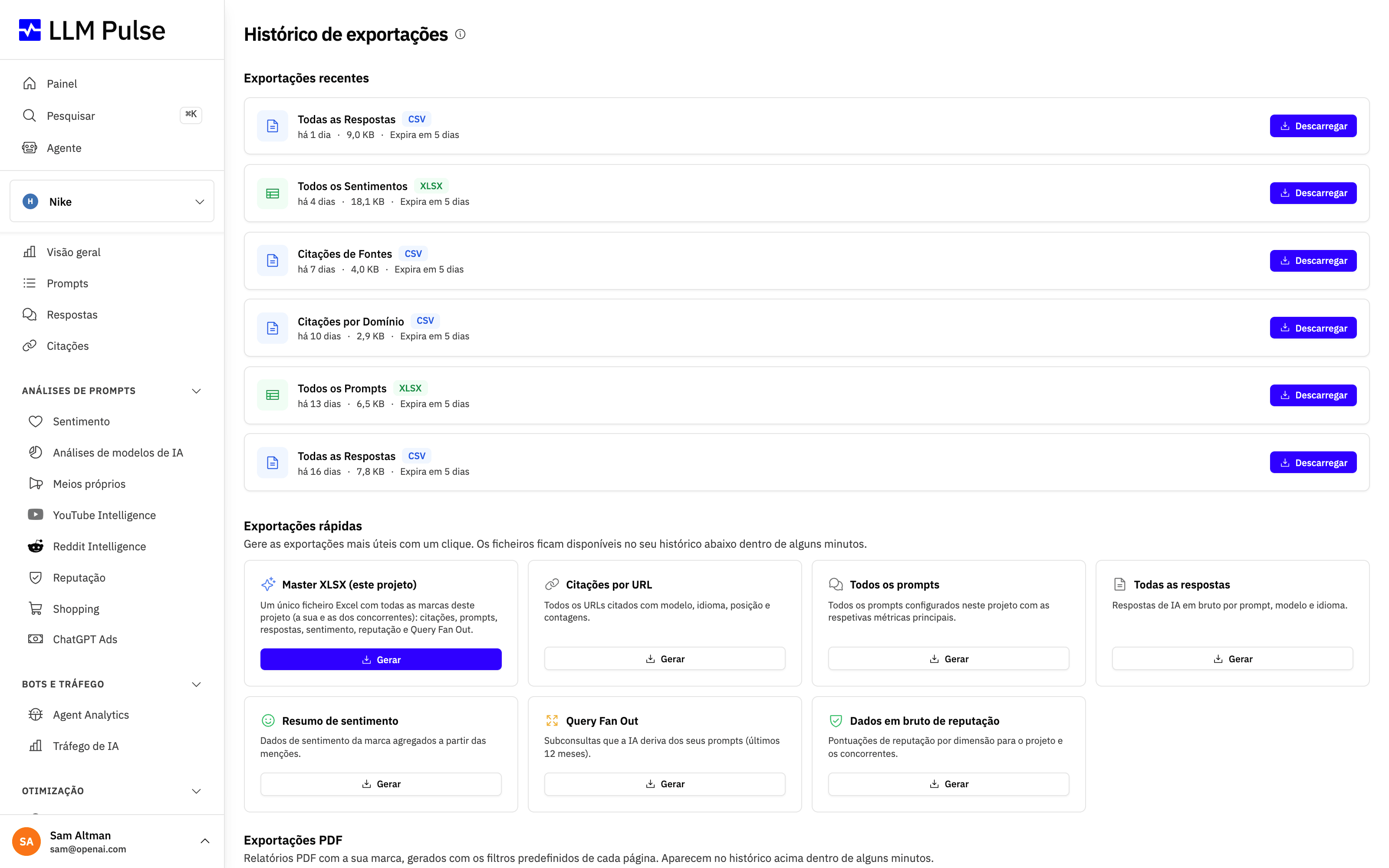
As exportações ficam disponíveis na página Histórico de exportações, onde pode acompanhar o estado e descarregar os ficheiros concluídos.
O que faz
- Exportações em CSV e Excel a partir de qualquer tabela de dados da plataforma
- A página Histórico de exportações mostra todas as exportações recentes com ligações de descarregamento
- As exportações respeitam os filtros atuais (intervalo de datas, modelo, etiquetas, marca, menções, citações e concorrentes)
- As exportações são geradas de forma assíncrona e recebe uma notificação quando estiverem prontas
- As ligações de descarregamento estão disponíveis por tempo limitado
Como utilizar
- Navegue até qualquer página de dados (Prompts, Citações, Sentimento, etc.)
- Procure o botão Exportar (normalmente junto ao topo da tabela)
- Escolha o formato CSV ou Excel
- Aguarde a notificação de que a exportação está pronta
- Descarregue a partir da notificação ou de Exportações no menu de perfil
Para trabalhar com uma tabela no Google Sheets em vez de descarregar um ficheiro, escolha Abrir no Google Sheets no mesmo menu. Esta opção cria uma nova folha de cálculo no seu próprio Google Drive, conforme descrito em Abrir uma tabela no Google Sheets.
Na página Respostas, o URL guarda as pesquisas de texto livre. Ao atualizar a página ou utilizar o botão Retroceder do navegador, a mesma pesquisa e as linhas correspondentes voltam a aparecer.
Exportações de relatórios PDF
Algumas páginas também podem ser descarregadas como um relatório PDF com a sua marca, pronto a partilhar com clientes ou partes interessadas. Procure o botão Exportar PDF no cabeçalho das seguintes páginas:
- Visão geral (o painel principal)
- Prompts
- Recomendações
- Sentimento
- Tráfego de IA
- Reputação
- Relatórios personalizados
- Estudos de IA personalizados
Os resultados das tarefas do GEO Writer também oferecem um descarregamento em PDF a partir do menu Exportar na página da tarefa.
O PDF reflete o que vê na página, incluindo os filtros aplicados (intervalo de datas, modelo de IA, etiquetas, idioma, marca, menções, citações e concorrentes). Os relatórios PDF funcionam da mesma forma que as exportações em CSV e Excel: o relatório é gerado em segundo plano, recebe uma notificação quando está pronto e aparece na página Exportações do menu de perfil, onde pode descarregá-lo durante 7 dias.
Os relatórios PDF suportados também estão disponíveis em portais incorporados. Utilizam a identidade visual configurada no portal e ficam restritos ao projeto incorporado. O ficheiro concluído aparece no Histórico de exportações do portal sem enviar um email de conclusão.
Sugestões e notas
- As exportações incluem todos os dados que correspondem aos filtros atuais
- As exportações de grande dimensão (100 mil linhas ou mais) podem demorar alguns minutos a gerar
- As ligações de exportação expiram após um determinado período, descarregue-as sem demora
- A página Exportações no menu de perfil mostra o histórico de exportações com os descarregamentos prontos
- Um distintivo no item de menu Exportações mostra quantas exportações estão prontas a descarregar









