Marque momentos importantes com anotações na sua linha temporal
Adicione anotações aos seus gráficos de visibilidade em IA para marcar alterações de conteúdo, atualizações de algoritmos, campanhas e outros eventos. Compreenda o que provoca as alterações das suas métricas ao associar eventos a variações de visibilidade.
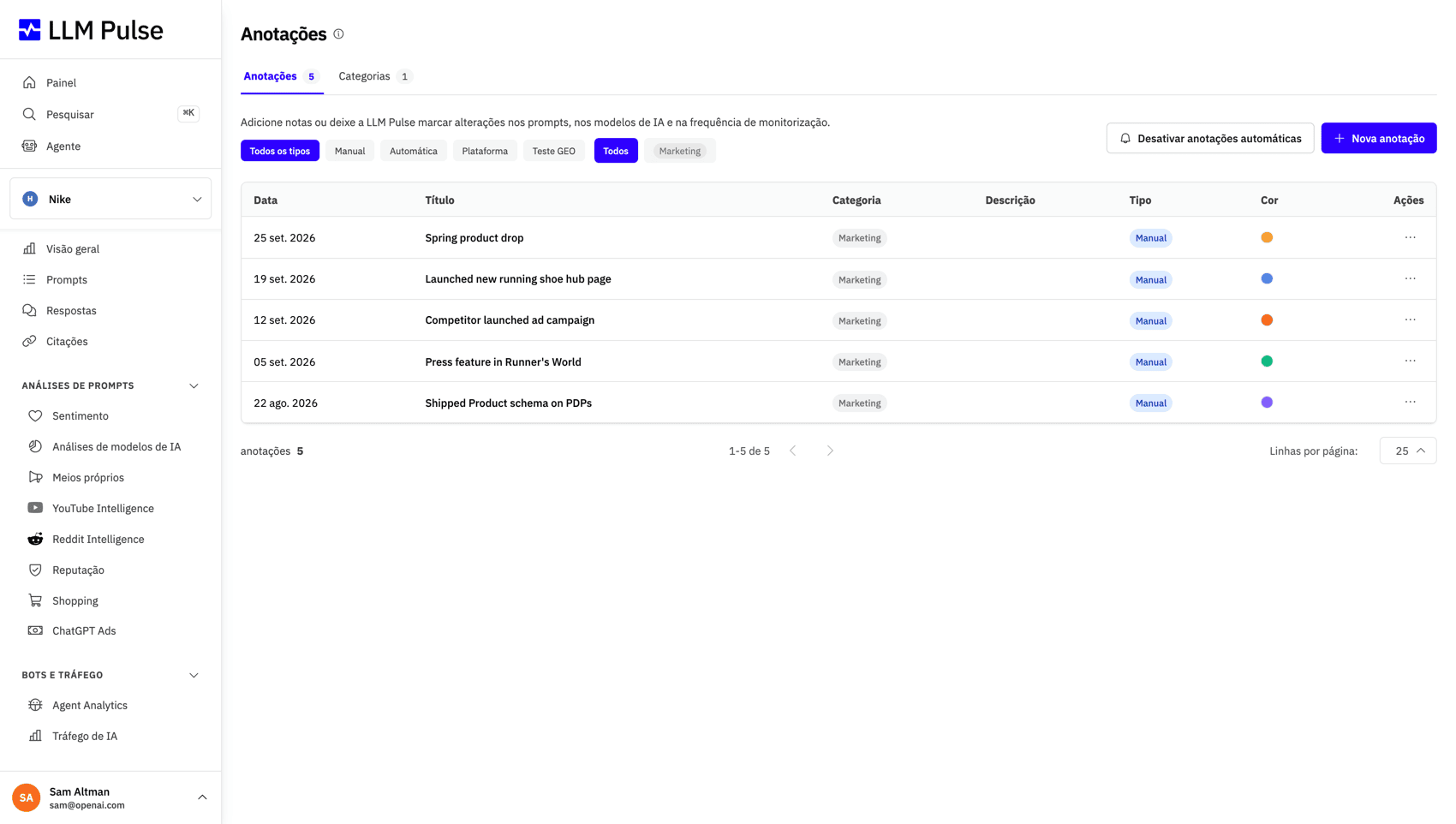
Funcionalidades
Associe eventos a alterações de visibilidade
As anotações transformam dados de visibilidade em bruto em informações úteis, ao associar as alterações das métricas aos eventos que as provocaram.
Fixe eventos nos seus gráficos
Adicione anotações a qualquer data da sua linha temporal de visibilidade. Marque alterações de conteúdo, atualizações de algoritmos ou lançamentos de campanhas para correlacionar eventos com variações das métricas.
Categorias personalizadas
Crie categorias de anotações com cores personalizadas para organizar eventos por tipo, como atualizações de conteúdo, alterações técnicas, movimentos dos concorrentes ou marcos da equipa.
Linha temporal com código de cores
Cada categoria de anotações tem a sua própria cor. Distinga de imediato alterações de conteúdo de atualizações de algoritmos ou lançamentos de campanhas nos seus gráficos.
Para todo o projeto ou pessoais
Escolha a visibilidade das anotações: mantenha-as pessoais, partilhe-as com a equipa do projeto ou torne-as globais. Controle quem vê o quê na linha temporal.
Marcadores automáticos de GEO Testing
Quando cria um GEO Testing, é adicionada automaticamente uma anotação à linha temporal. Veja exatamente quando os testes começaram e correlacione com as alterações de visibilidade.
Contexto para a equipa
Dê à sua equipa o contexto de que necessita. Quando alguém vê um aumento ou uma queda de visibilidade, as anotações explicam o que mudou e quando.
Como funcionam as anotações
Adicione contexto aos seus dados de visibilidade em segundos
-
1
Criar uma anotação
Clique em qualquer ponto da sua linha temporal de visibilidade ou utilize o painel de anotações. Atribua-lhe um título e uma descrição e escolha uma data.
-
2
Escolher uma categoria
Atribua uma categoria e uma cor para organizar a anotação. Crie categorias personalizadas que se adaptem ao seu fluxo de trabalho.
-
3
Veja-as nos seus gráficos
As anotações aparecem como marcadores coloridos na sua linha temporal de visibilidade. Passe o cursor para ver os detalhes e clique para editar.
-
4
Correlacione eventos com métricas
Compare a visibilidade antes e depois dos eventos anotados. Compreenda que alterações provocaram melhorias ou quedas.
Casos de utilização das anotações
Como as equipas utilizam as anotações para compreender as alterações de visibilidade em IA
Atualizações de conteúdo
Assinale quando publicou ou atualizou conteúdo. Veja como as alterações às suas páginas afetam a visibilidade em IA ao longo do tempo.
Movimentos dos concorrentes
Acompanhe quando os concorrentes lançam novos conteúdos ou funcionalidades. Relacione as ações deles com as alterações no seu Share of Voice.
Alterações de algoritmos
Registe quando os modelos de IA atualizam os seus algoritmos ou dados de treino. Compreenda que atualizações afetaram a sua visibilidade.
Lançamento de campanhas
Assinale as datas de início e fim das campanhas. Meça o impacto das suas iniciativas de marketing na visibilidade em IA.
"O LLM Pulse é uma resposta pioneira à necessidade de medir o desempenho em diferentes LLMs. No TecnoCampus precisamos do máximo de transparência, da capacidade de parametrizar resultados e de realizar auditorias de visibilidade à nossa marca, agora também no campo cada vez mais consolidado da IA. O LLM Pulse dá-nos tudo isso num único lugar."

Perguntas frequentes
Perguntas frequentes sobre a utilização de anotações no LLM Pulse.
Adicione contexto aos seus dados
Comece a anotar a sua linha temporal de visibilidade e deixe de se questionar sobre a razão das alterações das métricas.
Acompanhe no LLM Pulse a visibilidade da sua marca na pesquisa com IA.