Definições da conta
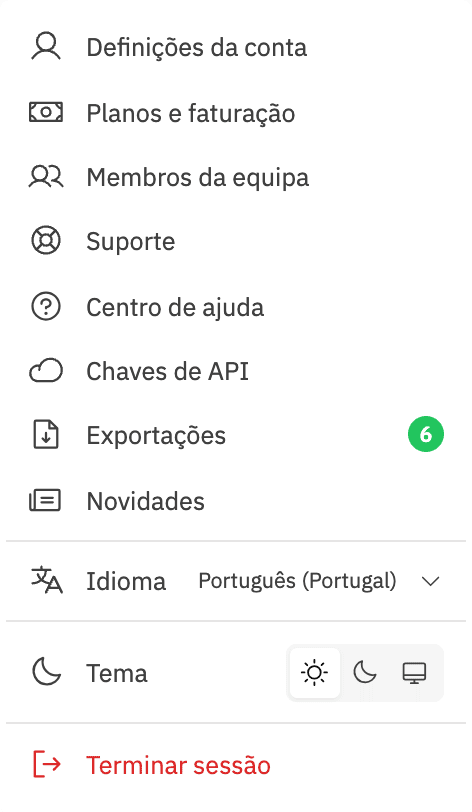
As Definições da conta permitem gerir o perfil pessoal, a segurança e as preferências de apresentação. Aceda a partir do menu de perfil, no canto inferior esquerdo da barra lateral.
Recolher a barra lateral
No computador, utilize o botão da barra lateral para alternar entre a barra lateral completa e uma faixa compacta de ícones. A barra lateral está expandida por predefinição. Quando a barra lateral está expandida num computador com ponteiro, o respetivo botão de alternância aparece ao passar o cursor sobre o cabeçalho ou ao chegar ao controlo com o teclado. Depois de recolhida, o botão de alternância mantém-se visível para que possa expandir novamente a barra lateral com facilidade. O botão também permanece visível em dispositivos que não permitem passar o cursor sobre um elemento. Na vista compacta, todos os destinos continuam disponíveis como ícones; passe o cursor sobre um ícone ou foque-o para ver a respetiva etiqueta.
O LLM Pulse guarda a sua escolha no navegador local, pelo que se mantém igual à medida que navega entre páginas e depois de fechar e reabrir o navegador. A escolha aplica-se apenas a esse navegador. O menu de navegação móvel funciona como antes e não utiliza o estado recolhido do computador.
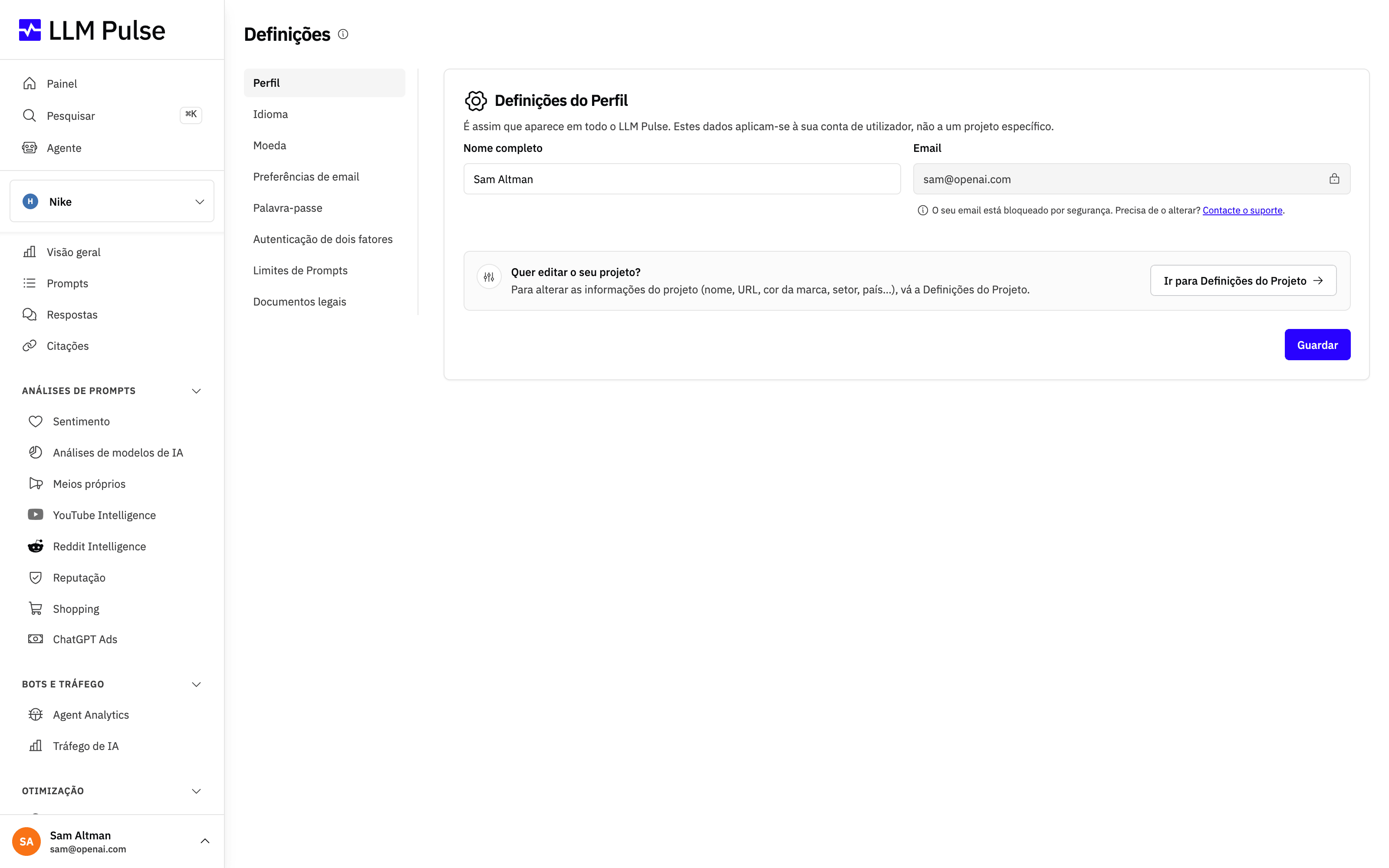
O que permite fazer
- Atualizar o nome completo (o email da conta é apresentado, mas está bloqueado; contacte o suporte para o alterar)
- Escolher o idioma da interface do produto
- Gerir as preferências de email: cancelar a subscrição de categorias de email e escolher quais os projetos que lhe enviam relatórios por email
- Escolher a moeda de apresentação para os preços dos planos e as faturas
- Alterar a palavra-passe
- Ativar a autenticação de dois fatores
Como utilizar
- Clique no nome/avatar no canto inferior esquerdo da barra lateral
- Clique em Definições da conta
- Edite os campos que pretende alterar
- Clique em Guardar
Idioma da Interface
O separador Idioma controla a navegação, os controlos do produto e as mensagens apresentadas ao utilizador. Não altera os mercados dos projetos, os idiomas dos prompts nem o conteúdo gerado. O conteúdo que ainda não foi localizado é apresentado em inglês.
O site público do LLM Pulse também tem um seletor de idioma compacto imediatamente antes de Iniciar sessão. A escolha feita sem sessão iniciada mantém-se nesse navegador. Se já tiver sessão iniciada, escolher um idioma aí atualiza a mesma preferência pessoal apresentada nas Definições da conta. Pode aparecer uma sugestão de idioma do navegador junto ao seletor público, mas esta nunca altera a sua preferência automaticamente.
Documentos legais
Abra o separador Documentos legais para consultar a Política de Privacidade, a Política de Cookies, os Termos de Serviço, a Política de reembolso, a Adenda de Tratamento de Dados, Subcontratantes, Segurança e Aviso legal / Ficha técnica. Cada ligação abre a versão pública atual do documento.
Preferências de email
O separador Preferências de email controla todos os emails que o LLM Pulse lhe envia:
- Preferências por categoria: Dicas de introdução, relatórios e resumos, notificações de exportação, Novidades e marcos do produto, Feedback + Avaliações, a newsletter e marketing. Feedback + Avaliações pergunta qual o seu grau de satisfação com o LLM Pulse numa escala de 0 a 10 e é enviado no máximo uma vez a cada seis meses. Quem atribui 8 ou mais pode também optar por deixar uma avaliação pública. Desmarque uma categoria para deixar de receber esses emails.
- A newsletter e o marketing são duas escolhas separadas: a newsletter é o nosso email regular sobre pesquisa com IA, e marketing inclui anúncios de produtos, sugestões para mudar para um plano superior e ofertas ocasionais. Cancelar a subscrição de uma não tem qualquer efeito sobre a outra. Ambas estão associadas ao seu endereço de email, pelo que uma escolha feita antes de ter uma conta continua a contar aqui.
- Emails de relatórios por projeto: escolha quais os projetos que lhe enviam o resumo semanal de visibilidade, o resumo de sentimento negativo e o relatório de reputação. Estes são os mesmos interruptores que encontra nas definições de cada projeto, reunidos num só lugar.
- Os emails de conta e faturação estão sempre ativos: problemas de pagamento, alterações de plano, recibos, alertas de limites de utilização e notificações de segurança não podem ser desativados porque mantêm a sua conta a funcionar.
Todos os emails incluem também, no final, uma ligação que permite cancelar a subscrição da respetiva categoria com um clique, além de uma ligação de regresso a este separador.
Dicas e notas
- O email da conta não pode ser alterado a partir desta página; abra um pedido de suporte se precisar de o atualizar
- As preferências de email aplicam-se apenas ao seu utilizador; os colegas de equipa gerem as suas
- O cancelamento da subscrição está associado ao seu endereço de email, pelo que, se cancelou antes de criar uma conta, a escolha continua a aplicar-se depois de se registar
- A cor do avatar é atribuída automaticamente e não pode ser alterada