Daten und PDF-Berichte exportieren
Mit LLM Pulse exportieren Sie Tabellendaten als CSV oder Excel für Offline-Analysen und Integrationen. Außerdem können Sie aus wichtigen Analyseseiten PDF-Berichte in Ihrem Markendesign erstellen, um Kunden und Stakeholder auf dem Laufenden zu halten.
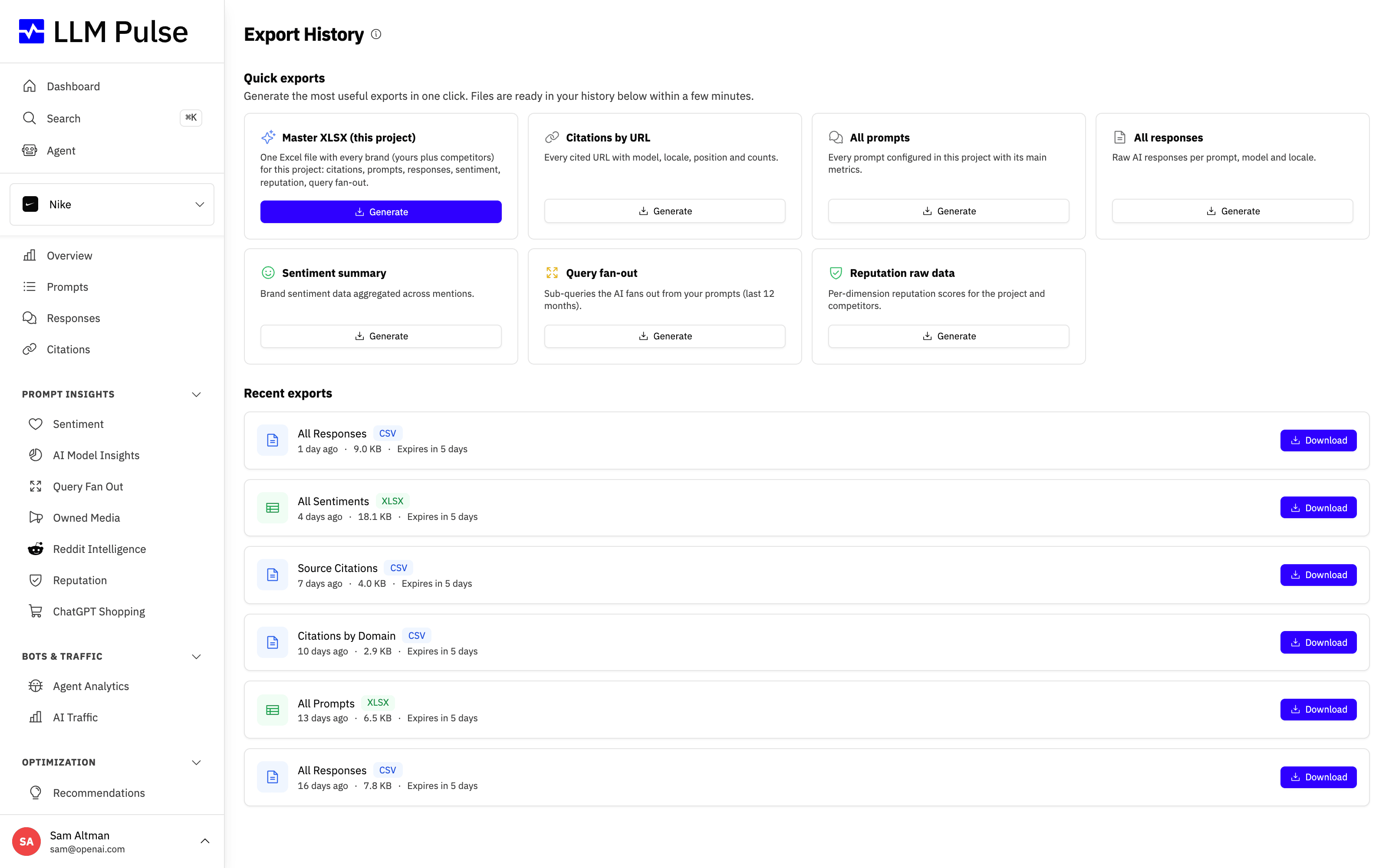
Jeder Export, den Sie erstellen, wird auf der Seite „Exportverlauf“ gesammelt. Dort verfolgen Sie seinen Status und laden die fertige Datei herunter.
Funktionsumfang
- CSV- und Excel-Exporte aus jeder Datentabelle der Plattform
- Die Seite Exportverlauf zeigt alle Ihre letzten Exporte mit Download-Links
- Exporte berücksichtigen Ihre aktuellen Filter (Zeitraum, Modell, Tags, Marke, Erwähnungen, Zitierungen und Wettbewerber)
- Exporte werden im Hintergrund erstellt, und Sie erhalten eine Benachrichtigung, sobald ein Export fertig ist
- Download-Links sind nur für begrenzte Zeit verfügbar
So gehen Sie vor
- Öffnen Sie eine beliebige Datenseite (Prompts, Zitierungen, Sentiment usw.)
- Suchen Sie die Schaltfläche Tabelle exportieren (meist oberhalb der Tabelle)
- Wählen Sie das Format CSV oder Excel
- Warten Sie auf die Benachrichtigung, dass Ihr Export fertig ist
- Laden Sie die Datei über die Benachrichtigung oder über Exporte im Kontomenü herunter
Wenn Sie mit einer Tabelle lieber in Google Sheets arbeiten, statt eine Datei herunterzuladen, wählen Sie im selben Menü In Google Sheets öffnen. Dadurch wird in Ihrem eigenen Google Drive eine neue Tabelle erstellt, wie im Artikel Tabelle in Google Sheets öffnen beschrieben.
Auf der Seite Antworten werden Freitextsuchen in die URL geschrieben. Wenn Sie die Seite neu laden oder im Browser auf Zurück klicken, werden dieselbe Suche und die passenden Zeilen wiederhergestellt.
PDF-Berichte exportieren
Einige Seiten können Sie außerdem als PDF-Bericht in Ihrem Markendesign herunterladen und direkt mit Kunden oder Stakeholdern teilen. Die Schaltfläche PDF-Bericht herunterladen finden Sie im Seitenkopf folgender Seiten:
- Übersicht (das Haupt-Dashboard)
- Prompts
- Empfehlungen
- Sentiment
- KI-Traffic
- Reputation
- Individuelle Berichte
- Individuelle KI-Studien
Auch die Ergebnisse von Aufgaben im GEO Writer lassen sich als PDF herunterladen, und zwar über das Menü „Exportieren“ auf der Seite der Aufgabe.
Das PDF gibt wieder, was Sie auf der Seite sehen, einschließlich der angewendeten Filter (Zeitraum, KI-Modell, Tags, Land und Sprache, Marke, Erwähnungen, Zitierungen und Wettbewerber). PDF-Berichte funktionieren wie CSV- und Excel-Exporte: Der Bericht wird im Hintergrund erstellt, Sie erhalten eine Benachrichtigung, sobald er fertig ist, und er erscheint auf der Seite Exporte im Kontomenü, wo Sie ihn 7 Tage lang herunterladen können.
Unterstützte PDF-Berichte sind auch in Einbettungsportalen verfügbar. Dort verwenden die Berichte den konfigurierten Markenauftritt des Portals und bleiben auf das eingebettete Projekt beschränkt. Die fertige Datei erscheint im Exportverlauf des Portals, ohne dass eine E-Mail zum fertigen Export gesendet wird.
Tipps & Hinweise
- Exporte enthalten alle Daten, die Ihren aktuellen Filtern entsprechen
- Große Exporte (ab 100.000 Zeilen) können einige Minuten dauern
- Export-Links laufen nach einer festgelegten Zeit ab, laden Sie die Dateien daher zeitnah herunter
- Die Seite „Exporte“ im Kontomenü zeigt Ihren Exportverlauf mit den bereitstehenden Downloads
- Ein Zähler am Menüpunkt „Exporte“ zeigt, wie viele Exporte zum Download bereitstehen









