Exportar tus datos e informes PDF
LLM Pulse te permite exportar datos de tablas a CSV o Excel para analizarlos sin conexión e integrarlos con otros sistemas. También puedes crear informes PDF con tu marca a partir de páginas de análisis clave para compartirlos con clientes y partes interesadas.
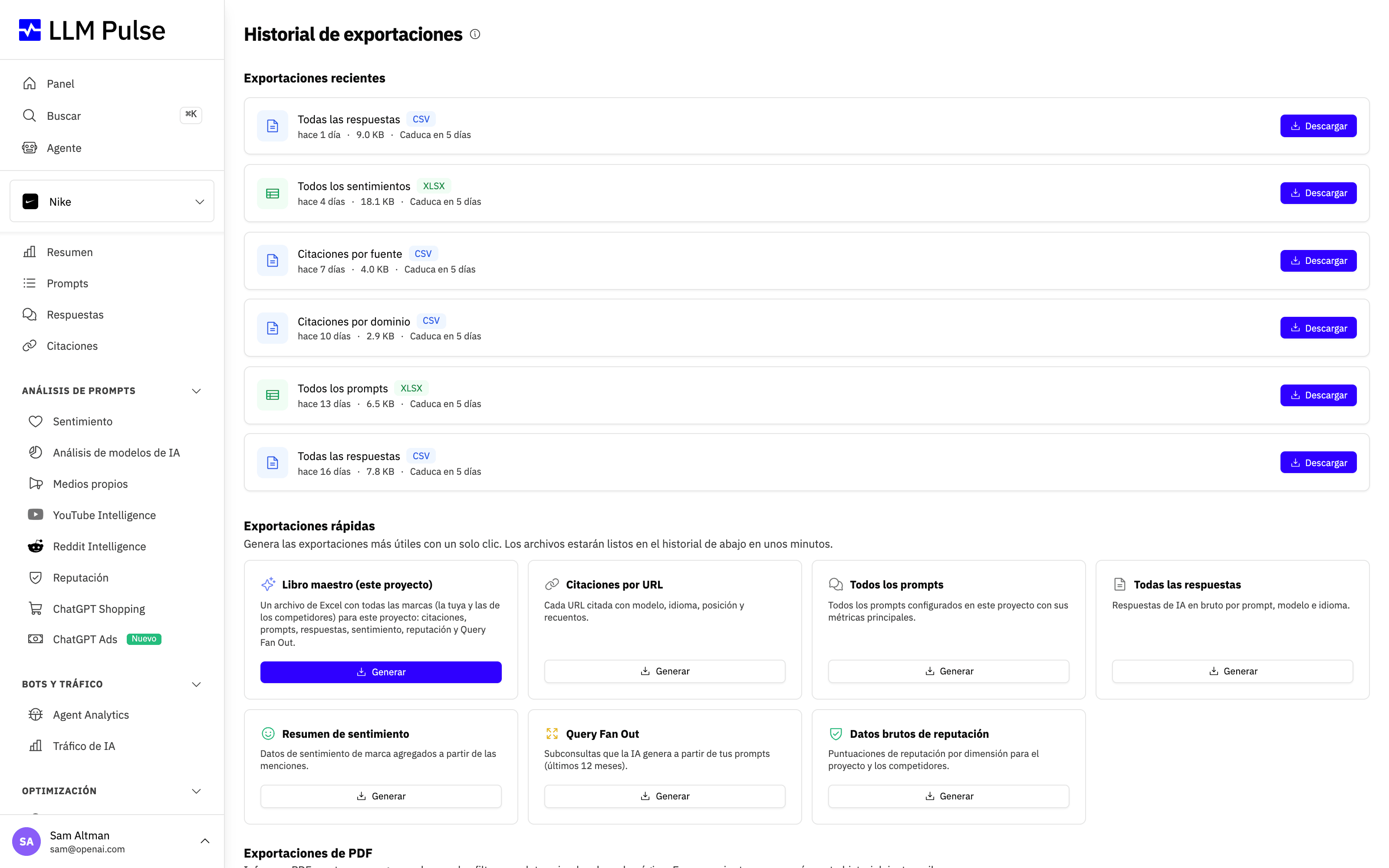
Cada exportación que generas se recopila en la página Historial de exportaciones, donde puedes consultar su estado y descargar el archivo terminado.
Qué hace
- Exportaciones CSV y Excel desde cualquier tabla de datos de la plataforma
- La página Historial de exportaciones muestra todas tus exportaciones recientes con enlaces de descarga
- Las exportaciones respetan los filtros actuales (intervalo de fechas, modelo, etiquetas, marca, menciones, citaciones y competidores)
- Las exportaciones se generan de forma asíncrona y recibes una notificación cuando están listas
- Los enlaces de descarga están disponibles durante un tiempo limitado
Cómo usarla
- Ve a cualquier página de datos (Prompts, Citaciones, Sentimiento, etc.)
- Busca el botón Exportar tabla (normalmente cerca de la parte superior de la tabla)
- Elige el formato CSV o Excel
- Espera la notificación de que la exportación está lista
- Descárgala desde la notificación o desde Exportaciones, en el menú del perfil
En la página de Respuestas, las búsquedas de texto libre se guardan en la URL. Si actualizas la página o usas el botón Atrás del navegador, se restaura la misma búsqueda y las mismas filas.
Exportaciones de informes PDF
Algunas páginas también se pueden descargar como un informe PDF con tu marca, listo para compartir con clientes o partes interesadas. Busca el botón Descargar informe (PDF) en la cabecera de estas páginas:
- Descripción general (el panel principal)
- Prompts
- Recomendaciones
- Sentimiento
- Tráfico de IA
- Reputación
- Informes personalizados
- Estudios de IA personalizados
Los resultados de las tareas de GEO Writer también ofrecen una descarga PDF desde el menú Exportar de la página de la tarea.
El PDF refleja lo que ves en la página, incluidos los filtros que hayas aplicado (intervalo de fechas, modelo de IA, etiquetas, configuración regional, marca, menciones, citaciones y competidores). Los informes PDF funcionan igual que las exportaciones CSV y Excel: el informe se genera en segundo plano, recibes una notificación cuando está listo y aparece en la página Exportaciones, dentro del menú del perfil, donde puedes descargarlo durante 7 días.
Los informes PDF compatibles también están disponibles en portales incrustados. Usan la marca configurada en el portal y permanecen restringidos al proyecto incrustado. El archivo terminado aparece en el historial de exportaciones del portal sin enviar un correo de disponibilidad.
Consejos y notas
- Las exportaciones incluyen todos los datos que coinciden con tus filtros actuales
- Las exportaciones grandes (más de 100.000 filas) pueden tardar unos minutos en generarse
- Los enlaces de exportación caducan después de un período determinado; descarga los archivos cuanto antes
- La página Exportaciones del menú del perfil muestra tu historial de exportaciones con las descargas disponibles
- Una insignia en el elemento de menú Exportaciones indica cuántas exportaciones están listas para descargar