GEO Writer
O GEO Writer utiliza IA para gerar conteúdo com base nos dados disponíveis para cada tarefa no projeto selecionado. Consoante a tarefa, esse contexto pode incluir resultados de Prompts, citações, informações sobre concorrentes e conteúdo das páginas citadas, quando disponível.
Com o GEO Writer, pode:
- Gerar briefings e artigos com base nos seus Prompts, citações e lacunas face aos concorrentes
- Abordar as perguntas que os modelos de IA fazem sobre a sua categoria, em vez de recorrer a palavras-chave genéricas
- Transformar uma lacuna de citações em conteúdo pronto a publicar, pensado para ajudar a obter essa citação
- Começar com um rascunho baseado em dados, em vez de partir de um resultado genérico de IA
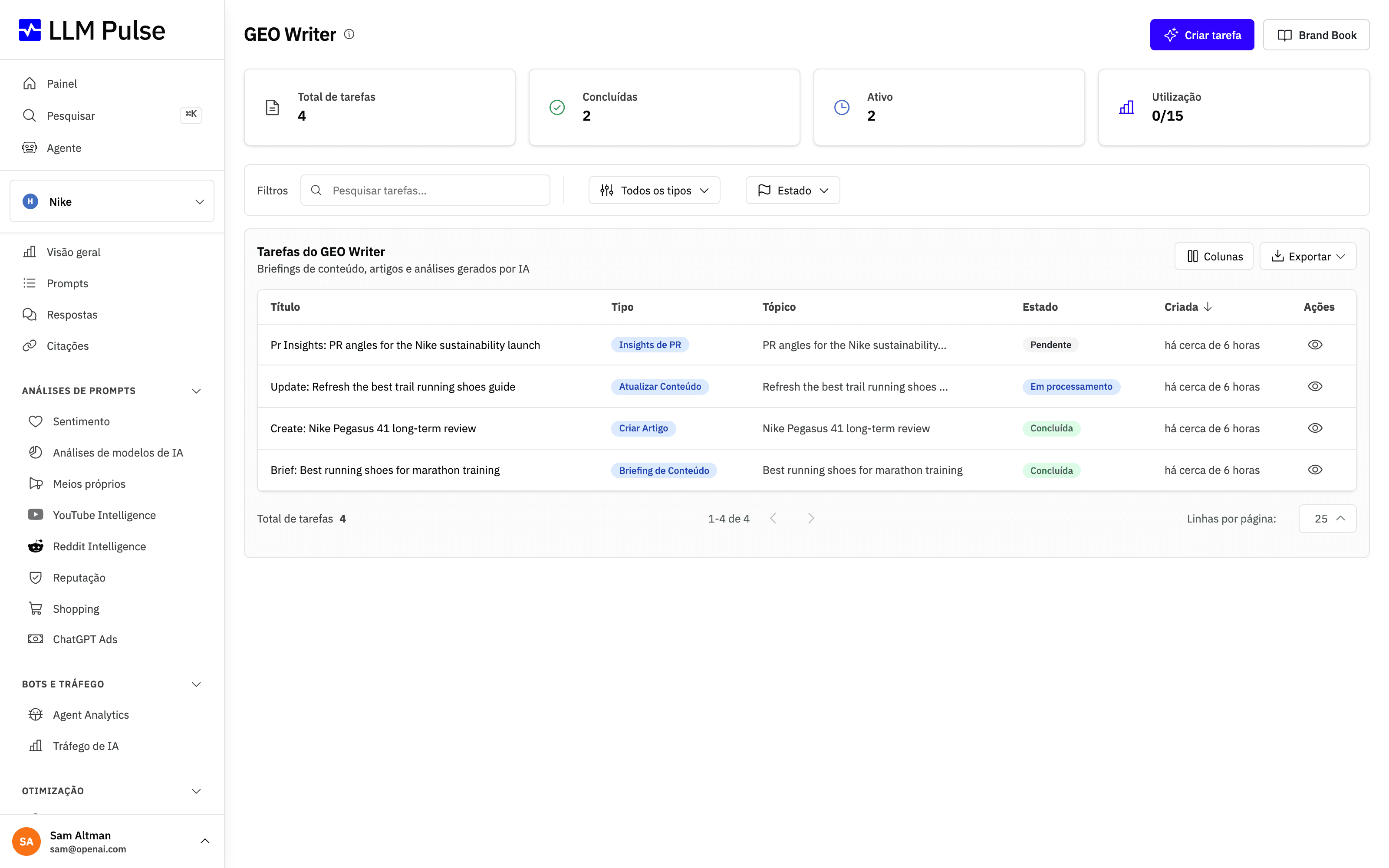
Configure cada tarefa e escolha o contexto do projeto disponível para essa tarefa. A ferramenta devolve um briefing ou artigo pronto a utilizar, que pode publicar ou aperfeiçoar.
O que faz
- Briefing de Conteúdo: gera um briefing abrangente com palavras-chave-alvo, estrutura e recomendações de SEO
- Criar Artigo: produz um artigo completo com título, meta descrição, pontos-chave e texto
- Atualizar Conteúdo: apresenta recomendações para melhorar conteúdo existente com base nos dados de visibilidade em IA
- Insights de PR: analisa oportunidades nos meios de comunicação e em relações públicas com base na forma como a IA aborda o seu setor
- Análise Personalizada: permite fazer perguntas à IA sobre o projeto selecionado e o contexto disponível para essa tarefa
Configurar o Brand Book
O GEO Writer utiliza o Brand Book para manter as tarefas Criar Artigo e Atualizar Conteúdo alinhadas com o seu negócio. Abra-o no GEO Writer ou em Preferências > Definições do projeto > Brand Book e reveja os sete campos: Setor, Modelo de negócio, Descrição da empresa, Produtos ou serviços principais, Público-alvo, Voz da marca e Objetivos.
Se faltar informação, selecione Sugerir com IA. A ferramenta analisa o site da sua marca e propõe valores para os sete campos, uma vez por projeto e por dia. As sugestões não são guardadas automaticamente: selecione Utilizar nas que pretende e, em seguida, guarde as alterações.
Como utilizar
- Abra GEO Writer na barra lateral, em Otimização
- Selecione Criar tarefa e escolha um tipo de tarefa
- Configure a tarefa: no modo Usar Prompt específico, selecione um Prompt monitorizado como contexto; adicione instruções e escolha o idioma de saída
- Escolha um dos dois modos: Geração com IA (utiliza o contexto do projeto disponível para a tarefa) ou Usar Prompt específico (concentra-se nos dados de um Prompt)
- Aguarde a geração, que demora normalmente 1 a 3 minutos
- Consulte o resultado em Markdown, HTML (para WordPress) ou PDF
Editar o resultado
Quando uma tarefa estiver concluída, selecione Editar conteúdo no cabeçalho para alterar o texto sem voltar a gerá-lo. Cada bloco do resultado (título, introdução, secções, pontos-chave e recomendações) passa a ser um campo editável, agrupado da mesma forma que na página.
- Só pode alterar texto existente. Não pode adicionar ou remover secções nem itens de lista; volte a gerar a tarefa se precisar de uma estrutura diferente
- Ao guardar, só são gravados os blocos alterados. A página da tarefa, a exportação em PDF, os botões Copiar como Markdown e Copiar como HTML e a API utilizam a versão editada
- Os detalhes da tarefa indicam quem a editou e quando. Reverter para a versão da IA descarta todas as edições manuais e repõe o resultado gerado
- Voltar a gerar uma tarefa substitui as edições manuais por uma nova geração. Exporte ou copie primeiro a versão editada se a quiser conservar
Os membros da equipa precisam da permissão de edição do GEO Writer para editar ou reverter conteúdo. Através da API, PATCH /intelligence_tasks/:id e POST /intelligence_tasks/:id/revert permitem fazer o mesmo; as ferramentas MCP update_intelligence_task_content e revert_intelligence_task_content também estão disponíveis para assistentes de IA.
Sugestões e notas
- Os limites mensais de tarefas do GEO Writer variam consoante o plano: 3 no Starter, 5 no Growth, 15 no Scale, 25 no Scale+ e 50 no Scale++. Os planos de nível superior têm limites próprios.
- Formatos de saída: Markdown, HTML (para WordPress) e PDF
- As tarefas incluem recomendações ordenadas por impacto alto, médio e baixo
- A geração e a edição programáticas de conteúdo através da API estão disponíveis nos planos Scale e superiores
- Também pode aceder ao GEO Writer através de MCP para o integrar com assistentes de IA