GEO Writer
Der GEO Writer generiert mit KI Inhalte auf Basis Ihrer Projektdaten. Anders als generische KI-Schreibtools stützt er sich auf die Ergebnisse Ihrer Prompts, Ihre Erwähnungen und Zitierungen sowie Erkenntnisse zu Ihren Wettbewerbern, um sehr gezielte Inhalte zu erstellen.
Mit dem GEO Writer können Sie:
- Briefings und Artikel generieren, die auf Ihren eigenen Prompts, Zitierungen und Lücken gegenüber Wettbewerbern beruhen
- Genau die Fragen aufgreifen, die KI-Modelle zu Ihrer Kategorie stellen, statt allgemeine Keywords zu bedienen
- Aus einer Zitierungslücke veröffentlichungsreife Inhalte machen, die darauf ausgelegt sind, diese Zitierung zu gewinnen
- Nicht bei null anfangen, sondern mit einem datengestützten Entwurf statt mit generischen KI-Texten
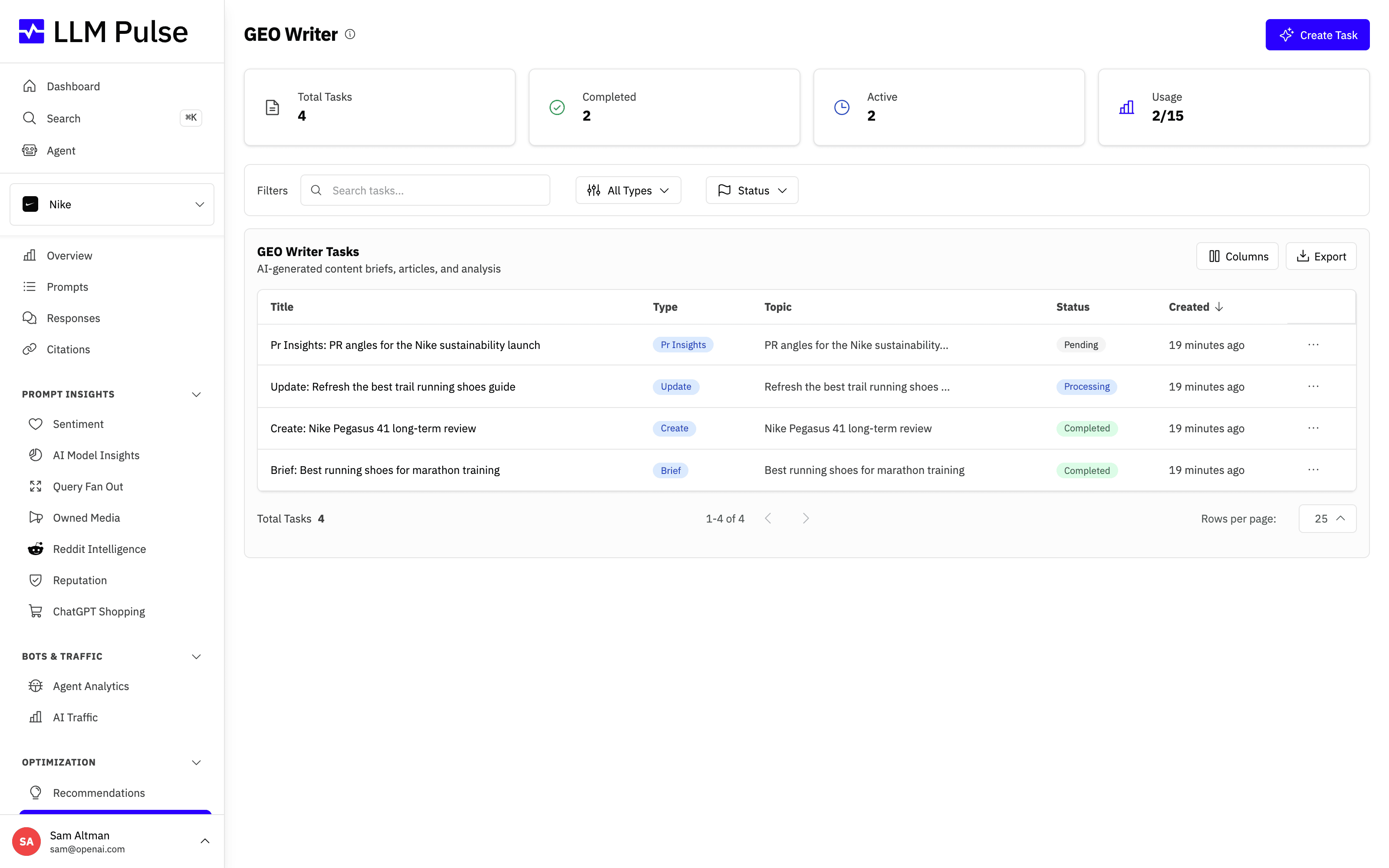
Sie konfigurieren jede Aufgabe, wählen die Daten aus, auf die sie sich stützen soll, und das Tool liefert ein sofort nutzbares Briefing oder einen fertigen Artikel zum Veröffentlichen oder Überarbeiten.
Funktionsumfang
- Content-Briefing: Generieren Sie ein umfassendes Briefing mit Ziel-Keywords, Struktur und SEO-Empfehlungen
- Artikel erstellen: Generieren Sie einen vollständigen Artikel mit Titel, Meta-Beschreibung, Kernpunkten und Fließtext
- Inhalt aktualisieren: Erhalten Sie Empfehlungen, wie Sie bestehende Inhalte auf Basis von Daten zur KI-Sichtbarkeit verbessern
- PR-Analyse: Analysieren Sie Medien- und PR-Chancen auf Basis dessen, wie KI über Ihre Branche spricht
- Individuelle Analyse: Stellen Sie der KI Fragen zu Ihrem Projekt, die sie anhand der Prompt-, Zitierungs- und Wettbewerberdaten des Projekts beantwortet
Ihr Markenhandbuch einrichten
Der GEO Writer nutzt das Markenhandbuch, damit Aufgaben vom Typ Artikel erstellen und Inhalt aktualisieren zu Ihrem Unternehmen passen. Öffnen Sie es im GEO Writer oder unter Einstellungen > Projekteinstellungen > Markenhandbuch und prüfen Sie dann die sieben Felder: Branche, Geschäftsmodell, Unternehmensbeschreibung, Wichtigste Produkte oder Dienstleistungen, Zielgruppe, Markenstimme und Ziele.
Wenn Angaben fehlen, klicken Sie auf Mit KI vorschlagen. Die Funktion recherchiert auf der Website Ihrer Marke und schlägt Werte für alle sieben Felder vor, einmal pro Projekt und Tag. Vorschläge werden nie automatisch gespeichert: Klicken Sie bei den gewünschten Vorschlägen auf Übernehmen und speichern Sie anschließend Ihre Änderungen.
Worauf jede Aufgabe aufbaut
- Markenhandbuch: Jede Aufgabe wird in der Stimme Ihrer Marke für Ihre Zielgruppe geschrieben. Wenn eines der Felder Unternehmensbeschreibung, Zielgruppe oder Markenstimme leer ist, weist Sie das Formular für neue Aufgaben vorab darauf hin, damit Sie die Felder ausfüllen oder Mit KI vorschlagen verwenden können.
- Standardanweisungen: Die Standardanweisungen für neue Aufgaben des Projekts gelten für jede Aufgabe. Anweisungen, die Sie einer Aufgabe hinzufügen, gelten zusätzlich und haben Vorrang, wenn sich beide widersprechen.
- KI-Antworten und zitierte Seiten: Der GEO Writer liest aktuelle Antworten auf Ihre Prompts, einschließlich der Angabe, ob und an welcher Position Ihre Marke erwähnt wurde, sowie die Seiten, die diese Antworten zitiert haben. Ihre eigenen Seiten gelten als Inhalte, auf denen Sie aufbauen können, nicht als Wettbewerb.
- Aus einer Empfehlung: Die Schaltfläche Diese Inhalte erstellen in einer Empfehlung startet eine Aufgabe für die Prompts aus Ihrem Tracking, auf denen diese Empfehlung beruht, und nutzt deren Antworten und zitierte Seiten.
- Inhalt aktualisieren: Wenn Sie die URL einer Seite eingeben, ohne ihren Text einzufügen, verwendet der GEO Writer seine neueste Kopie dieser Seite. Eine solche Kopie liegt vor, wenn KI-Antworten die Seite zitiert haben.
- Artikel enthalten einen Abschnitt mit häufigen Fragen (FAQ) und nutzen Tabellen und Listen, wo sie hilfreich sind. Mit Als HTML kopieren bleibt beides erhalten.
So gehen Sie vor
- Öffnen Sie in der Seitenleiste GEO Writer (unter Optimierung)
- Klicken Sie auf Aufgabe erstellen und wählen Sie einen Aufgabentyp aus
- Konfigurieren Sie die Aufgabe: Wählen Sie im Modus Bestimmten Prompt verwenden einen Prompt aus Ihrem Tracking als Kontext aus; fügen Sie Anweisungen hinzu und wählen Sie die Ausgabesprache aus
- Zwei Modi: KI-gestützte Generierung (nutzt Ihre Projektdaten) oder Bestimmten Prompt verwenden (konzentriert sich auf die Daten eines einzelnen Prompts)
- Warten Sie, bis die Generierung abgeschlossen ist (in der Regel 1 bis 3 Minuten)
- Prüfen Sie das Ergebnis im Format Markdown, HTML (für WordPress) oder PDF
Ergebnis bearbeiten
Sobald eine Aufgabe abgeschlossen ist, klicken Sie im Kopfbereich der Aufgabe auf Inhalt bearbeiten, um den Text zu ändern, ohne ihn neu zu generieren. Jeder Block des Ergebnisses (Titel, Einleitung, Abschnitte, Kernpunkte, Empfehlungen) wird zu einem bearbeitbaren Feld, gruppiert wie auf der Seite.
- Nur vorhandener Text lässt sich ändern. Abschnitte und Listenpunkte können weder hinzugefügt noch entfernt werden; generieren Sie die Aufgabe neu, wenn Sie eine andere Struktur benötigen
- Gespeichert werden nur die Blöcke, die Sie geändert haben. Die Aufgabenseite, der PDF-Export, die Schaltflächen „Als Markdown kopieren“ und „Als HTML kopieren“ sowie die API verwenden die bearbeitete Version
- Die Aufgabendetails zeigen, wer die Aufgabe wann bearbeitet hat. Mit Auf KI-Version zurücksetzen verwerfen Sie alle manuellen Änderungen und stellen das generierte Ergebnis wieder her
- Wenn Sie eine Aufgabe neu generieren, werden manuelle Änderungen durch ein neu generiertes Ergebnis ersetzt; exportieren oder kopieren Sie die bearbeitete Version also vorher, wenn Sie sie behalten möchten
Teammitglieder benötigen die Berechtigung „Aktualisieren“ für GEO Writer, um das Ergebnis zu bearbeiten oder zurückzusetzen. Über die API erledigen PATCH /intelligence_tasks/:id und POST /intelligence_tasks/:id/revert dasselbe, und KI-Assistenten stehen die MCP-Tools update_intelligence_task_content und revert_intelligence_task_content zur Verfügung.
Tipps & Hinweise
- Das monatliche Limit für Aufgaben im GEO Writer hängt vom Tarif ab: 3 im Tarif Starter, 5 im Tarif Growth, 15 im Tarif Scale, 25 im Tarif Scale+ und 50 im Tarif Scale++. Höhere Tarife haben eigene Limits.
- Ausgabeformate: Markdown, HTML (für WordPress), PDF
- Aufgaben enthalten Empfehlungen, priorisiert nach hoher, mittlerer und niedriger Wirkung
- Über die API für die programmatische Generierung und Bearbeitung von Inhalten verfügbar (ab Tarif Scale)
- Auch über MCP für Integrationen mit KI-Assistenten verfügbar









