GEO Writer
GEO Writer usa IA para generar contenido a partir de los datos de tu proyecto. A diferencia de las herramientas genéricas de escritura con IA, recurre a los resultados de tus prompts, menciones, citaciones e información sobre la competencia para crear contenido muy enfocado.
Con GEO Writer puedes:
- Generar briefs y artículos basados en tus propios prompts, citaciones y brechas frente a la competencia
- Apuntar a las preguntas exactas que los modelos de IA hacen sobre tu categoría, no a palabras clave genéricas
- Convertir una brecha de citaciones en contenido listo para publicar y pensado para conseguir esa citación
- Saltarte la página en blanco y empezar con un borrador basado en datos reales en lugar de un resultado genérico de IA
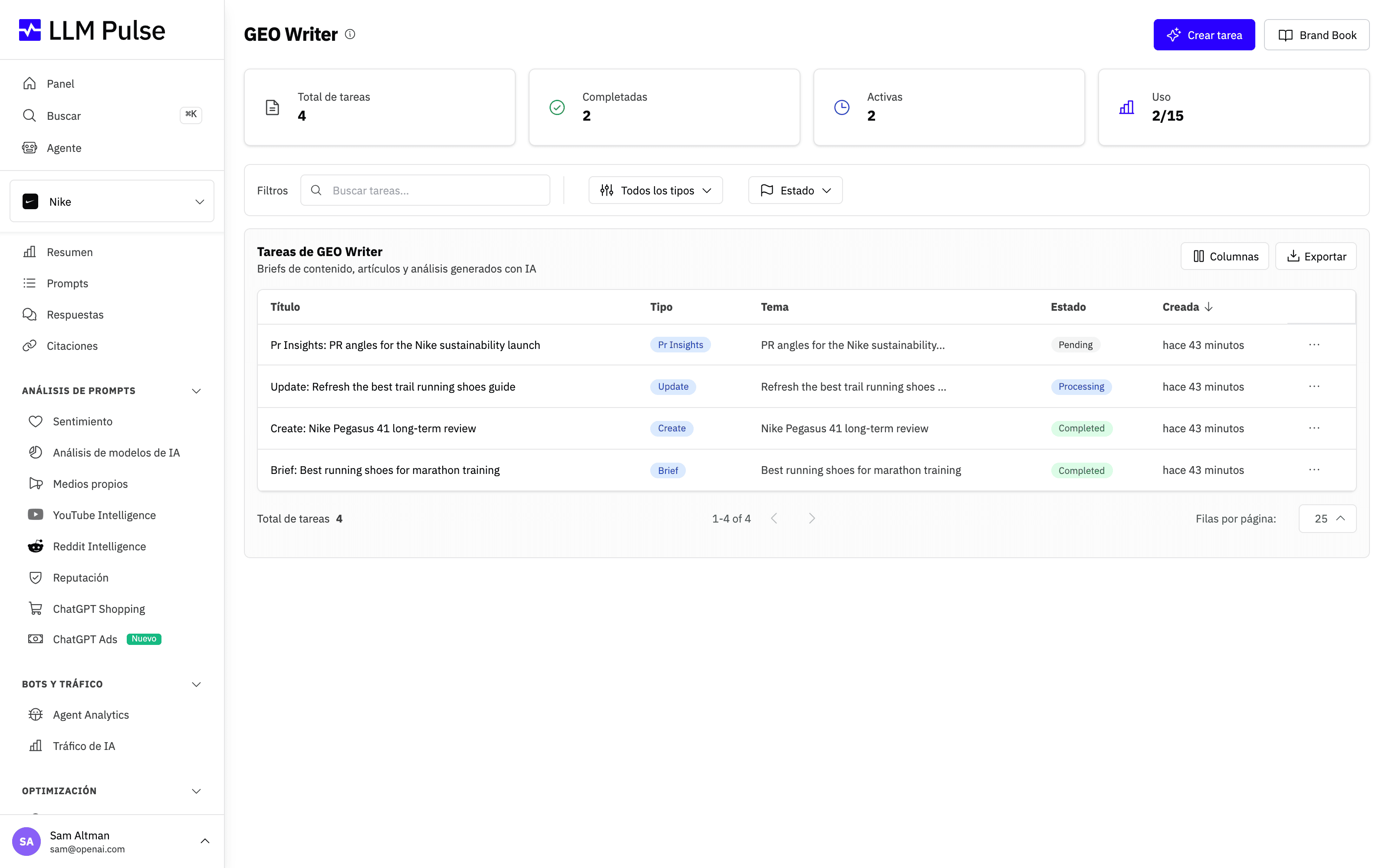
Tú configuras cada tarea, eliges los datos en los que debe basarse y la herramienta devuelve un brief o artículo listo para usar que puedes publicar o refinar.
Qué hace
- Brief de contenido: Genera un brief completo con palabras clave objetivo, estructura y recomendaciones de SEO
- Crear artículo: Produce un artículo completo con título, meta descripción, puntos clave y cuerpo del texto
- Actualizar contenido: Obtén recomendaciones para mejorar el contenido existente según los datos de visibilidad en IA
- Análisis de PR: Analiza las oportunidades de medios y PR según cómo la IA habla de tu sector
- Análisis personalizado: Pregunta a la IA sobre tu proyecto con los datos de tus prompts, citaciones y competidores
Configura tu Brand Book
GEO Writer usa el Brand Book para que las tareas Crear artículo y Actualizar contenido reflejen tu empresa. Puedes abrirlo desde GEO Writer o desde Preferencias > Configuración del proyecto > Brand Book. Revisa sus siete campos: Sector, Modelo de negocio, Descripción de la empresa, Productos o servicios principales, Público objetivo, Voz de marca y Objetivos.
Si falta información, haz clic en Sugerir con IA. Esta función analiza el sitio web de tu marca y propone valores para los siete campos. Puedes usarla una vez al día por proyecto. Las sugerencias nunca se guardan automáticamente: pulsa Usar en las que quieras aplicar y después guarda los cambios.
En qué se basa cada tarea
- Brand Book: todas las tareas se escriben con la voz de tu marca y pensando en tu público. Si alguno de los campos Descripción de la empresa, Público objetivo o Voz de marca está vacío, el formulario de nueva tarea te avisa antes, para que puedas completarlo o usar Sugerir con IA.
- Instrucciones predeterminadas: las Instrucciones predeterminadas para nuevas tareas del proyecto se aplican a todas las tareas. Las instrucciones que añadas a una tarea se suman a ellas y, si se contradicen, prevalecen las de la tarea.
- Respuestas de IA y páginas citadas: GEO Writer lee las respuestas recientes a tus prompts, incluido si se ha mencionado tu marca y en qué posición, y las páginas que han citado esas respuestas. Tus propias páginas se tratan como contenido en el que apoyarse, no como competencia.
- Desde una recomendación: Crear este contenido en una recomendación inicia una tarea centrada en los prompts monitorizados en los que se basa esa recomendación, con sus respuestas y páginas citadas.
- Actualizar contenido: si introduces la URL de una página sin pegar su texto, GEO Writer usa la versión más reciente que ha guardado de esa página, que existe cuando alguna respuesta de IA la ha citado.
- Artículos: incluyen una sección de preguntas frecuentes y usan tablas y listas cuando ayudan. Copiar como HTML conserva tanto las preguntas frecuentes como las tablas y listas.
Cómo usarlo
- Ve a GEO Writer en la barra lateral, en la sección Optimización
- Haz clic en Crear tarea y elige un tipo de tarea
- Configura la tarea: en el modo Usar un prompt específico, selecciona un prompt monitorizado como contexto; añade instrucciones y elige el idioma de salida
- Dos modos: Generación con IA (usa los datos de tu proyecto) o Usar un prompt específico (se centra en los datos de un solo prompt)
- Espera a que se genere, normalmente de 1 a 3 minutos
- Revisa el resultado en Markdown, HTML (para WordPress) o PDF
Edita el resultado
Cuando una tarea se ha completado, haz clic en Editar contenido en la cabecera de la tarea para cambiar el texto sin regenerarlo. Cada bloque del resultado (título, introducción, secciones, puntos clave, recomendaciones) se convierte en un campo editable, agrupado igual que en la página.
- Solo se puede cambiar el texto existente. Las secciones y los elementos de las listas no se pueden añadir ni eliminar; regenera la tarea si necesitas otra estructura
- Al guardar, solo se actualizan los bloques que has cambiado. La versión editada es la que usan la página de la tarea, la exportación a PDF, los botones Copiar como Markdown y Copiar como HTML, y la API
- Los detalles de la tarea muestran quién la ha editado y cuándo. Restaurar versión de IA descarta todos los cambios manuales y recupera el resultado generado
- Al regenerar una tarea, los cambios manuales se sustituyen por un resultado nuevo de la IA, así que exporta o copia antes la versión editada si quieres conservarla
Los miembros del equipo necesitan el permiso de edición de GEO Writer para editar o restaurar la versión de la IA. A través de la API, PATCH /intelligence_tasks/:id y POST /intelligence_tasks/:id/revert hacen lo mismo, y las herramientas MCP update_intelligence_task_content y revert_intelligence_task_content están disponibles para los asistentes de IA.
Texto copiado en la UE
Cuando usas GEO Writer desde la Unión Europea o el Espacio Económico Europeo (EEE), o desde una ubicación que no podemos determinar, Copiar como Markdown y Copiar como HTML añaden una etiqueta legible por máquina que marca el texto como generado por IA, tal como exige el artículo 50 del Reglamento de Inteligencia Artificial de la UE:
- Copiar como Markdown añade al principio un bloque de front matter con
ai_generated: true, el tipo de origen IPTC (trainedAlgorithmicMedia) ygenerated_at, la fecha en que se generó el texto. Herramientas como Hugo o Jekyll lo interpretan como metadatos de la página; otros editores lo muestran como texto - Copiar como HTML añade al principio un comentario HTML con los mismos campos, que no se muestra en una página publicada
Fuera de la UE y del EEE, el texto copiado no lleva ninguna etiqueta.
Consejos y notas
- Los límites mensuales de tareas de GEO Writer varían según el plan: 3 en Starter, 5 en Growth, 15 en Scale, 25 en Scale+ y 50 en Scale++. Los planes superiores tienen sus propios límites.
- Formatos de salida: Markdown, HTML (para WordPress), PDF
- Las tareas incluyen recomendaciones priorizadas por impacto alto, medio y bajo
- Disponible a través de la API para generar y editar contenido de forma programática (planes Scale y superiores)
- También accesible a través de MCP para integraciones con asistentes de IA