Kontoeinstellungen
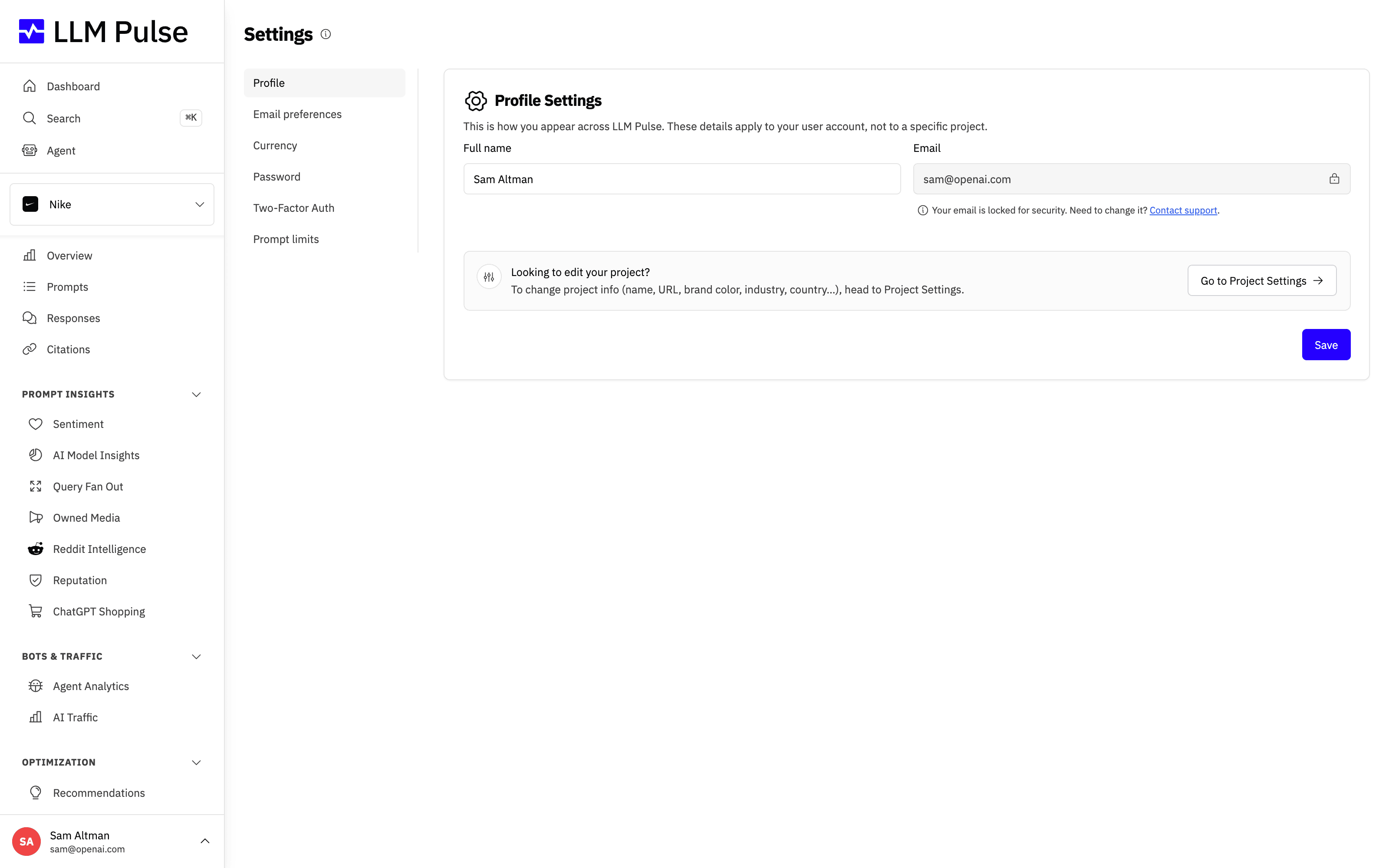
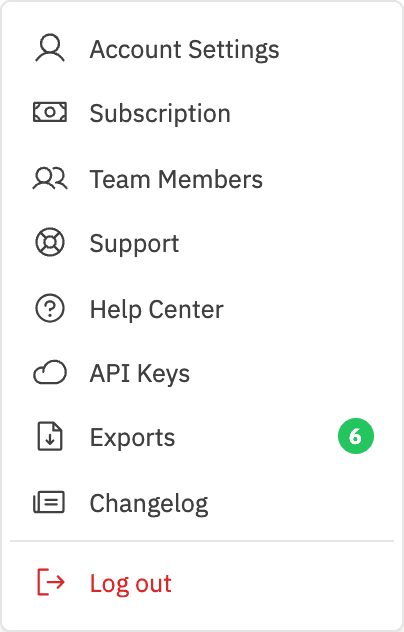
In den Kontoeinstellungen verwalten Sie Ihr persönliches Profil sowie Ihre Sicherheits- und Anzeigeeinstellungen. Sie erreichen die Kontoeinstellungen über das Kontomenü unten links in der Seitenleiste.
Seitenleiste einklappen
Auf dem Desktop wechseln Sie mit der Schaltfläche der Seitenleiste zwischen der vollständigen Seitenleiste und einer kompakten Leiste mit Symbolen. Standardmäßig ist die Seitenleiste ausgeklappt. Ist die Seitenleiste auf einem Desktop mit Maus oder Touchpad ausgeklappt, erscheint die Schaltfläche, wenn Sie den Mauszeiger über den Kopfbereich bewegen oder das Bedienelement mit der Tastatur ansteuern. Im eingeklappten Zustand bleibt die Schaltfläche sichtbar, sodass Sie die Seitenleiste leicht wieder ausklappen können. Auf Geräten ohne Mauszeiger bleibt sie ebenfalls sichtbar. In der kompakten Ansicht ist jeder Bereich weiterhin als Symbol erreichbar. Wenn Sie den Mauszeiger auf ein Symbol bewegen oder es mit der Tastatur ansteuern, wird seine Beschriftung angezeigt.
LLM Pulse speichert Ihre Auswahl lokal im Browser. Die Einstellung bleibt daher erhalten, wenn Sie zwischen Seiten wechseln oder den Browser schließen und wieder öffnen. Die Auswahl gilt nur für diesen Browser. Das mobile Navigationsmenü funktioniert wie bisher und übernimmt den eingeklappten Zustand der Desktop-Ansicht nicht.
Funktionsumfang
- Ihren vollständigen Namen ändern
- Ihre Anmelde-E-Mail-Adresse ändern (die Änderung gilt erst, wenn sie über die neue Adresse bestätigt wurde)
- Ihre Anzeigesprache wählen
- Ihre E-Mail-Einstellungen verwalten: E-Mail-Kategorien abbestellen und festlegen, für welche Projekte Sie Berichte per E-Mail erhalten
- Ihre Anzeigewährung für Tarifpreise und Rechnungen wählen
- Ihr Passwort ändern
- Die Zwei-Faktor-Authentifizierung aktivieren
- Die über MCP verbundenen KI-Apps einsehen und ihren Zugriff widerrufen
So gehen Sie vor
- Klicken Sie unten links in der Seitenleiste auf Ihren Namen oder Ihr Profilbild
- Klicken Sie auf Kontoeinstellungen
- Bearbeiten Sie die Felder, die Sie ändern möchten
- Klicken Sie auf Speichern
Anzeigesprache
Im Tab Sprache legen Sie fest, in welcher Sprache Navigation, Bedienelemente und Produktmeldungen für Sie angezeigt werden. Die Märkte Ihrer Projekte, die Sprache Ihrer Prompts und generierte Inhalte ändern sich dadurch nicht. Inhalte, die noch nicht übersetzt sind, werden auf Englisch angezeigt.
Auch die öffentliche Website von LLM Pulse hat direkt vor Anmelden eine kompakte Sprachauswahl. Eine Auswahl, die Sie dort ohne Anmeldung treffen, bleibt in diesem Browser gespeichert. Wenn Sie bereits angemeldet sind, ändert eine Auswahl dort dieselbe persönliche Einstellung, die Sie auch in den Kontoeinstellungen sehen. Neben der Sprachauswahl der Website kann ein Vorschlag auf Basis Ihrer Browsersprache erscheinen. Ihre Einstellung ändert dieser Vorschlag aber nie automatisch.
Anmelde-E-Mail-Adresse ändern
Im Tab Profil ändern Sie im Abschnitt Anmelde-E-Mail-Adresse die Adresse, mit der Sie sich anmelden und an die E-Mails zu Ihrem Konto gesendet werden.
- Geben Sie die neue Adresse und Ihr aktuelles Passwort ein. Wenn Ihr Konto mit Google verknüpft ist, klicken Sie stattdessen zuerst auf Mit Google bestätigen und geben Sie dann innerhalb von 10 Minuten die neue Adresse ein. Es zählt nur eine Anmeldung bei Google aus den letzten 10 Minuten. Google fragt Sie deshalb möglicherweise erneut nach Ihrem Passwort. Wenn die Meldung „Google hat nicht bestätigt, dass Sie sich kürzlich angemeldet haben“ erscheint, greift Ihr Browser auf eine ältere Anmeldung bei Google zurück: Öffnen Sie ein privates Browserfenster, melden Sie sich dort mit Google an und bestätigen Sie erneut. Wenn die Zwei-Faktor-Authentifizierung aktiviert ist, geben Sie außerdem einen Code aus Ihrer Authentifizierungs-App oder einen nicht verwendeten Backup-Code ein.
- Klicken Sie auf Bestätigungslink senden. Wir senden einen Link, der nur einmal verwendet werden kann und 24 Stunden gültig ist, an die neue Adresse und einen Hinweis an Ihre aktuelle Adresse.
- Öffnen Sie den Link im Postfach der neuen Adresse und bestätigen Sie die Änderung. Erst dann ändert sich Ihre E-Mail-Adresse, und alle anderen Sitzungen werden beendet.
Wenn Sie die Änderung nicht angefordert haben, enthält der Hinweis an Ihre aktuelle Adresse die Schaltfläche Änderung abbrechen: Damit brechen Sie die Änderung ab und beenden alle Sitzungen. Sie sollten danach Ihr Passwort zurücksetzen. Wenn Sie die Änderung erneut anfordern, wird ein früher gesendeter Link ersetzt, und wenn Sie Ihr Passwort ändern, wird die angeforderte Änderung abgebrochen. Domains für Wegwerf-E-Mail-Adressen werden wie bei der Registrierung nicht akzeptiert.
Nach der Änderung ist Ihr Konto nicht mehr mit Google verknüpft: Melden Sie sich mit Ihrem Passwort an oder mit Google über ein Google-Konto für die neue Adresse. Wenn Sie sich bisher nur mit Google angemeldet haben, legen Sie im Tab Passwort ein Passwort fest, bevor Sie die E-Mail-Adresse ändern, oder verwenden Sie danach den Link Passwort vergessen? auf der Anmeldeseite. Ändert ein Teammitglied die eigene E-Mail-Adresse, wird der Kontoinhaber per E-Mail darüber informiert. Wenden Sie sich in einem White-Label-Portal an Ihren Konto-Admin, um die Adresse ändern zu lassen.
Passwort und Zwei-Faktor-Authentifizierung
Geben Sie im Tab Passwort Ihr aktuelles und Ihr neues Passwort ein. Wenn im Tab Sie melden sich mit Google an steht, klicken Sie zuerst auf Mit Google bestätigen und legen Sie dann innerhalb von 10 Minuten Ihr Passwort fest. Wie bei der Anmelde-E-Mail-Adresse zählt nur eine Anmeldung bei Google aus den letzten 10 Minuten. Sie können ein Passwort auch über den Link Passwort vergessen? auf der Anmeldeseite festlegen.
Um die Zwei-Faktor-Authentifizierung zu deaktivieren oder neue Backup-Codes zu erhalten, öffnen Sie den Tab 2FA und klicken Sie auf 2FA verwalten. Für beides benötigen Sie Ihr Passwort und einen Code aus Ihrer Authentifizierungs-App oder einen nicht verwendeten Backup-Code. Wenn Sie sich bisher nur mit Google angemeldet haben, legen Sie deshalb zuerst ein Passwort fest. Wenn Sie sowohl Ihre Authentifizierungs-App als auch Ihre Backup-Codes verloren haben, wenden Sie sich an den Support.
Verbundene Apps
Im Tab Verbundene Apps sehen Sie die KI-Clients und Apps, die Sie über MCP mit Ihrem Konto verbunden haben, etwa Claude oder ChatGPT. Für jede App sehen Sie, auf welche Website Sie nach der Autorisierung zurückgeleitet werden, ob die App Ihre Daten nur lesen oder auch Änderungen vornehmen darf, wann Sie die Verbindung hergestellt haben und bis zu welchem Datum die Autorisierung gilt (ein Jahr nach der Autorisierung). Eine App mit der Kennzeichnung Nicht verifizierte App hat ihren Namen selbst gewählt. Behalten Sie diese App deshalb nur, wenn Sie die Verbindung selbst gestartet haben.
Klicken Sie auf Widerrufen, um eine Verbindung zu beenden. Die App verliert sofort den Zugriff, und von ihr erstellte Webhooks werden nicht mehr zugestellt. Wenn Sie die App wieder nutzen möchten, stellen Sie die Verbindung aus der App heraus neu her und autorisieren Sie den Zugriff erneut. Wenn Sie Ihr Passwort ändern, die Zwei-Faktor-Authentifizierung aktivieren oder eine neue Anmelde-E-Mail-Adresse bestätigen, werden alle Verbindungen auf einmal beendet. Wie Sie eine Verbindung einrichten, erfahren Sie unter Ihre KI per MCP verbinden.
Rechtliche Dokumente
Öffnen Sie den Tab „Rechtliche Dokumente“, um die folgenden Dokumente aufzurufen: Datenschutzerklärung, Cookie-Richtlinie, Nutzungsbedingungen, Rückerstattungsrichtlinie, Vereinbarung zur Auftragsverarbeitung, Unterauftragsverarbeiter, Sicherheit und Impressum. Jeder Link öffnet die aktuelle öffentliche Fassung des Dokuments.
E-Mail-Einstellungen
Im Tab E-Mail-Einstellungen steuern Sie alle E-Mails, die LLM Pulse Ihnen sendet:
- Schalter für Kategorien: „Tipps für den Einstieg“, „Berichte und Zusammenfassungen“, „Benachrichtigungen zu Exporten“, „Produktneuigkeiten und Meilensteine“, „Feedback und Bewertungen“, „Newsletter“ und „Marketing“. Bei „Feedback und Bewertungen“ fragen wir Sie auf einer Skala von 0 bis 10, wie zufrieden Sie mit LLM Pulse sind. Diese E-Mail senden wir höchstens alle sechs Monate. Wer 8 oder mehr Punkte vergibt, kann zusätzlich eine öffentliche Bewertung abgeben. Entfernen Sie das Häkchen bei einer Kategorie, um diese E-Mails nur für sich selbst abzubestellen.
- Newsletter und Marketing sind zwei getrennte Einstellungen: Der Newsletter ist unsere regelmäßige E-Mail zum Thema KI-Suche, und unter Marketing fallen Produktankündigungen, Vorschläge für Upgrades und gelegentliche Angebote. Wenn Sie eines davon abbestellen, hat das keine Auswirkung auf das andere. Beide Einstellungen sind an Ihre E-Mail-Adresse gebunden. Hier gilt deshalb auch eine Auswahl, die Sie getroffen haben, bevor Sie ein Konto hatten.
- E-Mail-Berichte pro Projekt: Wählen Sie, welche Projekte Ihnen die wöchentliche Zusammenfassung zur Sichtbarkeit, die Übersicht zu negativem Sentiment und den Reputationsbericht senden. Es sind dieselben Schalter wie in den Einstellungen des jeweiligen Projekts, hier an einer Stelle gesammelt.
- Teammitglieder erhalten nur Berichte, die sie sehen dürfen: Einem Mitglied wird ein Bericht nur angeboten und gesendet, solange seine Berechtigungen die zugehörige Funktion umfassen („Übersicht“ für die wöchentliche Zusammenfassung zur Sichtbarkeit, „Sentiment“ für die Übersicht zu negativem Sentiment, „Reputation“ für den Reputationsbericht, „GEO-Optimierung“ für Benachrichtigungen zu GEO-Audits). Die wöchentliche Zusammenfassung lässt außerdem Abschnitte weg, die das Mitglied nicht sehen darf.
- E-Mails zu Konto und Abrechnung sind immer aktiviert: E-Mails zu Zahlungsproblemen und Tarifänderungen, Zahlungsbelege sowie Benachrichtigungen zu Nutzungslimits und zur Sicherheit lassen sich nicht deaktivieren, weil sie für den Betrieb Ihres Kontos notwendig sind.
Jede E-Mail enthält außerdem unten einen Link zum Abbestellen, mit dem Sie die jeweilige Kategorie mit einem Klick abbestellen, sowie einen Link zurück zu diesem Tab.
Tipps & Hinweise
- Wenn Sie keinen Zugriff mehr auf Ihr aktuelles Postfach haben, erstellen Sie ein Support-Ticket, um Ihre E-Mail-Adresse ändern zu lassen
- E-Mail-Einstellungen gelten nur für Sie; andere Teammitglieder verwalten ihre eigenen
- Abbestellungen sind an Ihre E-Mail-Adresse gebunden: Wenn Sie E-Mails abbestellt haben, bevor Sie ein Konto erstellt haben, gilt diese Auswahl auch nach Ihrer Registrierung
- Die Farbe Ihres Profilbilds wird automatisch zugewiesen und kann nicht geändert werden









