Markieren Sie wichtige Momente mit Anmerkungen auf Ihrer Zeitachse
Setzen Sie Anmerkungen in Ihren Diagrammen zur KI-Sichtbarkeit, um Änderungen an Inhalten, Algorithmus-Updates, Kampagnen und andere Ereignisse zu markieren. Verknüpfen Sie Ereignisse mit Veränderungen der Sichtbarkeit und verstehen Sie, was Ihre Kennzahlen bewegt.
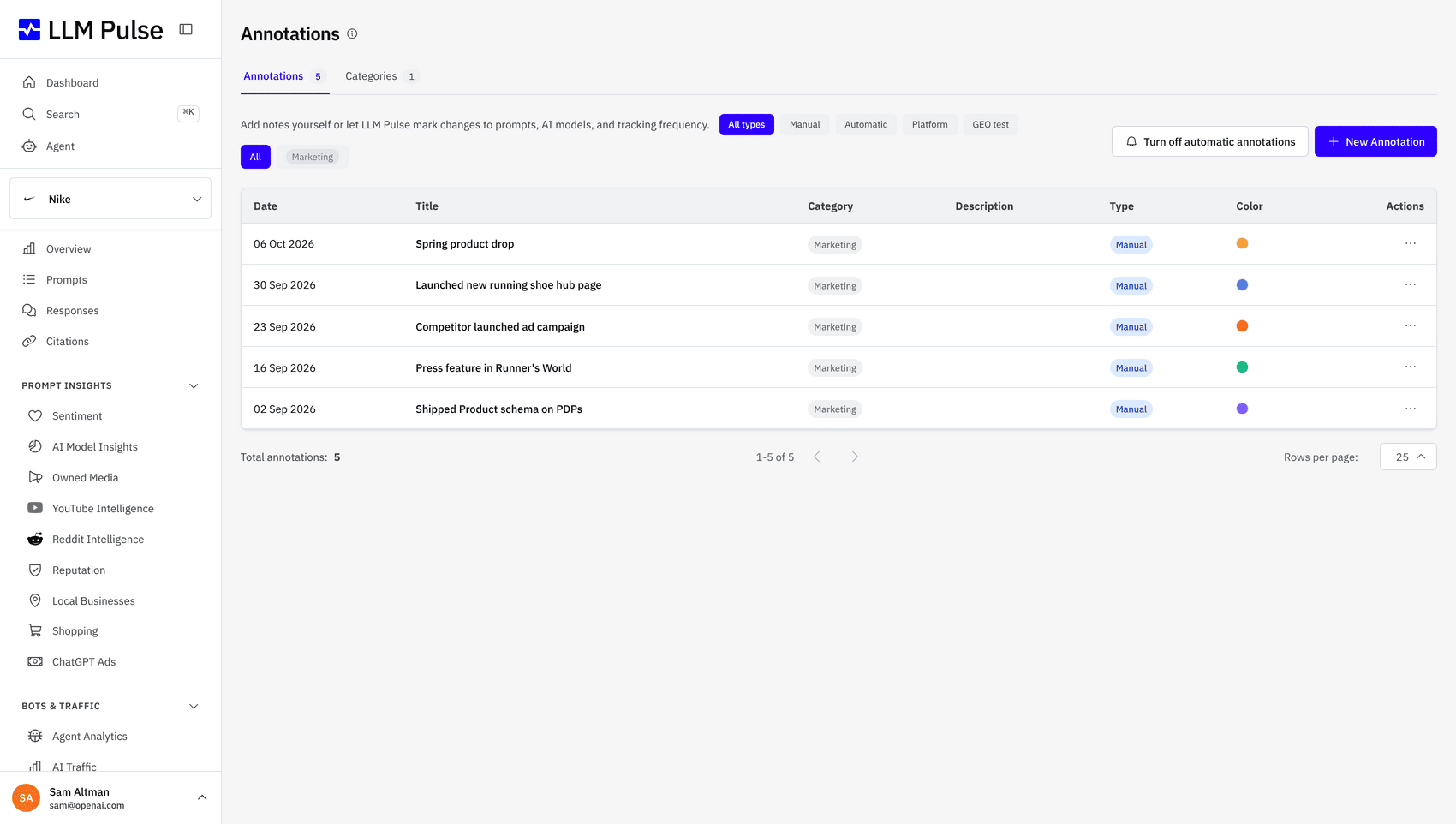
Funktionen
Verknüpfen Sie Ereignisse mit Veränderungen der Sichtbarkeit
Anmerkungen machen aus rohen Sichtbarkeitsdaten umsetzbare Erkenntnisse, indem sie Veränderungen der Kennzahlen mit den Ereignissen verknüpfen, die sie ausgelöst haben.
Markieren Sie Ereignisse in Ihren Diagrammen
Setzen Sie Anmerkungen zu jedem beliebigen Datum auf der Zeitachse Ihrer Sichtbarkeit. Markieren Sie Änderungen an Inhalten, Algorithmus-Updates oder Kampagnenstarts, um Ereignisse mit Veränderungen Ihrer Kennzahlen in Beziehung zu setzen.
Eigene Kategorien
Erstellen Sie Kategorien für Anmerkungen mit eigenen Farben, um Ereignisse nach Typ zu ordnen, etwa Content-Updates, technische Änderungen, Aktivitäten von Wettbewerbern oder Meilensteine Ihres Teams.
Farbcodierte Zeitachse
Jede Kategorie erhält eine eigene Farbe. So unterscheiden Sie in Ihren Diagrammen auf einen Blick Änderungen an Inhalten von Algorithmus-Updates oder Kampagnenstarts.
Für das Projekt oder nur für Sie
Wählen Sie die Sichtbarkeit Ihrer Anmerkungen: persönlich, für Ihr Projektteam oder systemweit. So steuern Sie, wer was auf der Zeitachse sieht.
Automatische Markierungen für GEO-Tests
Wenn Sie einen GEO-Test erstellen, wird automatisch eine Anmerkung auf der Zeitachse gesetzt. So sehen Sie genau, wann Tests begonnen haben, und können diese Zeitpunkte mit Veränderungen der Sichtbarkeit abgleichen.
Kontext für Ihr Team
Geben Sie Ihrem Team den nötigen Kontext. Wenn jemand einen plötzlichen Anstieg oder Rückgang der Sichtbarkeit bemerkt, erklären Anmerkungen, was sich wann geändert hat.
So funktionieren Anmerkungen
Ergänzen Sie Ihre Sichtbarkeitsdaten in Sekunden um Kontext
-
1
Anmerkung erstellen
Klicken Sie auf einen beliebigen Punkt auf der Zeitachse Ihrer Sichtbarkeit oder nutzen Sie den Bereich für Anmerkungen. Geben Sie einen Titel und eine Beschreibung ein und wählen Sie ein Datum.
-
2
Kategorie auswählen
Weisen Sie eine Kategorie und eine Farbe zu, um Ihre Anmerkung einzuordnen. Erstellen Sie eigene Kategorien, die zu Ihren Arbeitsabläufen passen.
-
3
In den Diagrammen sehen
Anmerkungen erscheinen als farbige Markierungen auf der Zeitachse Ihrer Sichtbarkeit. Fahren Sie mit der Maus über eine Markierung, um Details zu sehen. Mit einem Klick bearbeiten Sie die Anmerkung.
-
4
Ereignisse mit Kennzahlen abgleichen
Vergleichen Sie die Sichtbarkeit vor und nach markierten Ereignissen. Verstehen Sie, welche Änderungen zu Verbesserungen oder Rückgängen geführt haben.
Anwendungsfälle für Anmerkungen
So nutzen Teams Anmerkungen, um Veränderungen der KI-Sichtbarkeit zu verstehen
Content-Updates
Markieren Sie, wann Sie Inhalte veröffentlicht oder aktualisiert haben. Sehen Sie, wie sich Änderungen an Ihren Seiten im Zeitverlauf auf die KI-Sichtbarkeit auswirken.
Aktivitäten von Wettbewerbern
Halten Sie fest, wann Wettbewerber neue Inhalte oder Funktionen veröffentlichen. Setzen Sie ihre Aktivitäten in Beziehung zu Veränderungen Ihres Share of Voice.
Algorithmusänderungen
Halten Sie fest, wann KI-Modelle ihre Algorithmen oder Trainingsdaten aktualisieren. Verstehen Sie, welche Updates Ihre Sichtbarkeit beeinflusst haben.
Kampagnenstarts
Markieren Sie Beginn und Ende Ihrer Kampagnen. Messen Sie, wie sich Ihre Marketingmaßnahmen auf die KI-Sichtbarkeit auswirken.
TecnoCampus
"LLM Pulse ist eine wegweisende Antwort auf den Bedarf, die Performance in verschiedenen LLMs zu messen. Bei TecnoCampus brauchen wir maximale Transparenz und die Möglichkeit, Ergebnisse zu parametrisieren und Audits zur Sichtbarkeit unserer Marke durchzuführen, jetzt auch im zunehmend etablierten Bereich der KI. LLM Pulse bietet uns all das an einem einzigen Ort."

Jordi Perez Rubio
LinkedInHäufige Fragen
Häufige Fragen zur Verwendung von Anmerkungen in LLM Pulse.










Möchten Sie Ihre Daten um Kontext ergänzen?
Versehen Sie die Zeitachse Ihrer Sichtbarkeit mit Anmerkungen und rätseln Sie nie wieder, warum sich Ihre Kennzahlen verändert haben.
Mehr als 7.000 Menschen weltweit vertrauen uns