Zahlungsmethoden und Rechnungen verwalten
Öffnen Sie das Kontomenü über Ihren Namen oder Ihr Profilbild unten links in der Seitenleiste, wählen Sie Tarife & Abrechnung und scrollen Sie dann zu Abrechnung und Zahlungen.
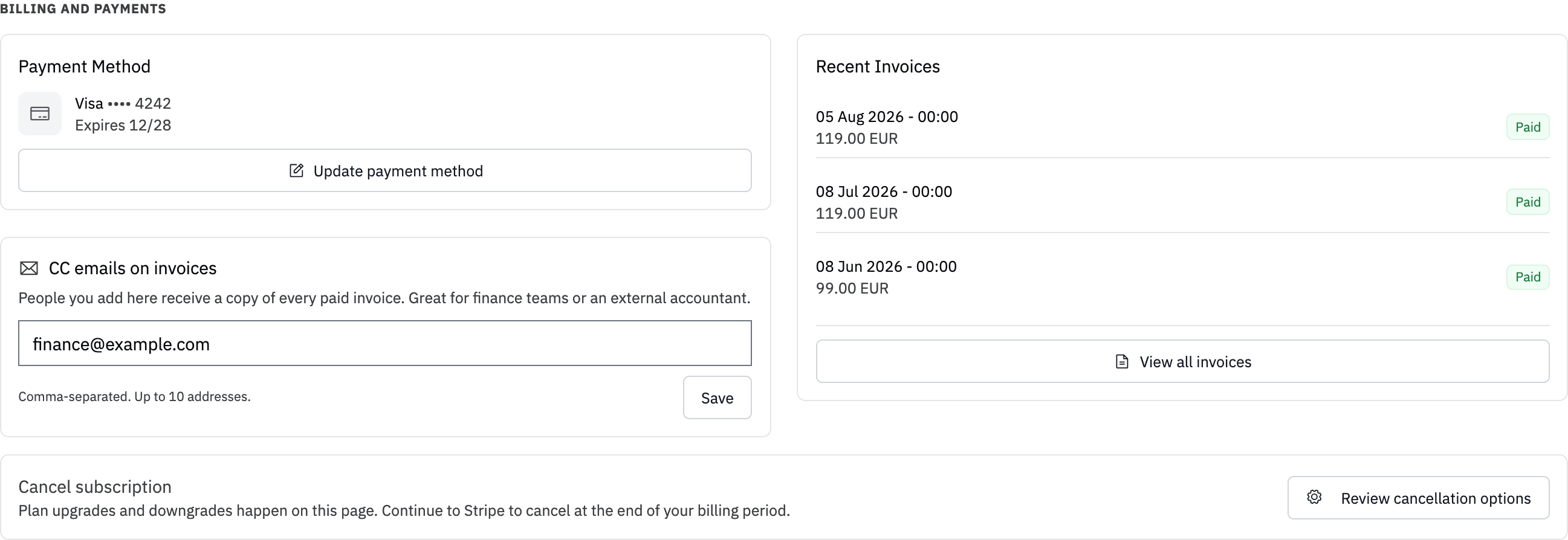
Zahlungsmethode aktualisieren
Der Bereich „Zahlungsmethode“ zeigt die hinterlegte Karte oder Zahlungsmethode. Außerdem werden Sie dort gewarnt, wenn eine Karte abgelaufen ist oder bald abläuft.
Klicken Sie auf Zahlungsmethode aktualisieren, um das sichere Abrechnungsportal zu öffnen. Ist keine Zahlungsmethode hinterlegt, nutzen Sie stattdessen Zahlungsmethode hinzufügen.
Schlägt eine Zahlung fehl, zeigt die Seite eine rote Warnung mit dem Datum, an dem wir erneut versuchen, die Zahlung einzuziehen, und dem Datum, an dem Ihr Konto pausiert wird, falls die Rechnung dann noch unbezahlt ist. Bezahlen Sie die Rechnung oder aktualisieren Sie die Zahlungsmethode direkt über diese Warnung. Sobald das Konto pausiert ist, erscheint beim Öffnen der Seite Tarife & Abrechnung ein Dialog mit denselben beiden Optionen. Kommt die Zahlung weiterhin nicht zustande, erstellen Sie ein Support-Ticket.
Rechnungen herunterladen
Die Seite listet Ihre drei neuesten Rechnungen auf. Klicken Sie auf das Download-Symbol neben einer Rechnung, um deren PDF herunterzuladen. Mit Alle Rechnungen anzeigen öffnen Sie den vollständigen Verlauf im Abrechnungsportal.
Rechnungskopien an die Finanzabteilung senden
Über den Bereich CC-Liste für Rechnungen können Sie eine Kopie jeder künftigen bezahlten Rechnung an Ihre Finanzabteilung oder eine externe Buchhaltung senden. Geben Sie bis zu 10 Adressen ein, getrennt durch Kommas, Leerzeichen oder Semikolons, und klicken Sie dann auf Speichern.
Um keine Kopien mehr an eine Adresse zu senden, entfernen Sie diese aus dem Feld und speichern Sie erneut. Diese Adressen erhalten nur Rechnungskopien. Zugriff auf das Konto ist damit nicht verbunden.
Unternehmen, Adresse oder Steuerdaten ändern
Klicken Sie auf Abonnement verwalten und bearbeiten Sie dann die Rechnungsdaten im Abrechnungsportal. Änderungen am Unternehmensnamen, an der Rechnungsadresse oder an der USt-IdNr. bzw. Steuer-ID gelten für künftige Rechnungen.
Eine bereits ausgestellte Rechnung lässt sich nicht bearbeiten oder mit anderen Daten neu ausstellen. Wenn Sie Hilfe zu einer früheren Rechnung benötigen, wenden Sie sich an den Support und nennen Sie den rechtlich gültigen Unternehmensnamen, die Rechnungsadresse, die USt-IdNr. bzw. Steuer-ID und die Nummer der betroffenen Rechnung. Kündigen Sie nicht und schließen Sie kein neues Abonnement ab, bevor unser Team den Fall geprüft hat.
Wofür das Abrechnungsportal da ist
Nutzen Sie das Abrechnungsportal für Zahlungsmethoden, Rechnungsdaten, den vollständigen Rechnungsverlauf und die Kündigung des Abonnements. Änderungen an Tarif, Tracking-Rhythmus, Abrechnungsintervall und Add-ons nehmen Sie unter Tarife & Abrechnung in LLM Pulse vor.
Kontoinhaber und Mitglieder mit Zugriff auf Tarife & Abrechnung können diese Bedienelemente öffnen. Die vollständige Anleitung zu Ihrem Abonnement finden Sie im Artikel Tarife & Abrechnung.









