Como convidar membros da equipa
Os membros da equipa são ilimitados em todos os planos LLM Pulse, por isso pode trazer toda a sua equipa ou os seus clientes sem qualquer custo adicional por lugar.
Encontrar a página Membros da equipa
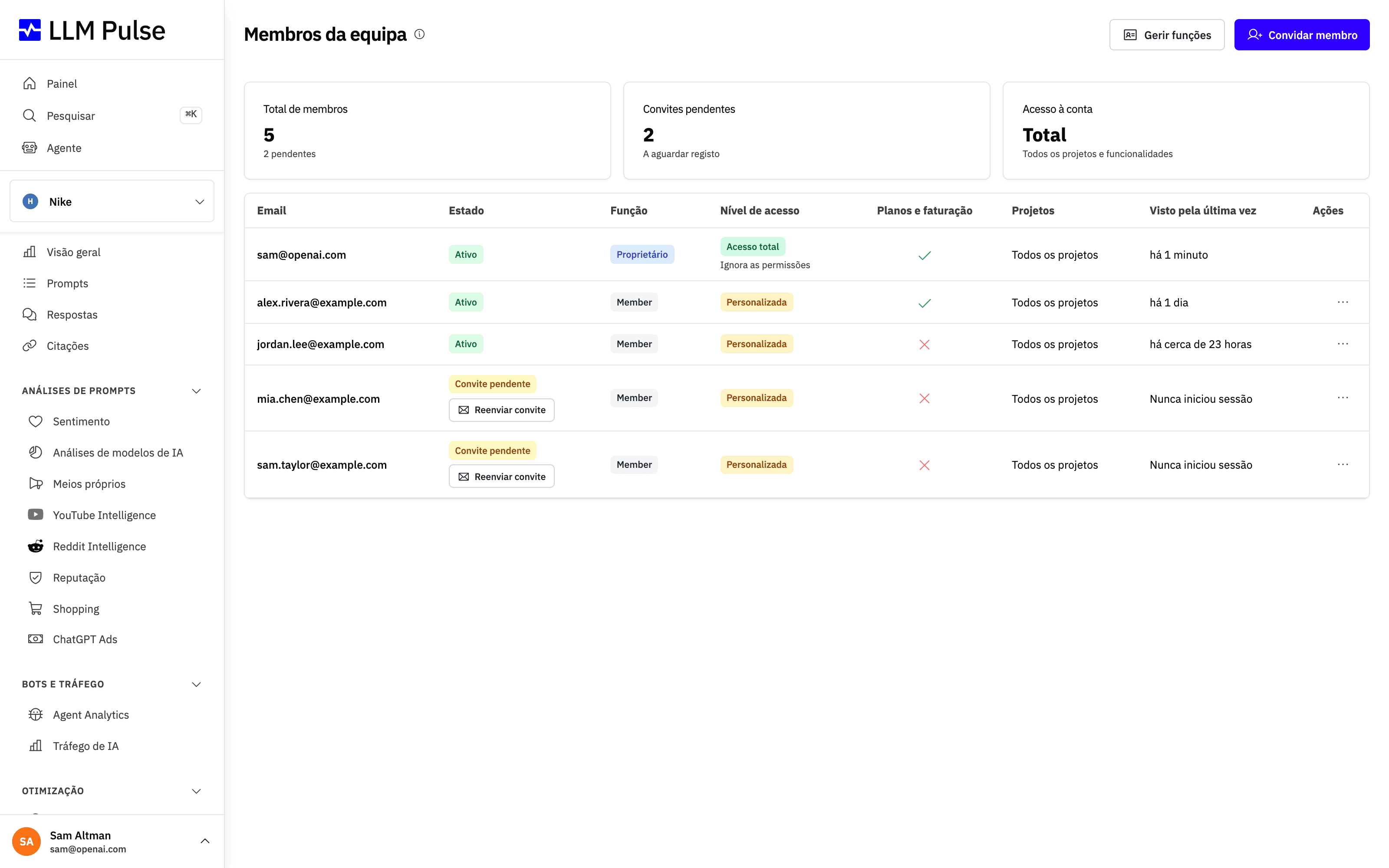
Abra o menu de perfil no canto inferior esquerdo da plataforma e vá a Membros da equipa. Esta página lista todos os elementos da sua conta, a respetiva função e o acesso de cada membro a cada funcionalidade, juntamente com um botão Convidar membro.
Convidar um novo membro
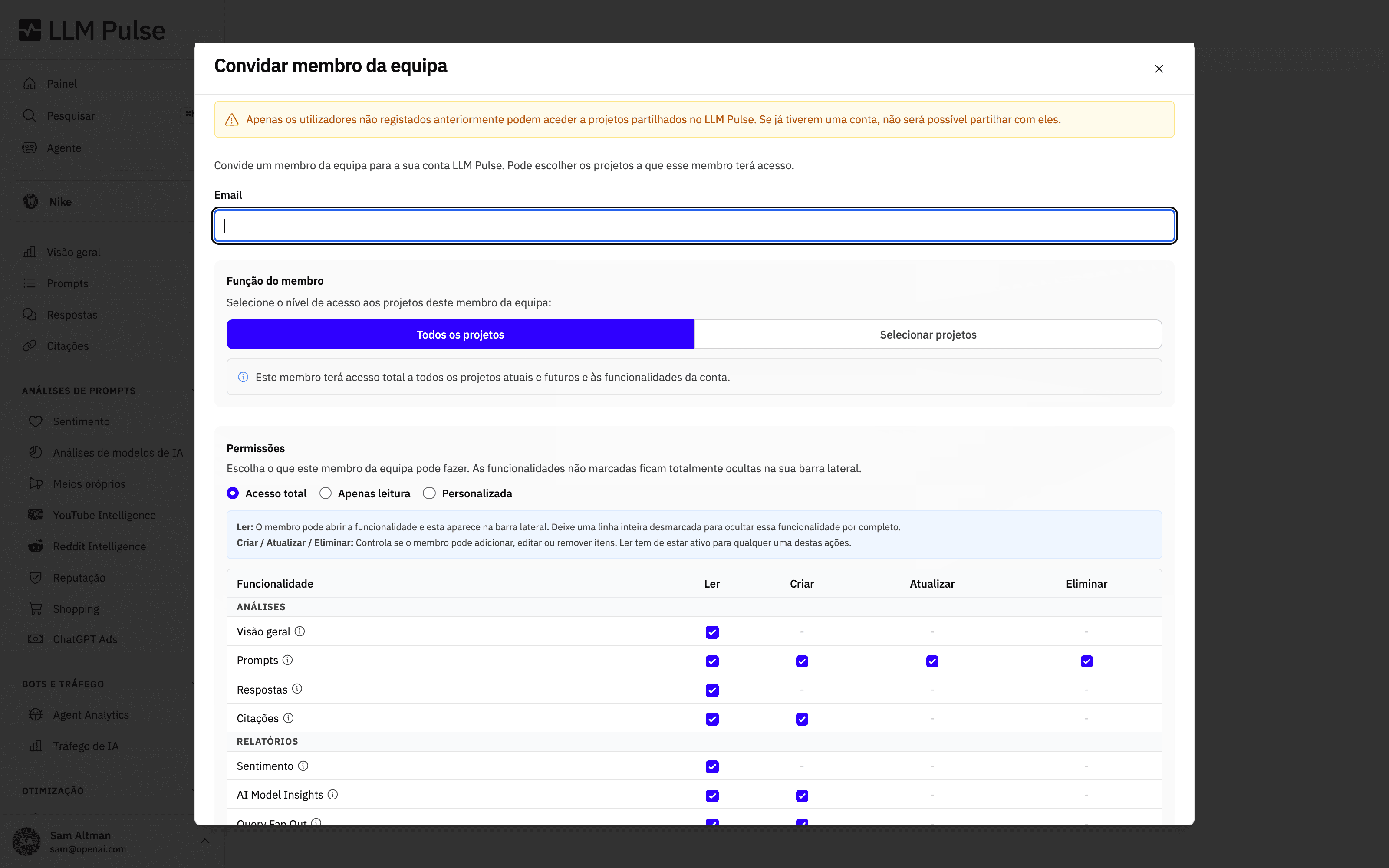
Clique em Convidar membro para abrir o formulário de convite. Introduza o email do colega e escolha se deve ter acesso a todos os projetos ou apenas a projetos selecionados, para que cada pessoa veja exatamente os projetos de que precisa.
Definir o que cada membro pode fazer
Abaixo do acesso aos projetos encontra a matriz de permissões. Para cada funcionalidade (Prompts, Citações, Concorrentes, Relatórios, Recomendações, Exportações e mais) decide se o membro pode Ler, Criar, Atualizar ou Eliminar. As páginas de análise e de relatórios são só de leitura, pelo que apenas oferecem a opção Ler.
Se deixar todas as caixas desmarcadas para uma funcionalidade, essa funcionalidade desaparece por completo da barra lateral do membro: simplesmente nunca a vê, em vez de a ver e ser informado de que não tem acesso. Isto facilita dar a um cliente uma vista limpa, só de leitura, apenas dos seus próprios dados.
Para ser mais rápido, pode usar as opções de função no topo da matriz:
- Acesso total usa a função partilhada de acesso total.
- Apenas ver usa a função partilhada só de leitura, perfeita para clientes que devem ver mas não alterar nada.
- Personalizado permite gerir diretamente a matriz desse membro.
O acesso a Faturação e planos é controlado por um botão separado. Está desativado por predefinição para os membros da equipa e só pode ser concedido pelo proprietário da conta ou por um administrador. Um membro com este acesso pode alterar o plano, a frequência de monitorização e o intervalo de faturação; comprar ou agendar a remoção de extras; ver faturas; atualizar dados de pagamento; e cancelar a subscrição. Conceda-o apenas a alguém de confiança para gerir os pagamentos da conta.
Tornar um membro administrador da conta (coproprietário)
Por vezes, o proprietário da conta não é a pessoa que gere o dia a dia. Na janela Editar membro, pode marcar um membro de confiança como Administrador da conta. Um administrador da conta pode convidar membros, editar, bloquear e remover outros membros e gerir as funções da conta, tal como o proprietário, mas não tem acesso a Faturação e planos. Apenas o proprietário da conta (ou um administrador) pode ativar esta opção, e um administrador da conta não pode concedê-la a mais ninguém, não pode editar o proprietário nem pode editar outro administrador da conta. Conceda-a apenas a pessoas em quem confia plenamente.
Delegar convites
Se um membro tiver permissão para convidar outros membros, pode enviar convites sem se tornar proprietário. Os novos membros convidados desta forma herdam o acesso do autor do convite a funcionalidades e projetos, e não podem receber acesso a Faturação e planos através desse convite delegado.
Reenviar um convite pendente
Se um colega ainda não aceitou o convite, a linha correspondente na página Membros da equipa mostra um botão Reenviar convite. Pode reenviar o email de convite até 2 vezes por pessoa; depois disso, o botão desaparece. O lembrete de registo no menu de ações da linha partilha o mesmo limite de 2, por isso um lembrete e um reenvio contam cada um como uma vez. Se esgotar o limite, remova o membro pendente e convide-o novamente.
Assim que enviar o convite, o novo membro recebe um email para aderir à sua conta. Pode voltar à página Membros da equipa em qualquer momento para editar os projetos e permissões de um membro ou removê-lo. Como os lugares são ilimitados em todos os planos, pode continuar a convidar colegas e clientes sem nunca pagar uma taxa por lugar.