Como adicionar prompts a um projeto
No LLM Pulse, adicionar prompts é um processo simples.
Há várias formas de o fazer, consoante prefira uma abordagem estruturada ou mais exploratória.
Não precisa de planear tudo ao pormenor. O objetivo é começar a recolher dados reais de visibilidade em IA o mais depressa possível.
Todos os métodos estão reunidos num só local: Pesquisa de Prompts. A partir de uma única caixa de pesquisa de tópicos, pode adicionar prompts manualmente ou em massa, ou gerá-los a partir de perguntas People Also Ask, Google Search Console, Reddit Insights, tópicos, Palavra-chave para Prompts, traduções e temas relacionados com a reputação.
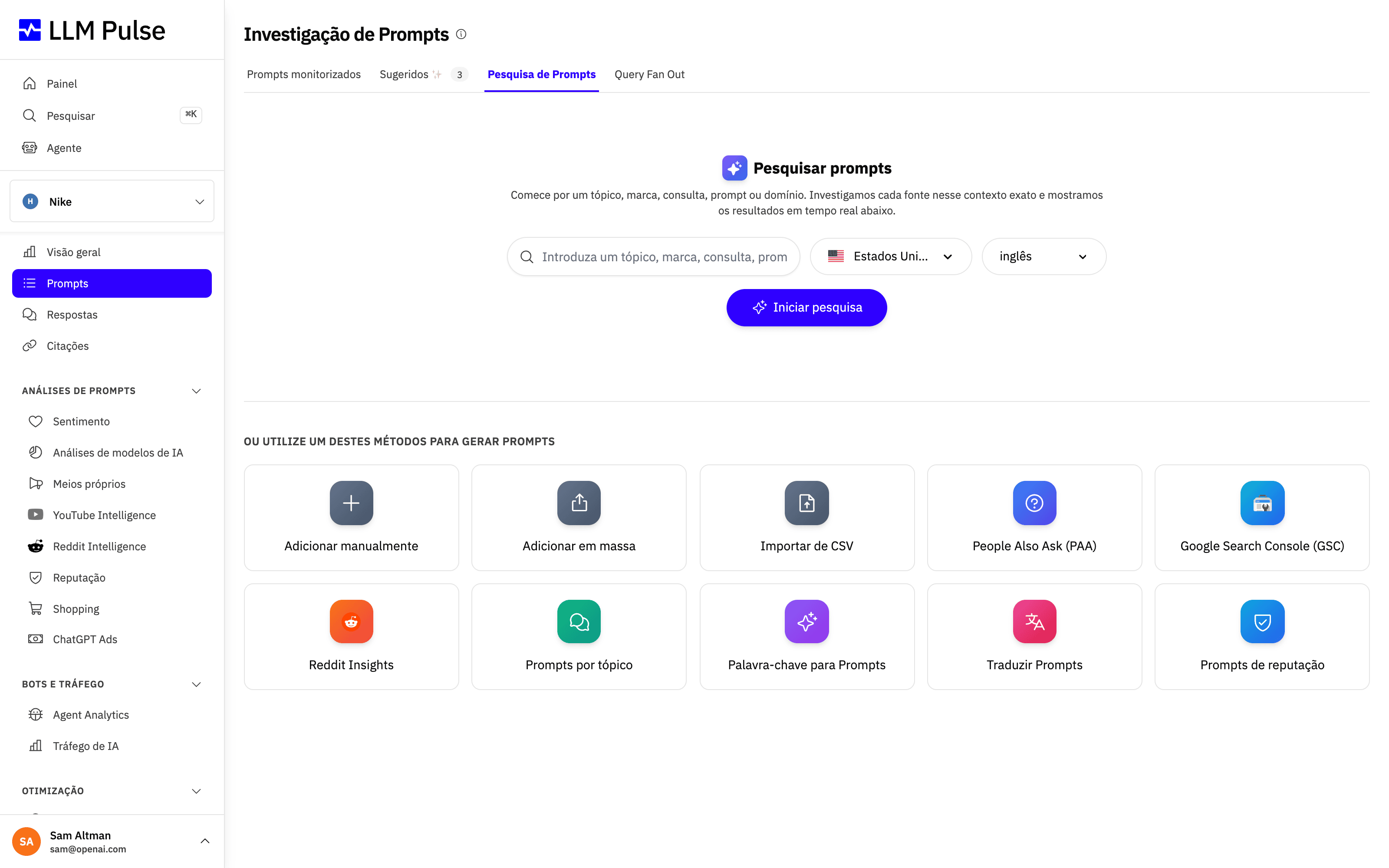
Pode combinar qualquer um destes métodos no mesmo projeto. As secções abaixo explicam quando cada opção pode ser mais útil.
1. Prompts gerados por IA
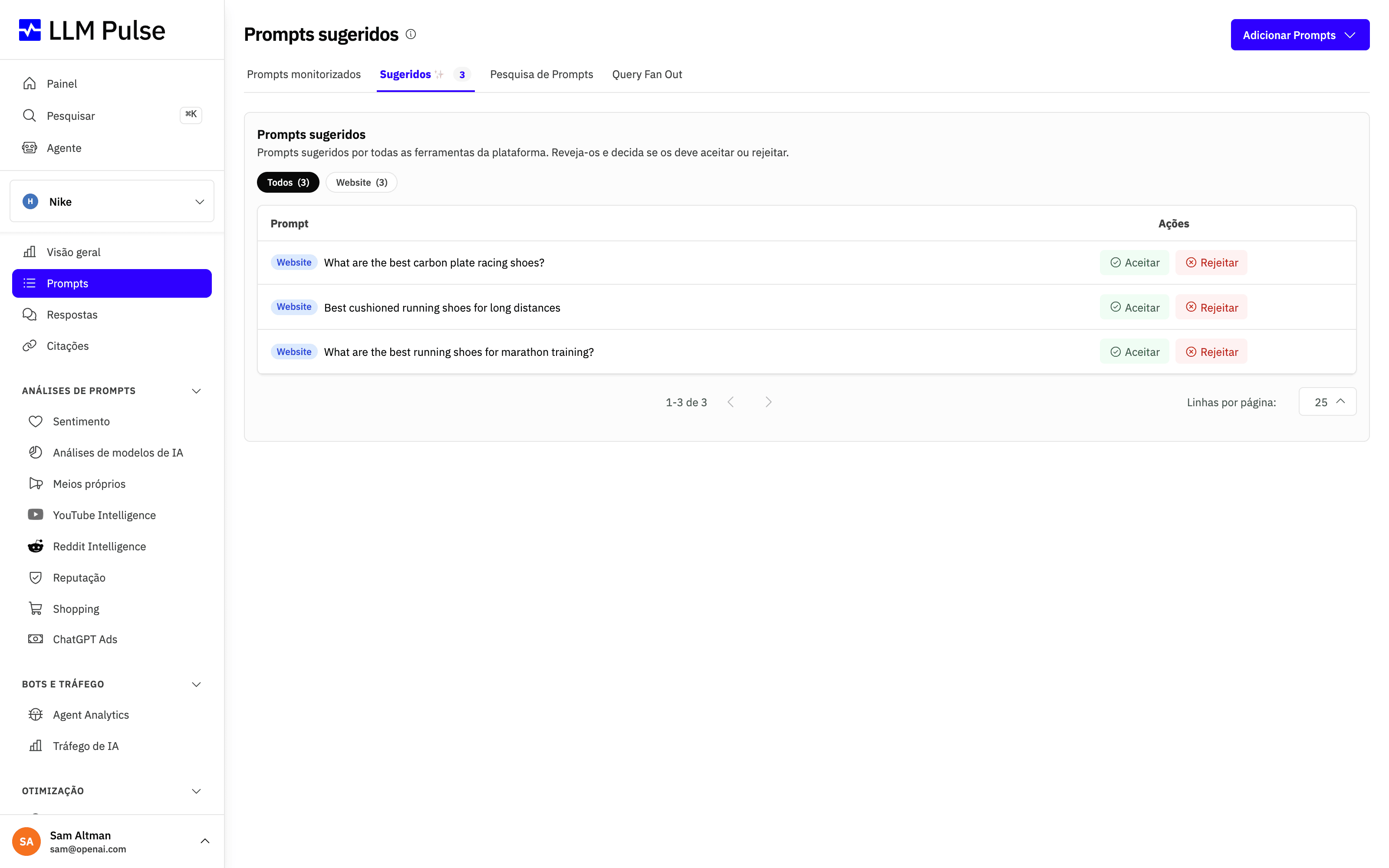
Quando cria um projeto, o LLM Pulse sugere automaticamente um conjunto inicial de prompts com base no contexto do projeto, para que possa começar a acompanhar a visibilidade em IA de imediato.
A descoberta de prompts continua ao longo do tempo. São sugeridas regularmente novas ideias em Prompts > Sugeridos, para poder expandir e aperfeiçoar aquilo que monitoriza à medida que o projeto evolui.
Assim, a pesquisa de prompts acompanha a evolução do seu foco e ajuda a manter a análise de visibilidade relevante.
2. Prompts manuais (individuais ou em massa)
Também pode adicionar prompts manualmente sempre que precisar. Esta opção é útil quando já sabe o que quer monitorizar e prefere controlar a configuração. Escolha "Adicionar manualmente" para criar prompts um a um ou "Adicionar em massa" para colar uma lista de uma só vez. Assim, pode reutilizar listas existentes, migrar configurações de outras ferramentas ou expandir os seus projetos sem complicações.
Ao adicionar um prompt manualmente, também pode escolher os países e idiomas em que deve ser executado, para que a monitorização reflita os mercados que lhe interessam.
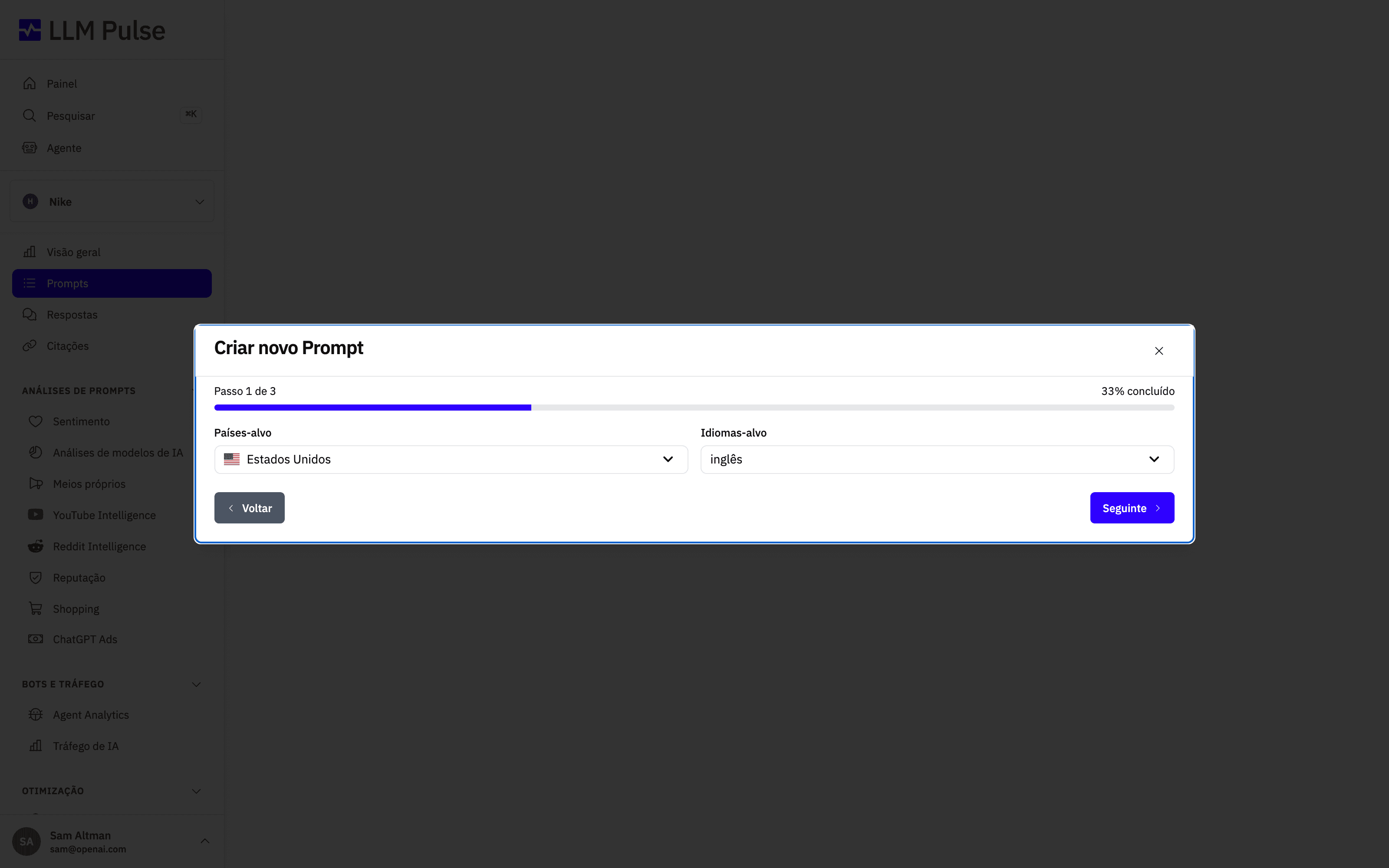
Um rascunho por concluir no modal Add Prompts continua disponível depois de atualizar a página, desde que utilize o mesmo separador do navegador. Reabra o modal para recuperar a lista de prompts, a etapa atual, o país, o idioma e a etiqueta. Os rascunhos ficam associados ao utilizador com sessão iniciada e ao projeto. São eliminados após a criação bem-sucedida ou quando fecha explicitamente o modal.
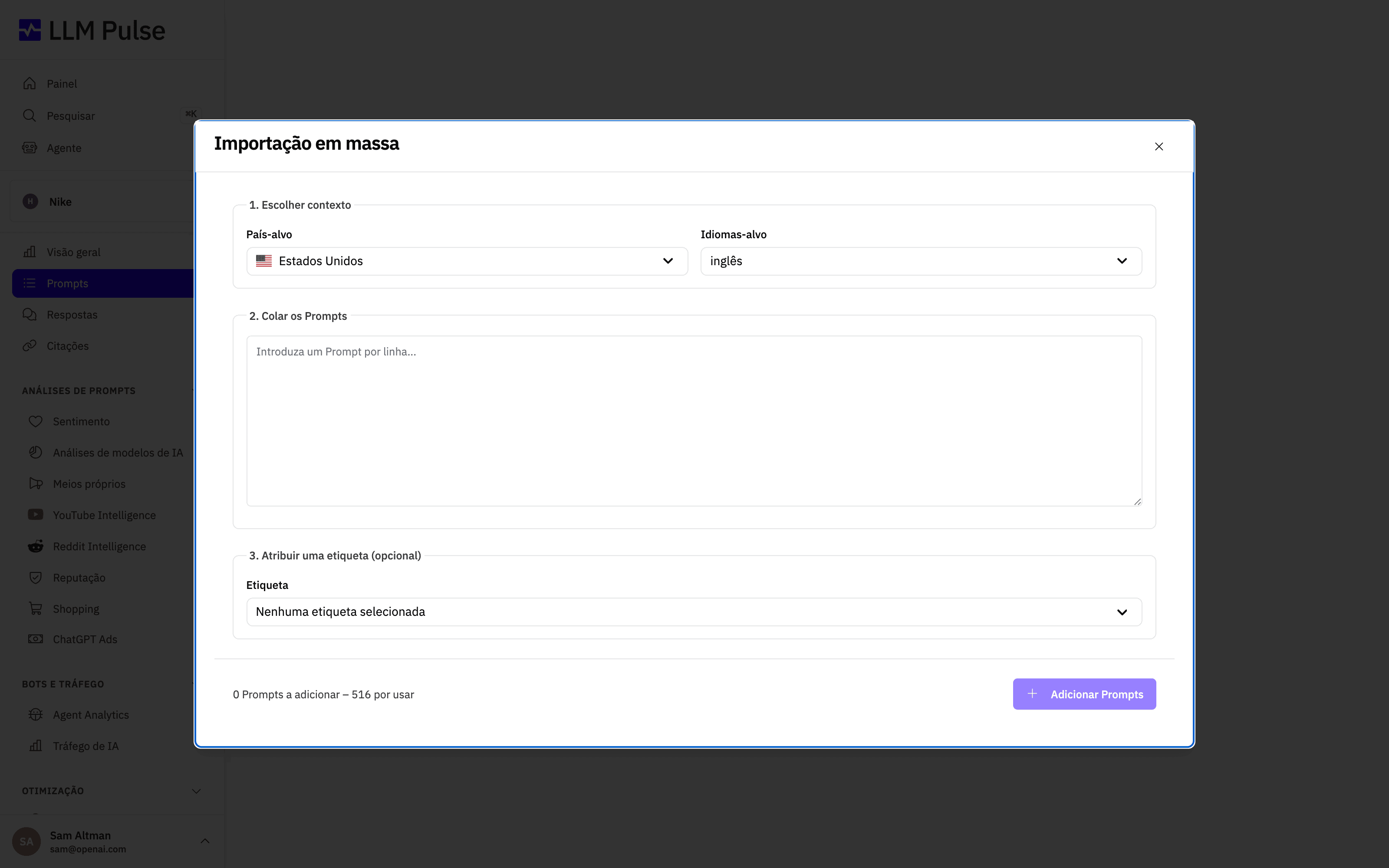
Para adicionar vários prompts de uma só vez, escolha "Adicionar em massa", selecione o país e o idioma de destino e cole um prompt por linha. Se quiser, pode atribuir uma etiqueta antes de os importar.
Se os prompts estiverem numa folha de cálculo ou noutra ferramenta de visibilidade em IA, escolha "Importar de CSV". Carregue um ficheiro .csv com uma coluna prompt e, se necessário, colunas country, language e tags. Separe várias etiquetas com uma barra vertical. Pode descarregar um modelo pronto a usar no modal. Se as células country ou language estiverem vazias, são utilizados os valores predefinidos do projeto. As etiquetas que ainda não existem são criadas automaticamente e os prompts duplicados são ignorados. Assim, pode migrar de uma só vez um conjunto de prompts já etiquetado de outra ferramenta.
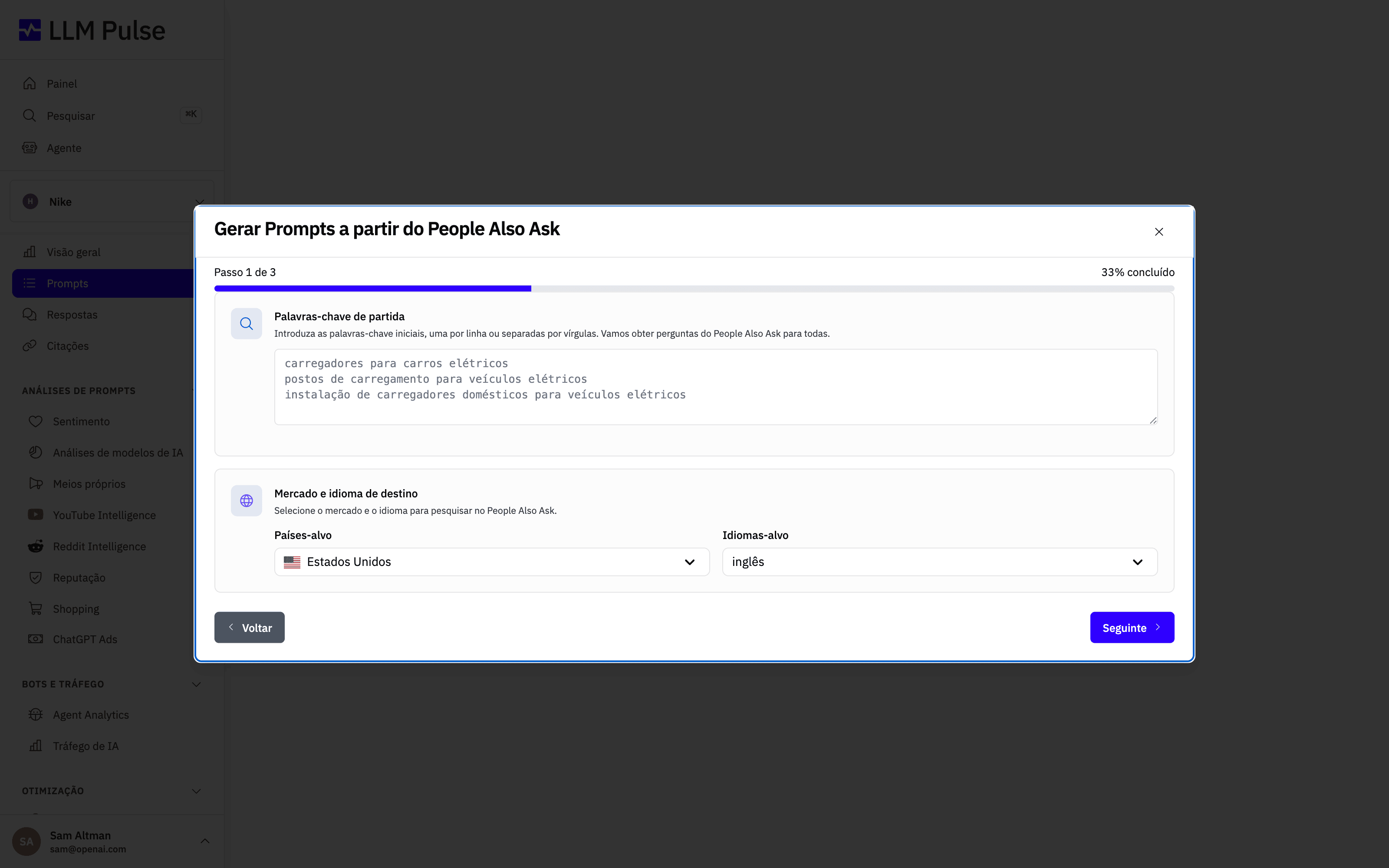
3. Google PAA (People Also Ask)
Pode gerar prompts a partir das perguntas do Google People Also Ask. Esta opção liga a intenção de pesquisa tradicional à forma como as pessoas fazem perguntas aos assistentes de IA.
Pode utilizar uma ou várias palavras-chave. É uma opção especialmente útil se já trabalha com dados de SEO, pois permite alargar a pesquisa existente aos LLM sem alterar o seu fluxo de trabalho.
Para o fazer, abra Pesquisa de Prompts e selecione "People Also Ask".
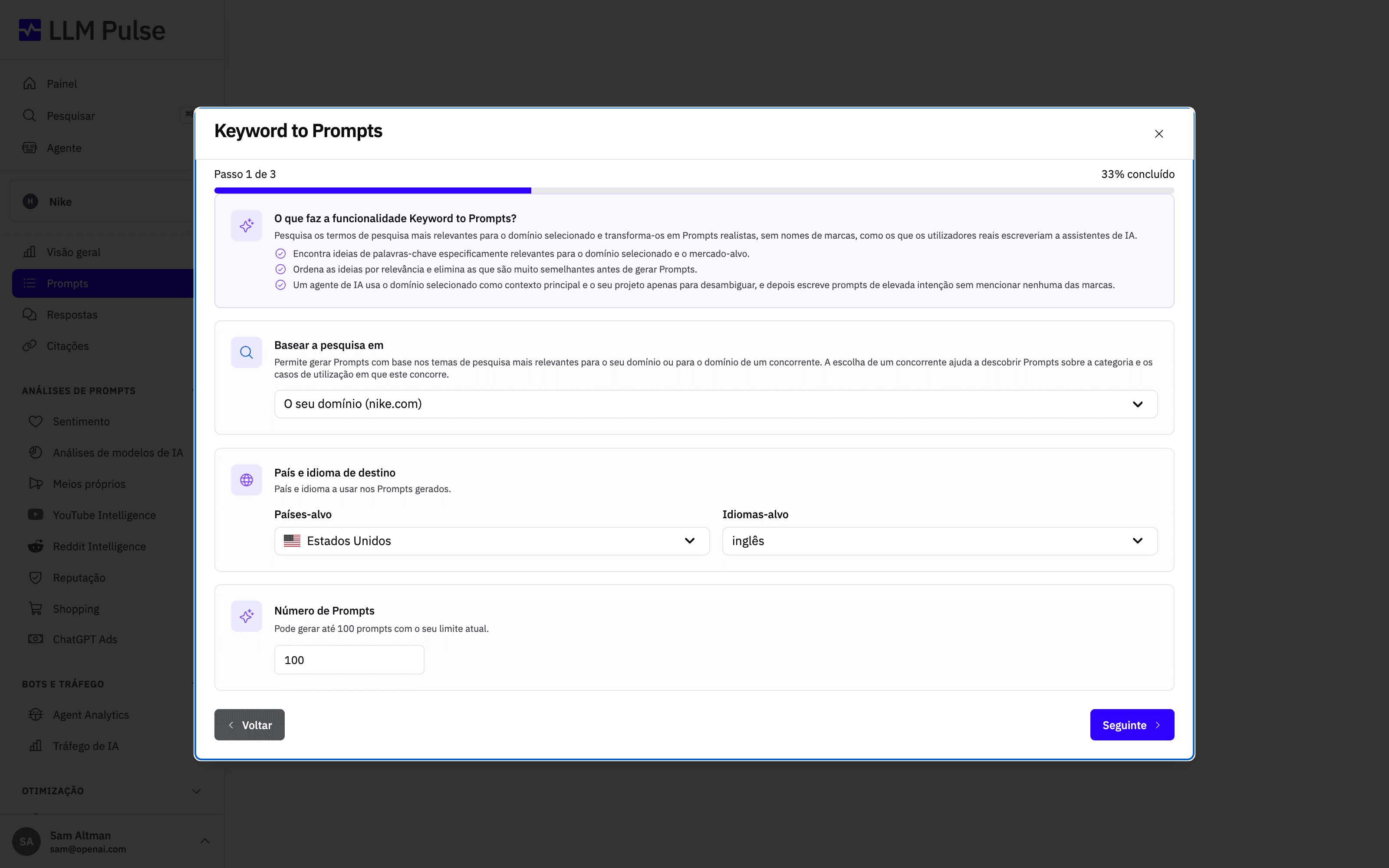
4. Prompts baseados em palavras-chave
Palavra-chave para Prompts pode começar a partir de um tópico, marca, palavra-chave, pesquisa completa, prompt completo ou domínio. O LLM Pulse utiliza exatamente esse valor introduzido como tema principal, encontra os termos de pesquisa mais próximos para o país e o idioma selecionados e transforma-os em prompts naturais que refletem a forma como as pessoas pesquisam nos LLM. Se começar pelo seu domínio ou por um concorrente configurado, os prompts gerados não incluem referências à marca.
Esta opção é útil para criar variações focadas numa ideia específica, sem deixar que o contexto mais amplo do projeto se sobreponha. Para se concentrar nas pesquisas que já contribuem para a visibilidade orgânica, use "Google Search Console". Pode aceder às duas opções na Pesquisa de Prompts.
Ao ligar o Google Search Console, pode manter a ligação (recomendado), para que os dados do Search Console continuem sincronizados e disponíveis através da API e do conector MCP. Em alternativa, pode fazer uma leitura única, que não guarda os dados. Manter a ligação está disponível no plano Growth ou superior.
Google Search Console em portais white-label e embed
Ligue o Search Console a partir do espaço de trabalho principal do LLM Pulse. Nos portais white-label e embed, a opção Google Search Console fica oculta até existir uma ligação para o projeto selecionado. Depois de estabelecida, a ligação aparece e funciona com a propriedade existente.
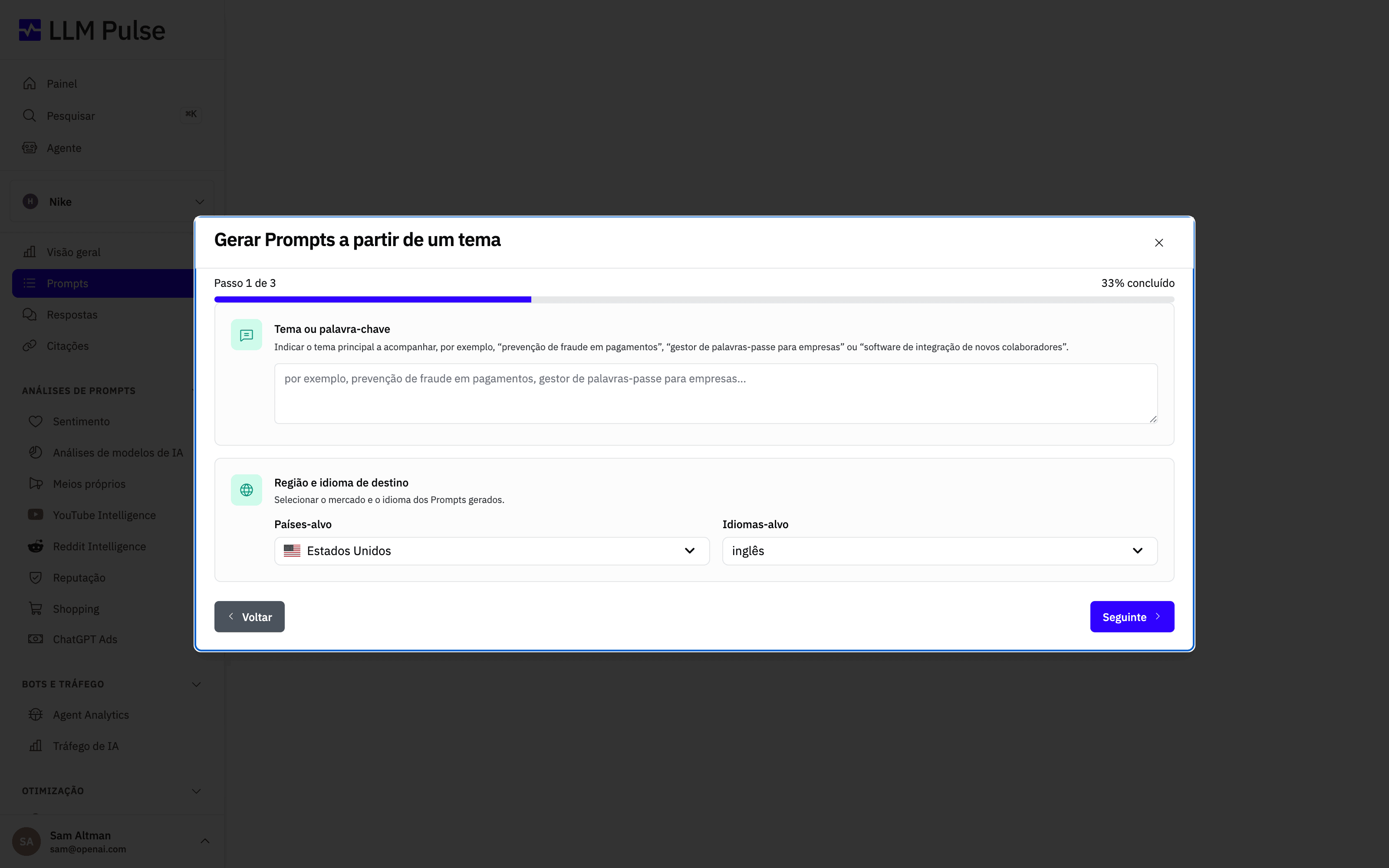
5. Prompts baseados em tópicos
Pode criar prompts definindo tópicos específicos. O LLM Pulse gera prompts em linguagem natural relacionados com esses tópicos, alargando a cobertura do tema.
Esta abordagem é útil para acompanhar um conceito, uma categoria de produtos ou um conjunto de problemas. Pode fazê-lo em "Prompts por tópico", no separador "Pesquisa de Prompts". Também pode usar "Reddit Insights" para encontrar perguntas que as pessoas fazem, "Translate Prompts" para alargar a monitorização a outros idiomas e "Reputational Prompts" para acompanhar o que os modelos de IA dizem sobre a sua marca.
Adicionar um novo mercado (país e idioma)
Uma dúvida frequente é onde adicionar um mercado ou um país a um projeto existente. As definições do projeto não incluem uma lista de mercados porque, no LLM Pulse, um mercado corresponde a um par de país e idioma em cada prompt, e não a uma definição ao nível do projeto.
Pode acompanhar quantos mercados quiser num só projeto. O país e o idioma definidos no próprio projeto servem apenas como valores predefinidos para novos prompts e para as ferramentas GEO. Se os alterar, os prompts existentes não mudam.
Para começar a acompanhar um novo mercado:
- Aceda a Prompts e escolha Translate Prompts em Prompt Research. Selecione o mercado de origem, que já acompanha, e depois o país e o idioma de destino. Os prompts são adaptados ao novo mercado e os nomes das marcas são preservados. Esta é a forma mais rápida de replicar um conjunto existente.
- Em alternativa, adicione os prompts com Adicionar manualmente, Adicionar em massa ou Importar de CSV e selecione o novo país e idioma na etapa de configuração. Com o CSV, pode definir um país e um idioma diferentes em cada linha.
- Atribua uma etiqueta a cada mercado, por exemplo "França" ou "México", para poder compará-los mais tarde no painel e nos relatórios.
Tenha também em conta estes dois pontos:
- Cada combinação de país e idioma corresponde a um prompt separado e ocupa um espaço de prompt. A mesma pergunta monitorizada em Espanha e em França conta como dois prompts para efeitos do limite do plano. A etapa de confirmação mostra sempre o número exato de prompts que serão criados.
- Depois de os prompts existirem, pode filtrar por país e idioma nas vistas Overview, Prompts, Responses e Citations. Assim, pode analisar cada mercado separadamente.
Comprimento dos prompts
Mantenha cada prompt curto, como uma pergunta que alguém escreveria num assistente de IA. O acompanhamento aceita prompts com até 700 caracteres no Google AI Mode e no Google AI Overviews, e até 2 000 caracteres no ChatGPT e no Gemini. Um prompt mais longo continua a ser adicionado e monitorizado nos outros modelos, mas os modelos em que ultrapassa o limite ignoram-no, pelo que não obtém respostas desses modelos. Ao adicionar um prompt deste tipo, surge um aviso e a página do prompt indica quais os modelos que o ignoram. Encurte-o para o acompanhar em todos os modelos.
Conclusões
Pode combinar estes métodos no mesmo projeto. Não existe uma configuração certa para todos os casos. Comece de forma simples, analise os dados e ajuste a configuração à medida que percebe o que é mais importante para o seu caso. Cada prompt que adicionar é monitorizado automaticamente em todos os modelos de IA que acompanha: ChatGPT, Perplexity, Gemini, Google AI Mode e Google AI Overviews. Assim, obtém dados de visibilidade consistentes e comparáveis desde o primeiro dia, sem configuração adicional.
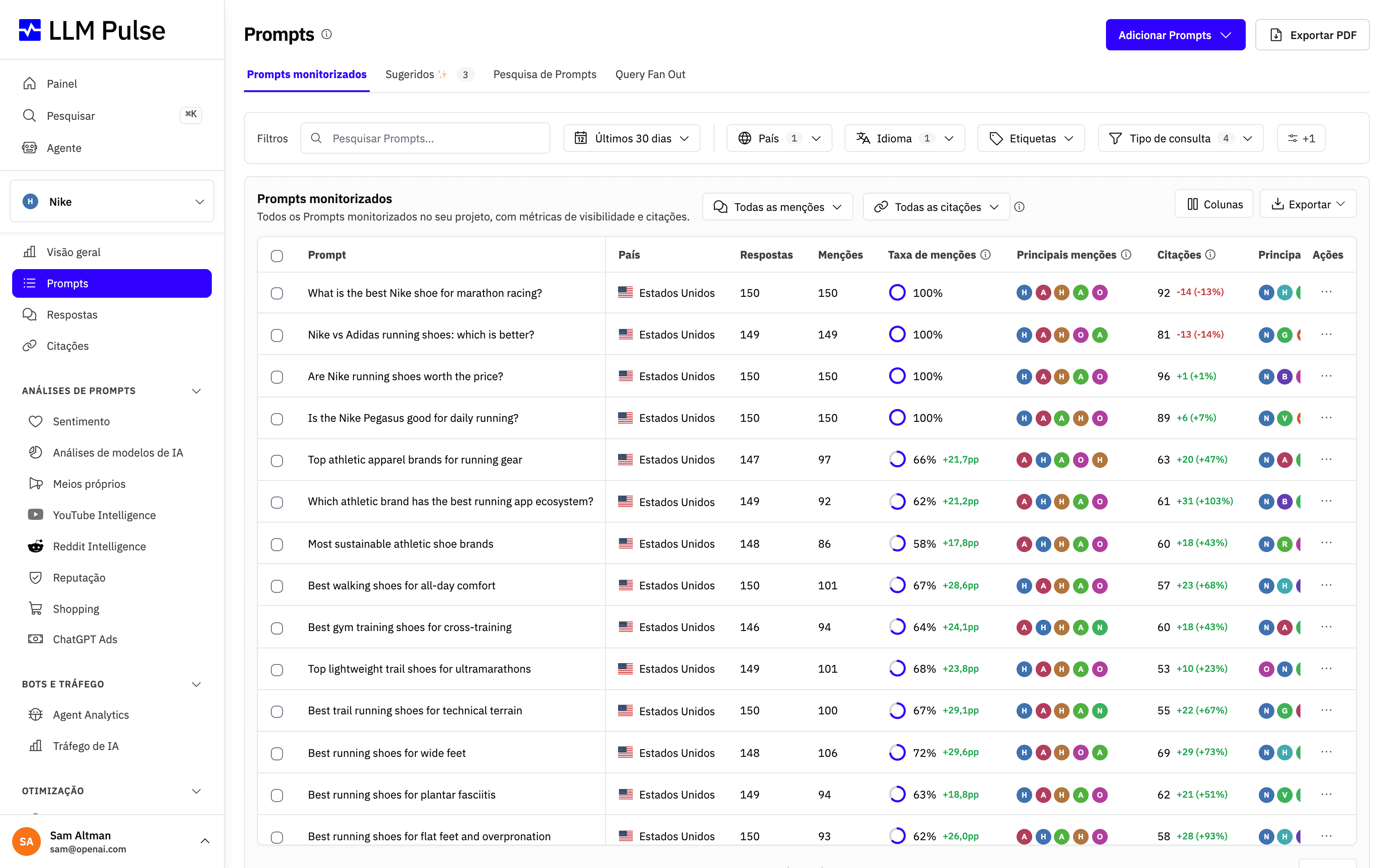
Depois de criado, cada prompt aparece no separador Prompts com a respetiva taxa de menções, citações e variação face à semana anterior. Desta forma, pode perceber rapidamente em que pesquisas a sua marca já se destaca e onde ainda pode melhorar.
Adicionar prompts não deve ser um obstáculo. O LLM Pulse simplifica o processo para que possa dedicar o seu tempo a analisar os resultados e tomar decisões, em vez de configurar a ferramenta.