So laden Sie Teammitglieder ein
In jedem Tarif von LLM Pulse sind unbegrenzt viele Teammitglieder enthalten. So können Sie Ihr gesamtes Team oder auch Ihre Kunden einbinden, ohne dass zusätzliche Kosten pro Teammitglied anfallen.
Seite „Teammitglieder“ aufrufen
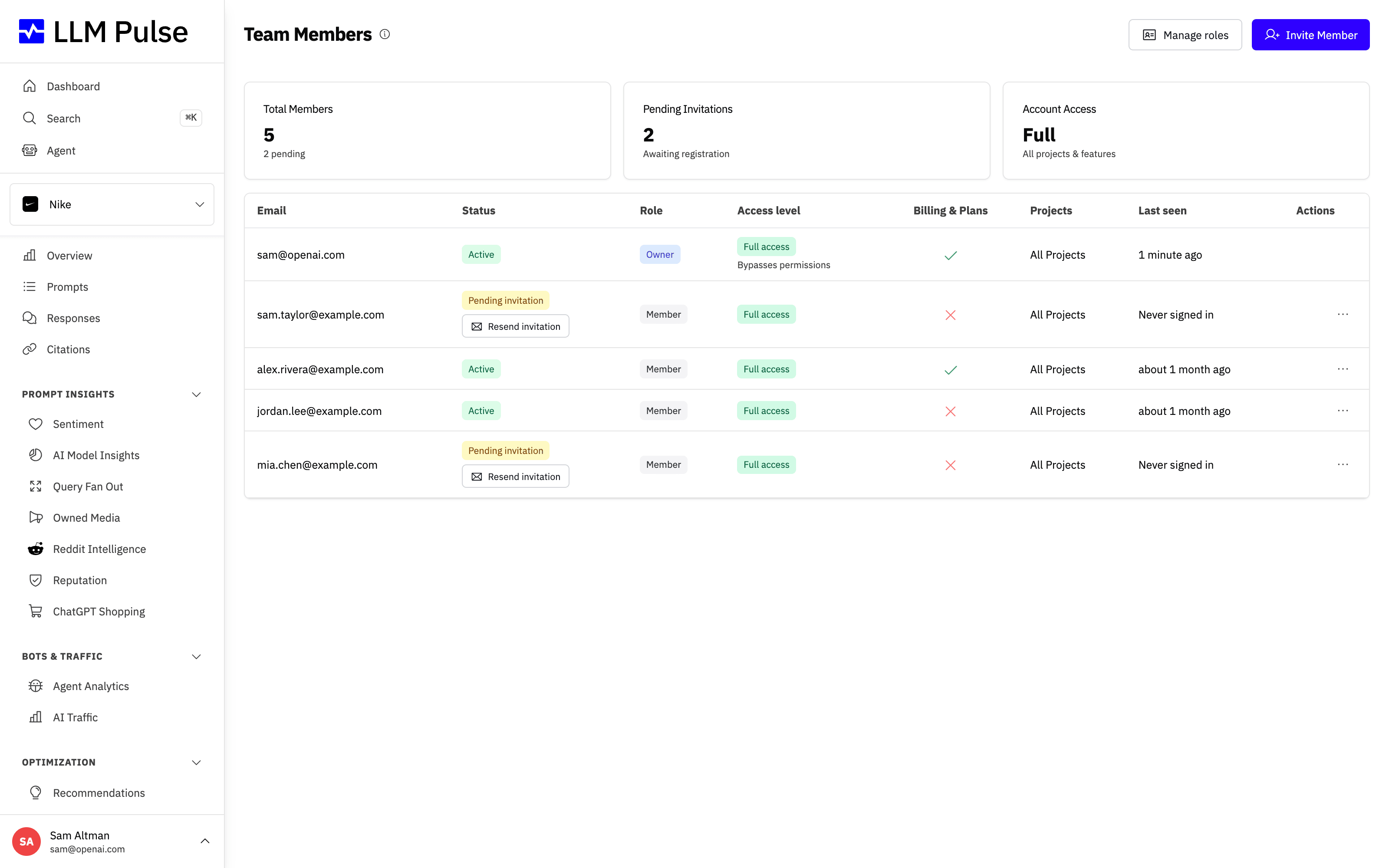
Öffnen Sie das Kontomenü unten links auf der Plattform und wählen Sie Teammitglieder. Auf dieser Seite sehen Sie alle Personen in Ihrem Konto mit ihrer Rolle und ihrem Zugriff auf die einzelnen Funktionen sowie die Schaltfläche Mitglied einladen.
Neues Mitglied einladen
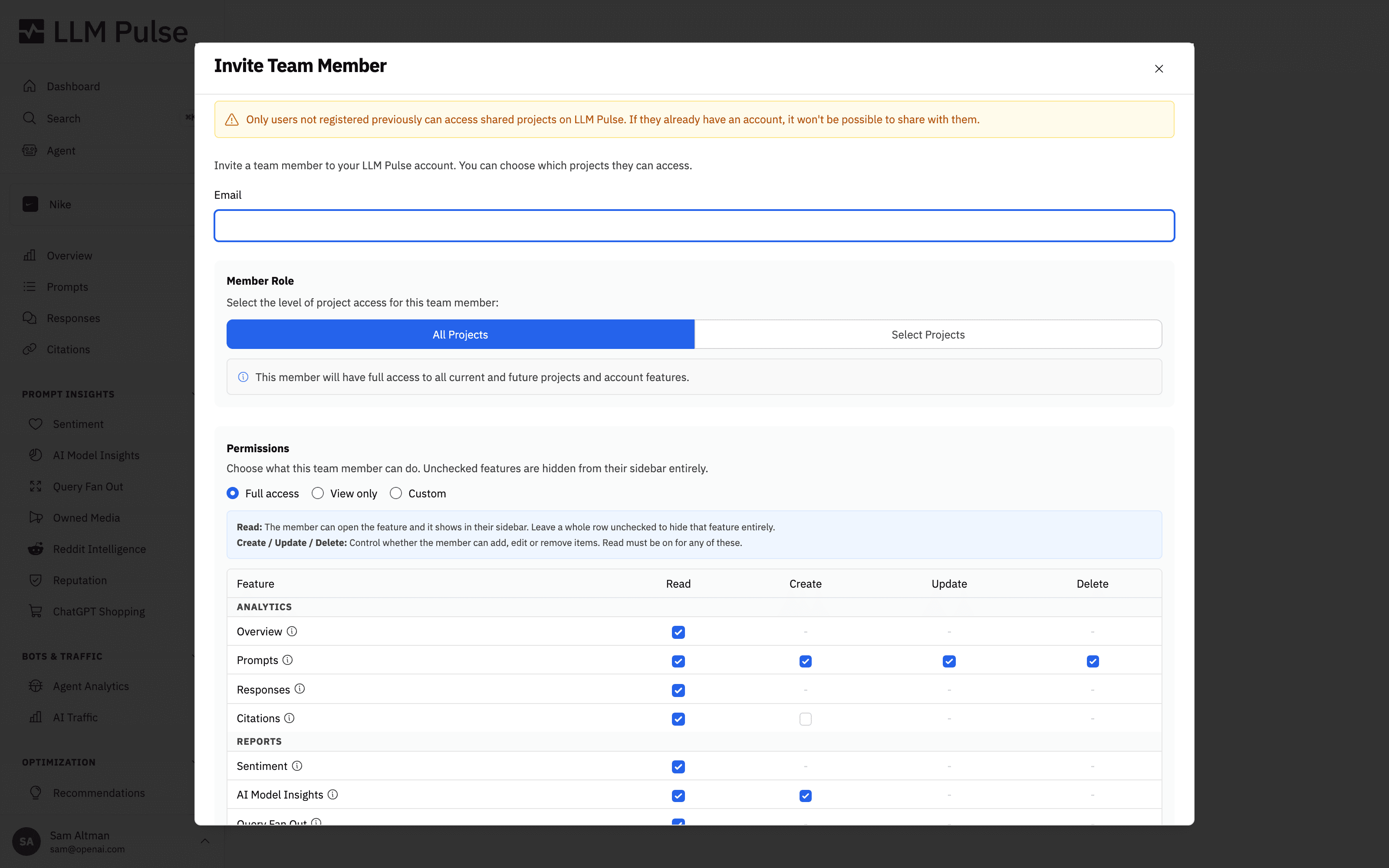
Klicken Sie auf „Mitglied einladen“, um das Einladungsformular zu öffnen. Geben Sie die E-Mail-Adresse des Teammitglieds ein und legen Sie dann fest, ob es Zugriff auf alle Projekte oder nur auf ausgewählte Projekte erhalten soll. So sieht jede Person genau die Projekte, die sie benötigt.
Ein Teammitglied, dessen Zugriff auf bestimmte Projekte beschränkt ist, kann eine gespeicherte Datenquelle (eine Property in Google Analytics oder in der Search Console, eine Cloudflare-Zone, eine Pull Zone in Bunny CDN oder eine Region, ein Präfix oder einen Endpunkt in Amazon S3) erst dann auf ein anderes Ziel umstellen, wenn es sie mit seinem eigenen Google-Konto, Token, Schlüssel oder S3-Schlüsselpaar erneut verbunden hat, und auch dann nur auf ein Ziel, das mit diesen Zugangsdaten erreichbar ist. Der Kontoinhaber und Mitglieder mit Zugriff auf alle Projekte können das Ziel direkt in der gespeicherten Verbindung ändern.
Festlegen, was jedes Mitglied darf
Unter dem Projektzugriff finden Sie die Berechtigungsmatrix. Für jede Funktion (Prompts, Zitierungen, Wettbewerber, Berichte, Empfehlungen, Exporte und weitere) legen Sie fest, welche der Berechtigungen Lesen, Erstellen, Aktualisieren und Löschen das Mitglied erhält. Analyse- und Berichtsseiten lassen sich nur ansehen und bieten daher nur die Option „Lesen“.
Lassen Sie bei einer Funktion alle Kästchen leer, verschwindet diese Funktion vollständig aus der Seitenleiste des Mitglieds: Das Mitglied sieht sie einfach nie, statt sie zu sehen und dann zu erfahren, dass ihm der Zugriff fehlt. So können Sie einem Kunden ganz einfach eine übersichtliche Ansicht nur seiner eigenen Daten mit reinem Lesezugriff geben.
Schneller geht es mit den Rollenoptionen oben in der Matrix:
- Vollzugriff verwendet die gemeinsame Rolle mit Vollzugriff.
- Nur Lesen verwendet die gemeinsame Rolle mit reinem Lesezugriff, ideal für Kunden, die sich alles ansehen, aber nichts ändern sollen.
- Mit Benutzerdefiniert verwalten Sie die Matrix dieses Mitglieds direkt.
Der Zugriff auf Tarife & Abrechnung wird über einen eigenen Schalter gesteuert. Für Teammitglieder ist er standardmäßig deaktiviert und kann nur vom Kontoinhaber oder einem Admin gewährt werden. Ein Mitglied mit diesem Zugriff kann den Tarif, den Tracking-Rhythmus und das Abrechnungsintervall ändern, Add-ons buchen oder ihre Entfernung planen, Rechnungen einsehen, Zahlungsdaten aktualisieren und das Abonnement kündigen. Gewähren Sie diesen Zugriff nur Personen, denen Sie die Zahlungen des Kontos anvertrauen.
Mitglied zum Konto-Admin (wie Kontoinhaber) machen
Manchmal ist es nicht der Kontoinhaber, der das Konto im Alltag betreut. Im Dialog „Zugriff des Mitglieds bearbeiten“ können Sie ein vertrauenswürdiges Mitglied als Konto-Admin festlegen. Ein Konto-Admin kann wie der Kontoinhaber Mitglieder einladen, andere Mitglieder bearbeiten, sperren und entfernen sowie die Rollen Ihres Kontos verwalten, erhält aber keinen Zugriff auf Tarife & Abrechnung. Nur der Kontoinhaber (oder ein Admin) kann diese Option aktivieren. Ein Konto-Admin kann sie keiner anderen Person gewähren und weder den Kontoinhaber noch einen anderen Konto-Admin bearbeiten. Auch Rollen, die ihm selbst oder einem anderen Konto-Admin zugewiesen sind, kann ein Konto-Admin nicht ändern. Ein Konto-Admin ohne Vollzugriff kann weiterhin Mitglieder einladen, sperren und entfernen, lädt sie aber mit einer Kopie seines eigenen Zugriffs ein, kann keine Mitglieder bearbeiten und keine Rollen des Kontos verwalten. Ein Konto-Admin benötigt Zugriff auf alle Projekte und alle Funktionen, um bei der Einbettung den Signaturschlüssel zu erneuern, die eigene Domain, die zulässigen Domains oder die CSS-URL der Schriftart zu ändern oder das benutzerdefinierte CSS so anzupassen, dass es eine neue Adresse lädt (ein neues url() oder @import). Andernfalls ist das nur dem Kontoinhaber möglich. Vergeben Sie die Rolle Konto-Admin nur an Personen, denen Sie uneingeschränkt vertrauen.
Einladungen delegieren
Hat ein Mitglied die Berechtigung, weitere Mitglieder einzuladen, kann es Einladungen senden, ohne Kontoinhaber zu werden. Auf diesem Weg eingeladene Mitglieder übernehmen den Zugriff der einladenden Person auf Funktionen und Projekte und können über eine solche delegierte Einladung keinen Zugriff auf Tarife & Abrechnung erhalten. Ein Mitglied, das per Delegation einlädt, kann keine Person einladen, deren Einladung noch aussteht. Der Kontoinhaber oder ein Konto-Admin kann diese Einladung stattdessen erneut senden.
Ausstehende Einladung erneut senden
Hat ein Teammitglied seine Einladung noch nicht angenommen, erscheint in seiner Zeile auf der Seite „Teammitglieder“ die Schaltfläche „Einladung erneut senden“. Sie können die Einladungs-E-Mail bis zu zweimal pro Person erneut senden. Danach wird die Schaltfläche ausgeblendet. Die Aktion „An die Registrierung erinnern“ im Aktionsmenü der Zeile teilt sich dasselbe Kontingent von zwei Sendungen, sodass eine Erinnerung und ein erneutes Senden jeweils einmal zählen. Ist das Kontingent aufgebraucht, entfernen Sie das ausstehende Mitglied und laden Sie es erneut ein.
Sobald Sie die Einladung gesendet haben, erhält das neue Mitglied eine E-Mail, mit der es Ihrem Konto beitreten kann. Sie können jederzeit zur Seite „Teammitglieder“ zurückkehren, um die Projekte und Berechtigungen eines Mitglieds zu bearbeiten oder das Mitglied zu entfernen. Da jeder Tarif unbegrenzt viele Teammitglieder umfasst, können Sie weitere Teammitglieder und Ansprechpersonen Ihrer Kunden einladen, ohne jemals eine Gebühr pro Teammitglied zu zahlen.









