Cómo invitar a miembros del equipo
Los miembros del equipo son ilimitados en todos los planes de LLM Pulse, así que puedes incorporar a todo tu equipo o a tus clientes sin pagar por plazas adicionales.
Encuentra la página Miembros del equipo
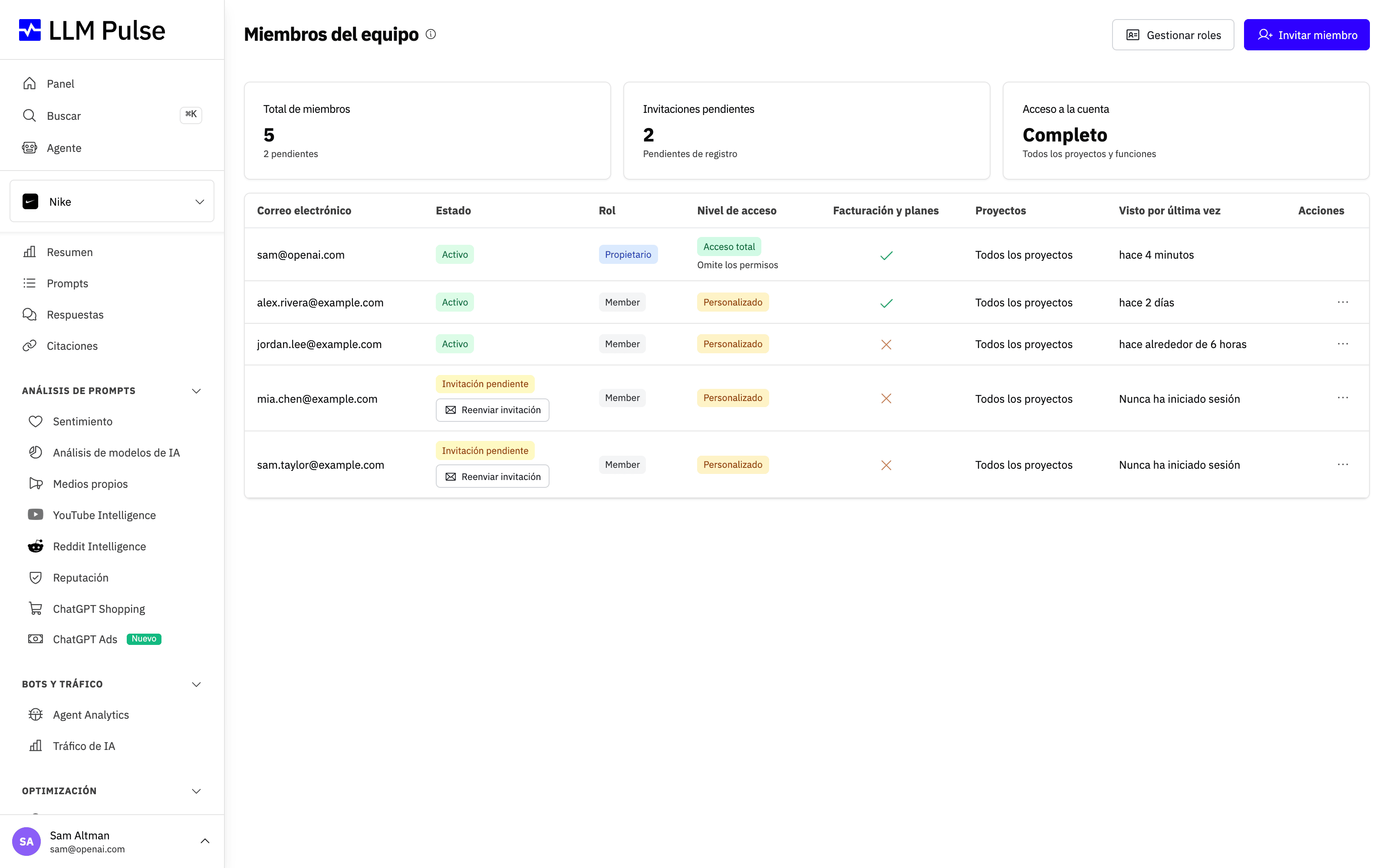
Abre el menú del perfil en la esquina inferior izquierda de la plataforma y ve a Miembros del equipo. Esta página muestra a todas las personas de tu cuenta, su rol y el acceso que tienen a cada función, junto con el botón Invitar a un miembro.
Invita a un miembro nuevo
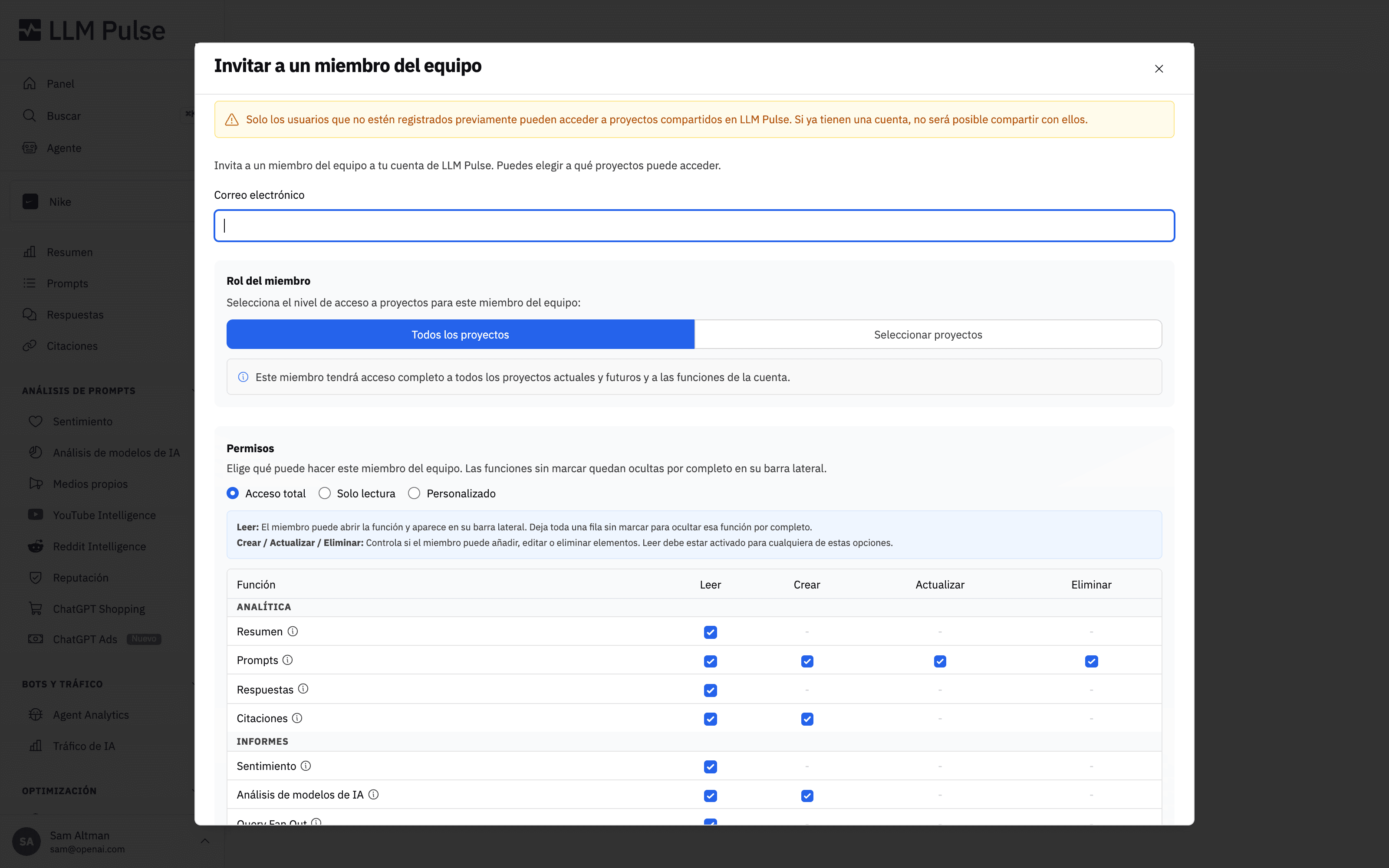
Haz clic en Invitar a un miembro (Invite Member) para abrir el formulario de invitación. Introduce el correo electrónico de tu compañero y elige si debe tener acceso a todos los proyectos o solo a proyectos concretos, para que cada persona vea exactamente los proyectos que necesita.
Define qué puede hacer cada miembro
Debajo del acceso a los proyectos encontrarás la matriz de permisos. Para cada función (Prompts, Citations, Competitors, Reports, Recommendations, Exports y otras), decides si el miembro puede Read, Create, Update o Delete (leer, crear, actualizar o eliminar). Las páginas de análisis y de informes son de solo lectura, por lo que solo ofrecen la opción Read.
Si dejas todas las casillas de una función sin marcar, esa función desaparece por completo de la barra lateral del miembro: no la verá, en lugar de ver un mensaje que indique que no tiene acceso. Así puedes dar a un cliente una vista limpia y de solo lectura con únicamente sus propios datos.
Para avanzar más rápido, puedes usar las opciones de rol de la parte superior de la matriz:
- Full access usa el rol compartido de acceso completo.
- View only usa el rol compartido de solo lectura, perfecto para clientes que deben consultar datos sin cambiar nada.
- Custom te permite gestionar directamente la matriz de ese miembro.
El acceso a Billing & Plans se controla con un interruptor independiente. Está desactivado de forma predeterminada para los miembros del equipo y solo el propietario de la cuenta o un administrador puede concederlo. Un miembro con este acceso puede cambiar el plan, la frecuencia de seguimiento y el intervalo de facturación; comprar complementos o programar su eliminación; consultar las facturas; actualizar los datos de pago; y cancelar la suscripción. Concédelo únicamente a alguien de confianza para gestionar los pagos de la cuenta.
Convierte a un miembro en administrador de la cuenta (copropietario)
A veces el propietario de la cuenta no es la persona que gestiona el día a día. Desde la ventana modal Editar miembro (Edit member), puedes marcar a una persona de confianza como Account admin. Un administrador de la cuenta puede invitar, editar, bloquear y eliminar a otros miembros, y gestionar los roles de la cuenta igual que el propietario, pero no obtiene acceso a Billing & Plans. Solo el propietario de la cuenta (o un administrador) puede activar esta opción. Además, un administrador de la cuenta no puede concedérsela a otra persona, editar al propietario ni editar a otro administrador de la cuenta. Concédela únicamente a personas en las que confíes plenamente.
Delega las invitaciones
Si un miembro tiene permiso para invitar a otras personas, puede enviar invitaciones sin convertirse en propietario. Los miembros nuevos invitados de esta forma heredan el acceso del invitador a las funciones y los proyectos, y no pueden recibir acceso a Billing & Plans mediante una invitación delegada.
Reenvía una invitación pendiente
Si un compañero todavía no ha aceptado su invitación, su fila en la página Miembros del equipo muestra el botón Reenviar invitación (Resend invitation). Puedes reenviar el correo de invitación hasta 2 veces por persona; después, el botón desaparece. El recordatorio de registro que aparece en el menú de acciones de la fila comparte ese mismo límite de 2, así que cada recordatorio y cada reenvío cuenta como un uso. Si agotas ese límite, elimina al miembro pendiente e invítalo de nuevo.
Cuando envías la invitación, el nuevo miembro recibe un correo electrónico para unirse a tu cuenta. Puedes volver a la página Miembros del equipo en cualquier momento para editar sus proyectos y permisos o eliminarlo. Como todos los planes incluyen miembros ilimitados, puedes seguir invitando a compañeros y clientes sin pagar nunca una tarifa por plaza.