So fügen Sie einem Projekt Prompts hinzu
Das Hinzufügen von Prompts ist in LLM Pulse bewusst einfach gehalten.
Sie können Prompts auf verschiedene Weise erstellen, je nachdem, wie strukturiert oder explorativ Sie vorgehen möchten.
Sie müssen nicht lange überlegen. Ziel ist es, so schnell wie möglich echte Daten zu Ihrer KI-Sichtbarkeit zu sammeln.
Alle Methoden finden Sie an einem Ort: in der Prompt-Recherche. Von einem einzigen Suchfeld für Themen aus können Sie Prompts manuell einzeln oder mehrere auf einmal hinzufügen oder sie generieren lassen: aus Fragen von People Also Ask, aus der Google Search Console, mit der „Reddit-Analyse“, aus Themen, mit „Prompts aus Keywords“, durch Übersetzung oder unter dem Blickwinkel der Reputation.
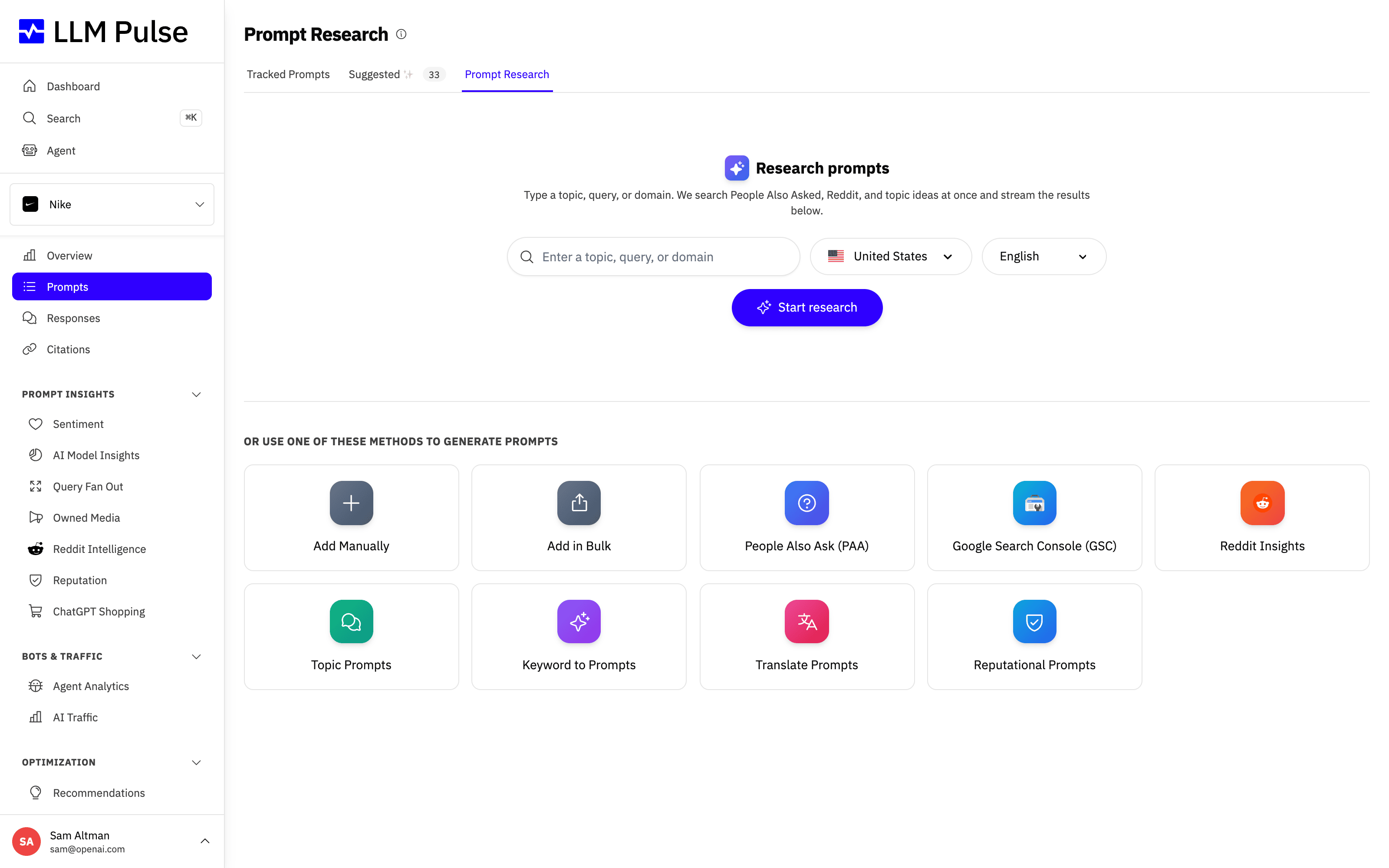
Sie können alle diese Methoden im selben Projekt kombinieren. In den folgenden Abschnitten erfahren Sie, wann welche Methode die richtige Wahl ist.
1. KI-generierte Prompts
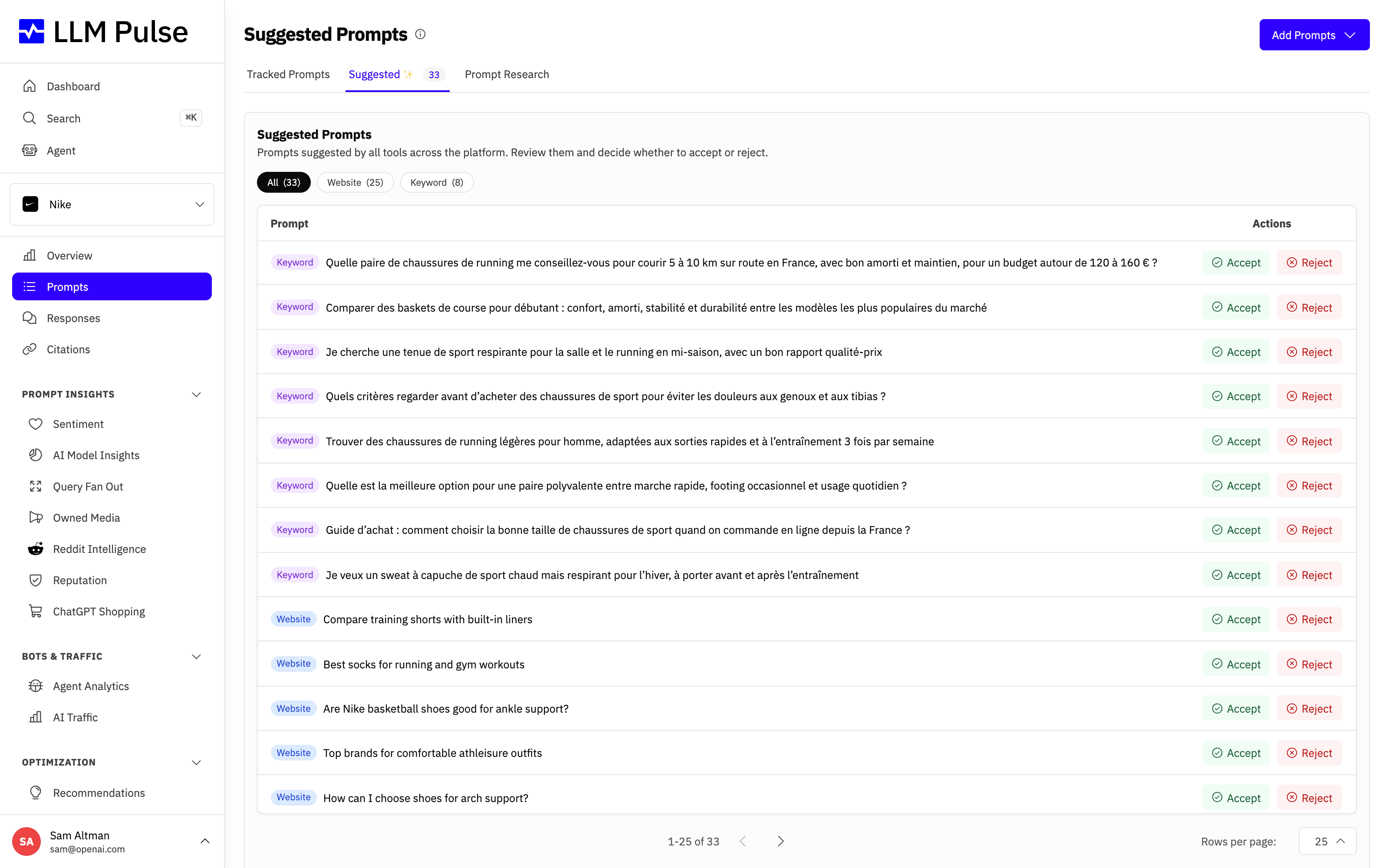
Wenn Sie ein neues Projekt erstellen, schlägt LLM Pulse automatisch erste Prompts auf Basis des Projektkontexts vor, sodass Sie Ihre KI-Sichtbarkeit sofort beobachten können.
Die Suche nach neuen Prompts geht auch danach weiter. Unter Prompts > Vorschläge erhalten Sie regelmäßig neue Ideen und können im Laufe des Projekts erweitern und verfeinern, was Sie beobachten.
So wird die Prompt-Recherche zu einem fortlaufenden Prozess, und Ihre Sichtbarkeitsanalyse bleibt relevant, auch wenn sich Ihr Fokus verschiebt.
2. Manuelle Prompts (einzeln oder mehrere auf einmal)
Sie können Prompts auch jederzeit manuell hinzufügen. Das ist sinnvoll, wenn Sie bereits wissen, was Sie beobachten möchten, und die volle Kontrolle über die Einrichtung behalten wollen. Wählen Sie „Manuell hinzufügen“, um Prompts einzeln zu erstellen, oder „Mehrere Prompts hinzufügen“, um eine ganze Liste auf einmal einzufügen. So können Sie ganz einfach vorhandene Prompt-Listen wiederverwenden, Ihre Konfiguration aus anderen Tools übernehmen oder Ihre Projekte mühelos erweitern.
Wenn Sie einen Prompt manuell hinzufügen, können Sie außerdem die Zielländer und Zielsprachen auswählen, in denen er ausgeführt werden soll. So bildet Ihr Tracking die Märkte ab, die für Sie wichtig sind.
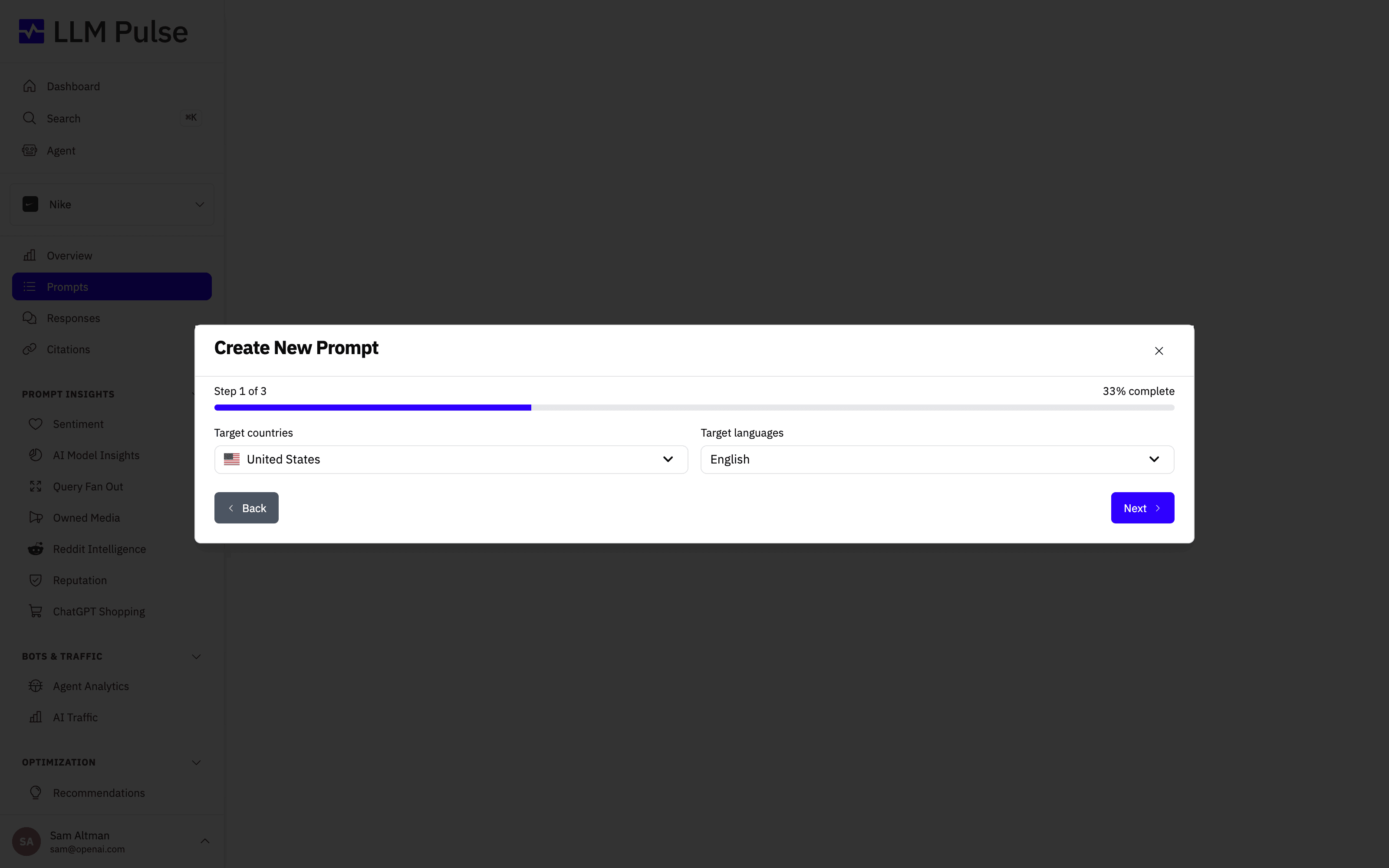
Ein unvollständiger Entwurf im Dialog Prompts hinzufügen bleibt erhalten, wenn Sie die Seite im selben Browser-Tab neu laden. Öffnen Sie den Dialog erneut, um die Prompt-Liste, den aktuellen Schritt, das Land, die Sprache und das Tag wiederherzustellen. Entwürfe sind an das Konto, mit dem Sie angemeldet sind, und an das jeweilige Projekt gebunden. Sie werden gelöscht, sobald Prompts erfolgreich erstellt wurden oder Sie den Dialog ausdrücklich schließen.
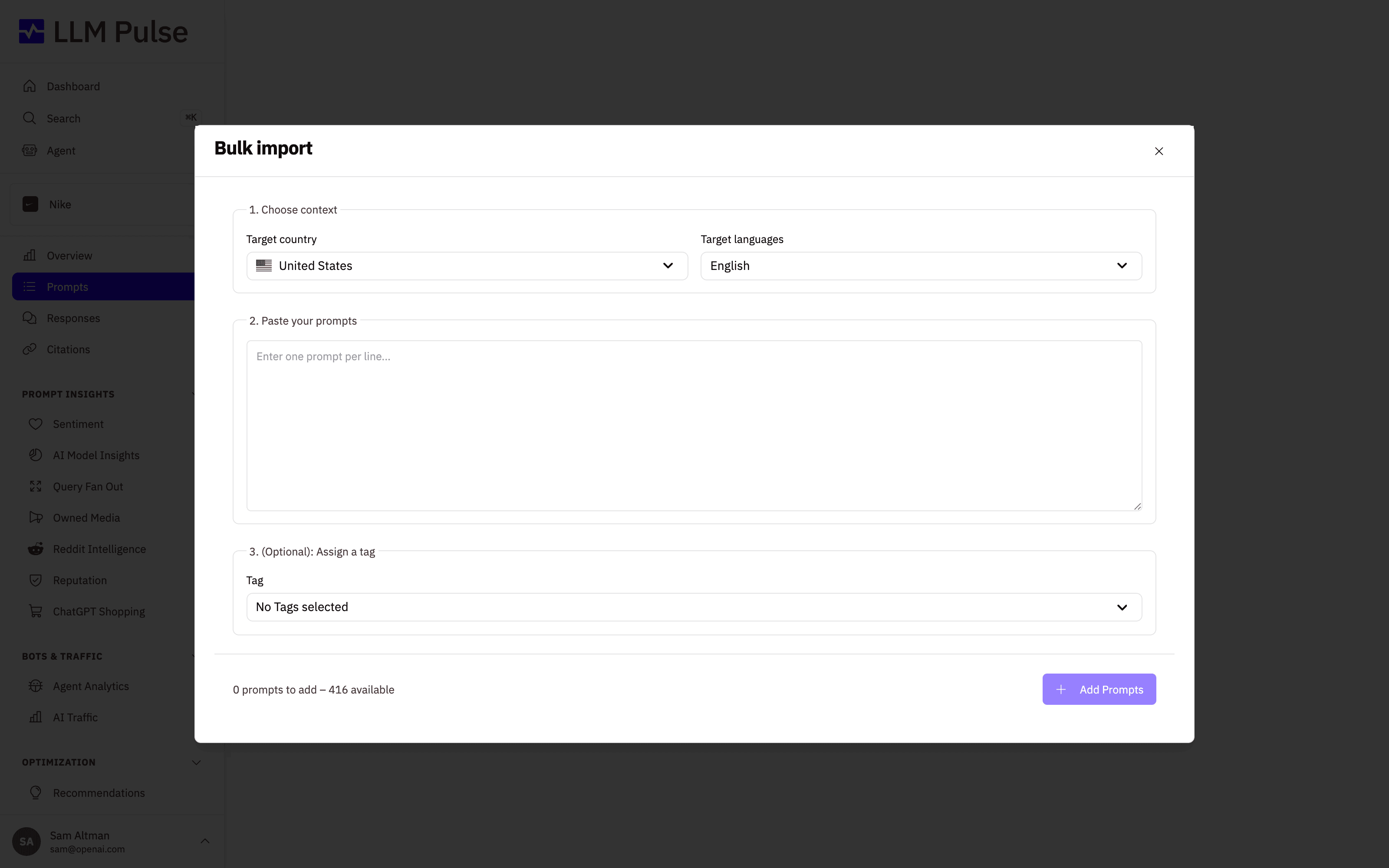
Um viele Prompts auf einmal hinzuzufügen, wählen Sie „Mehrere Prompts hinzufügen“, legen Sie Zielland und Zielsprache fest und fügen Sie einen Prompt pro Zeile ein. Optional können Sie ein Tag zuweisen, bevor Sie alle Prompts zusammen importieren.
Wenn Ihre Prompts in einer Tabellenkalkulation oder in einem anderen Tool für KI-Sichtbarkeit liegen, wählen Sie stattdessen „Aus CSV-Datei importieren“. Laden Sie eine .csv-Datei mit einer Spalte „prompt“ und optional den Spalten „country“, „language“ und „tags“ hoch (mehrere Tags trennen Sie durch einen senkrechten Strich). Im Dialog können Sie eine fertige Vorlage herunterladen, und leere Zellen für Land oder Sprache übernehmen die Standardwerte des Projekts. Noch nicht vorhandene Tags werden automatisch erstellt und doppelte Prompts übersprungen. Um ein Prompt-Set samt allen Tags aus einem anderen Tool zu übernehmen, genügt es daher, eine einzige Datei hochzuladen. Ein Import weist einem Prompt höchstens 50 Tags zu (gezählt über alle Zeilen, in denen er vorkommt) und erstellt höchstens 500 neue Tags. Eine Zeile, die eines dieser Limits überschreitet, wird übersprungen und nach Abschluss des Imports gemeldet. Wenn Sie dieselbe Datei erneut importieren, werden die Zeilen hinzugefügt, die wegen des Limits für neue Tags übersprungen wurden.
Teammitglieder benötigen außerdem die Berechtigung Erstellen für Tags, damit ein Import Tags erstellen kann, und die Berechtigung Aktualisieren für Prompts, damit er bereits vorhandenen Prompts Tags zuweisen kann. Eine Zeile, für die dem Teammitglied eine Berechtigung fehlt, wird übersprungen und nach Abschluss des Imports gemeldet.
3. Google PAA (People Also Ask)
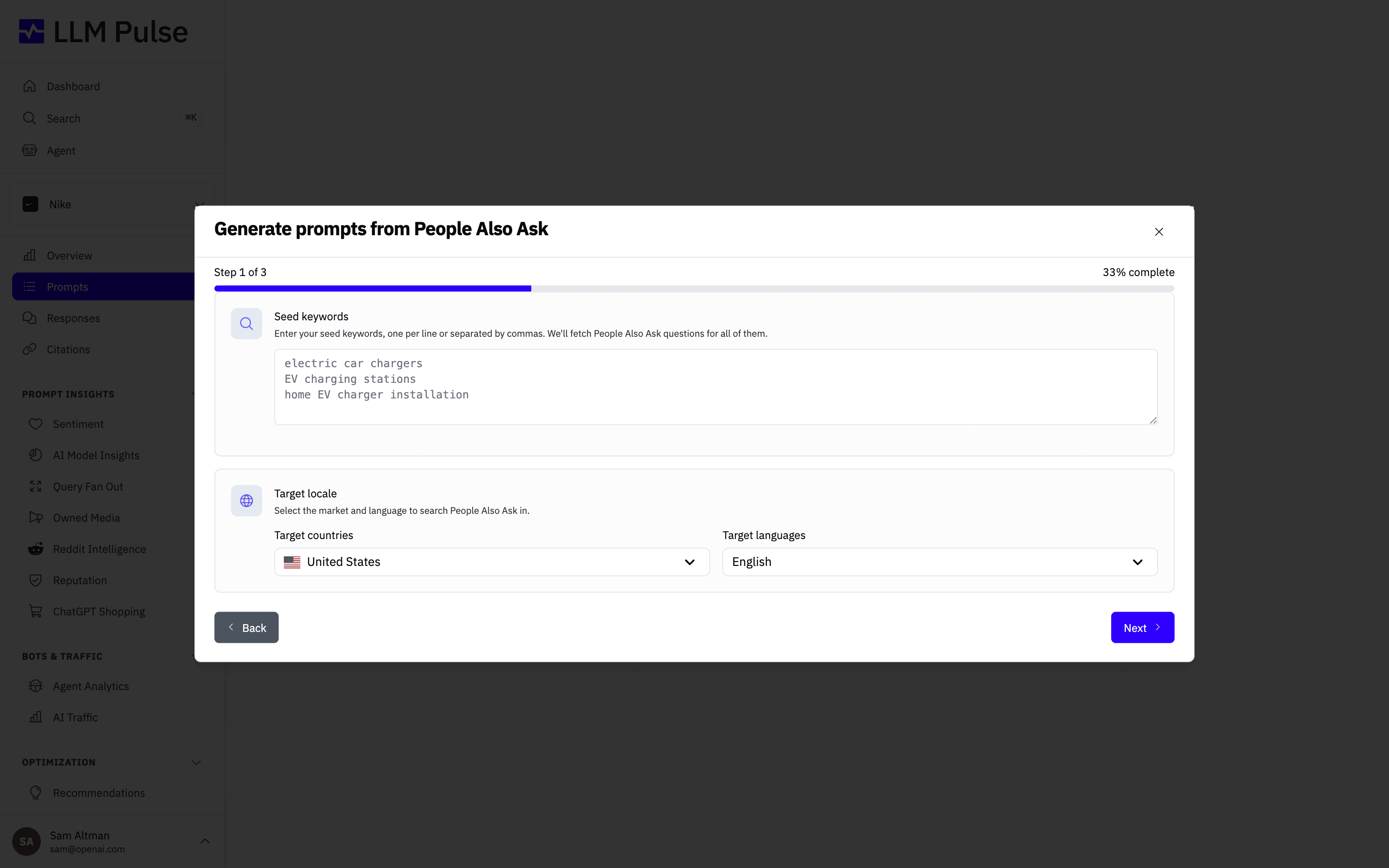
Sie können Prompts direkt aus den Fragen von People Also Ask in der Google-Suche generieren. So verbinden Sie die klassische Suchintention mit der Art, wie Menschen ihre Fragen an KI-Assistenten formulieren.
Das funktioniert mit einem oder mehreren Keywords. Besonders nützlich ist es, wenn Sie bereits mit SEO-Daten arbeiten, denn so erweitern Sie bestehende Recherchen auf LLMs, ohne Ihre Arbeitsabläufe umzustellen.
Dazu öffnen Sie die Prompt-Recherche und wählen „People Also Ask“.
Jedes Keyword wird nur einmal abgefragt, unabhängig von seiner Groß- und Kleinschreibung, und der Dialog zeigt den Fortschritt an, während die Abfragen nach und nach abgeschlossen werden. Pro Konto (Kontoinhaber und Teammitglieder zusammen) sind in einem gleitenden Zeitfenster von 24 Stunden bis zu 1.000 Keyword-Abfragen für People Also Ask möglich, und jede Themensuche in der Prompt-Recherche zählt als eine Abfrage. Fehlgeschlagene Abfragen zählen nicht. Wenn Sie das Limit erreichen, weist LLM Pulse Sie darauf hin, und neue Abfragen sind wieder möglich, sobald frühere Abfragen älter als 24 Stunden sind.
4. Keyword-basierte Prompts
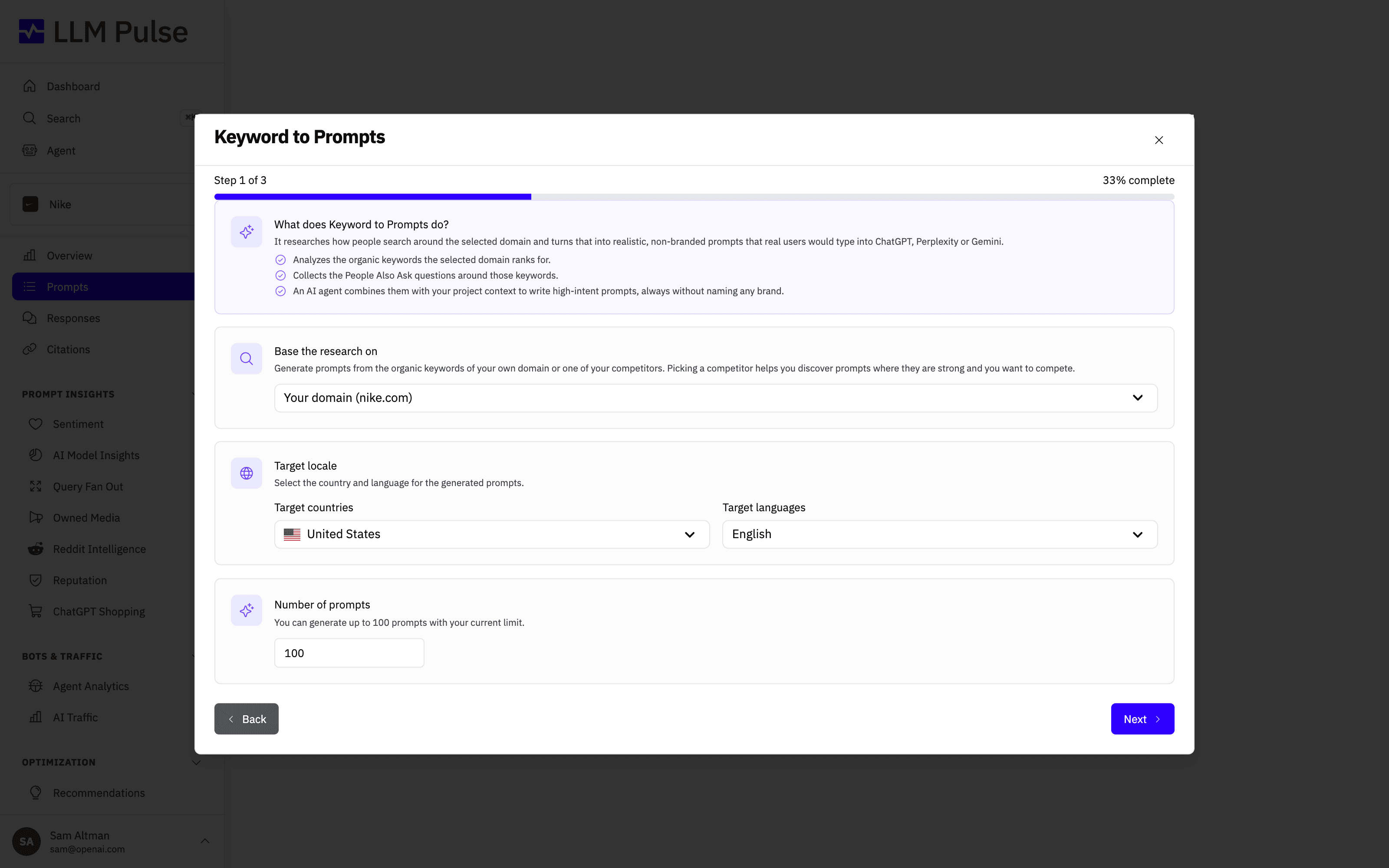
Die Methode „Prompts aus Keywords“ kann von einem Thema, einer Marke, einem Keyword, einer vollständigen Suchanfrage, einem kompletten Prompt oder einer Domain ausgehen. LLM Pulse behält genau diese Eingabe als Hauptthema bei, ermittelt die am engsten verwandten Suchbegriffe für das ausgewählte Land und die ausgewählte Sprache und macht daraus natürliche Prompts, die widerspiegeln, wie Menschen in LLMs suchen. Wenn Sie von Ihrer eigenen Domain oder einem hinterlegten Wettbewerber ausgehen, bleiben die generierten Prompts ohne Markenbezug.
Das ist ideal, wenn Sie eng gefasste Varianten zu einer bestimmten Idee erhalten möchten, ohne dass der breitere Projektkontext die Oberhand gewinnt. Wenn Sie sich auf Suchanfragen konzentrieren möchten, die bereits organische Sichtbarkeit bringen, nutzen Sie stattdessen „Google Search Console“. Beide Optionen finden Sie in der Prompt-Recherche.
Wenn Sie die Google Search Console verbinden, können Sie wählen, ob die Verbindung bestehen bleiben soll (empfohlen), damit Ihre Daten aus der Search Console synchronisiert bleiben und über die API und den MCP-Connector verfügbar sind, oder ob die Daten nur einmalig gelesen werden, ohne dass etwas gespeichert wird. Eine dauerhafte Verbindung ist ab Tarif Growth verfügbar.
Google Search Console in White-Label- und Einbettungsportalen
Ein Portal mit vollständigem White Label unter Ihrer eigenen Domain verbindet die Google Search Console selbst, und zwar über die Projekteinstellungen. Der Zustimmungsbildschirm von Google zeigt dabei einen neutralen App-Namen statt LLM Pulse. Eingebettete Dashboards können die Search Console nicht verbinden. Verbinden Sie die Search Console für diese Projekte deshalb in Ihrem Hauptkonto bei LLM Pulse.
In beiden Fällen bleibt die Methode „Google Search Console“ in der Prompt-Recherche ausgeblendet, bis für das ausgewählte Projekt eine Verbindung besteht. Sobald die Verbindung hergestellt ist, erscheint die Methode und arbeitet mit dieser Property.
5. Themenbasierte Prompts
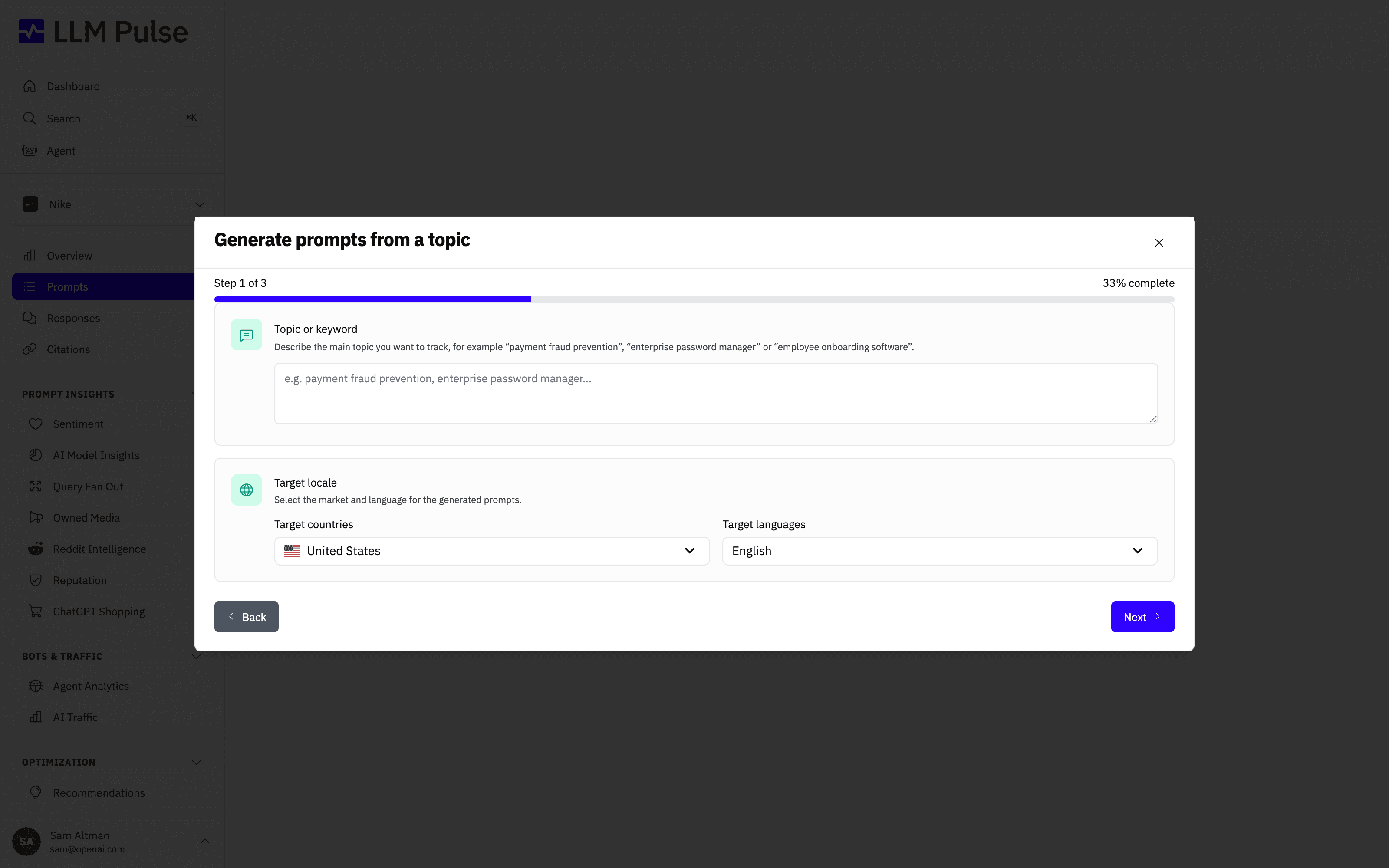
Sie können Prompts erstellen, indem Sie bestimmte Themen festlegen. LLM Pulse generiert daraus Prompts in natürlicher Sprache, wie sie potenzielle Kundschaft beim Vergleichen von Optionen und bei der Kaufentscheidung zu diesen Themen formuliert.
Dieser Ansatz eignet sich gut, wenn Sie ein Konzept, eine Produktkategorie oder ein Problemfeld beobachten möchten. Nutzen Sie dazu „Prompts nach Thema“ in der Prompt-Recherche. Mit der „Reddit-Analyse“ finden Sie außerdem Fragen, die echte Menschen stellen, mit „Prompts übersetzen“ weiten Sie Ihr Tracking auf andere Sprachen aus, und mit „Prompts zur Reputation“ beobachten Sie, wie KI-Modelle über Ihre Marke sprechen.
Neuen Markt hinzufügen (Land und Sprache)
Häufig wird gefragt, wo man einem bestehenden Projekt einen Markt oder ein Land hinzufügt. In den Projekteinstellungen gibt es keine Liste der Märkte, denn in LLM Pulse ist ein Markt das Paar aus Land und Sprache, das jeder einzelne Prompt trägt, und keine Einstellung auf Projektebene.
Ein Projekt kann also beliebig viele Märkte beobachten. Land und Sprache, die beim Projekt selbst angezeigt werden, sind nur die Standardwerte für neue Prompts und für die GEO-Tools. Wenn Sie sie ändern, werden Ihre vorhandenen Prompts nicht verschoben.
So erschließen Sie einen neuen Markt:
- Rufen Sie den Bereich „Prompts“ auf und wählen Sie in der Prompt-Recherche Prompts übersetzen. Wählen Sie Ausgangsland und -sprache (den Markt, den Sie bereits beobachten) und anschließend Zielland und Zielsprache. Ihre Prompts werden für den neuen Markt lokalisiert, Markennamen bleiben dabei erhalten. Das ist der schnellste Weg, wenn Sie ein bestehendes Prompt-Set spiegeln möchten.
- Oder erstellen Sie die Prompts direkt mit Manuell hinzufügen, Mehrere Prompts hinzufügen oder Aus CSV-Datei importieren und wählen Sie im Konfigurationsschritt das neue Land und die neue Sprache aus. Mit einer CSV-Datei können Sie für jede Zeile ein anderes Land und eine andere Sprache festlegen.
- Weisen Sie jedem Markt ein Tag zu (zum Beispiel „Frankreich“ oder „Mexiko“), damit Sie die Märkte später im Dashboard und in Berichten vergleichen können.
Drei Dinge sollten Sie vorher wissen:
- Jede Kombination aus Land und Sprache ist ein eigener Prompt und belegt einen Prompt-Platz. Dieselbe Frage, die Sie in Spanien und in Frankreich beobachten, wird als zwei Prompts auf das Prompt-Kontingent Ihres Tarifs angerechnet. Im Prüfschritt sehen Sie immer die genaue Anzahl der Prompts, die erstellt werden.
- Sobald die Prompts angelegt sind, können Sie in den Ansichten Übersicht, Prompts, Antworten und Zitierungen nach Land und Sprache filtern und so jeden Markt für sich analysieren.
- ChatGPT beantwortet Prompts für einige Länder aus einem benachbarten Markt. Wo unsere Datenquelle ein Land für ChatGPT nicht abdeckt, wird der Prompt aus dem nächstgelegenen abgedeckten Markt beantwortet, weiterhin in der Sprache des Prompts. Prompts für China, Hongkong und Macau werden aus Taiwan beantwortet, für Belarus aus Polen, für Venezuela aus Kolumbien, für einige weitere Länder aus einem Nachbarmarkt und für Gebiete wie Puerto Rico, Guam oder die Isle of Man aus dem Staat, zu dem sie gehören. In allen Berichten und Filtern behält der Prompt sein eigenes Land.
Prompt-Länge
Halten Sie jeden Prompt kurz, wie eine Frage, die jemand in einen KI-Assistenten eingeben würde. Beim Tracking in Google AI Mode (KI-Modus) und Google AI Overviews (in der deutschen Google-Suche: Übersichten mit KI) sind Prompts mit bis zu 700 Zeichen möglich, beim Tracking in ChatGPT und Gemini Prompts mit bis zu 2.000 Zeichen. Ein längerer Prompt wird trotzdem hinzugefügt und in Ihren anderen Modellen beobachtet. Die Modelle, deren Limit er überschreitet, überspringen ihn jedoch, sodass er von ihnen keine Antworten erhält. Beim Hinzufügen eines solchen Prompts sehen Sie eine Warnung, und auf der Seite des Prompts werden die Modelle genannt, die ihn überspringen. Kürzen Sie den Prompt, damit er in allen Modellen beobachtet wird.
Wenn Ihr Limit für Prompts erreicht ist
Beim Hinzufügen von Prompts gelten zwei Limits: das Prompt-Kontingent Ihres Tarifs, das sich das gesamte Konto teilt, und ein Limit für das Projekt. Das Limit für das Projekt ist entweder ein Prompt-Limit, das der Kontoinhaber für ein einzelnes Projekt festlegen kann, oder die Obergrenze pro Projekt des Kontos, die für alle Projekte gilt (auch für neue) und Vorrang hat, wenn sie niedriger ist. Es zählt jeweils das Limit, das weniger Spielraum lässt. Prompts, die im Projekt bereits im Tracking sind, werden nicht noch einmal gezählt, wenn Sie sie ein zweites Mal absenden. Während Sie Prompts auswählen, weist Sie der Assistent mit einem gelben Hinweis darauf hin, wenn Ihre Auswahl nicht mehr hineinpasst.
Wenn die neuen Prompts nicht mehr hineinpassen, öffnet jede Option zum Hinzufügen von Prompts auf der Seite „Prompts“, auch der CSV-Import und das Übernehmen eines vorgeschlagenen Prompts, die Meldung „Limit für Prompts erreicht“. Sie nennt, was ausgeschöpft ist, zum Beispiel „Dieses Konto nutzt 500 von 500 Prompts.“ oder „Dieses Projekt ist auf 50 Prompts begrenzt und nutzt 50.“ Ist noch etwas Platz frei, steht dort außerdem, wie viele neue Prompts Sie hinzufügen wollten und wie viele davon noch hineinpassen. Anschließend bietet die Meldung den nächsten Schritt an:
- Kontoinhaber und Mitglieder mit Zugriff auf Tarife & Abrechnung können direkt aus der Meldung auf einen höheren Tarif wechseln.
- Ist das Prompt-Limit eines Projekts ausgeschöpft, kann der Kontoinhaber oder ein Konto-Admin es unter Kontoeinstellungen > Prompt-Limits ändern. Ausgenommen ist die Obergrenze pro Projekt des Kontos: Diese kann nur der Kontoinhaber oder ein Konto-Admin mit Zugriff auf alle Projekte ändern.
- Wer Prompts löschen darf, kann aus der Meldung heraus die Prompt-Liste öffnen, denn das Löschen nicht mehr benötigter Prompts schafft Platz.
- Andere Teammitglieder werden gebeten, sich an den Kontoinhaber zu wenden.
Limit für KI-Generierungen
Jede Person im Konto kann in einem gleitenden Zeitfenster von einer Stunde bis zu 60 Durchläufe zur KI-Generierung starten. Dieses Limit teilen sich die Vorschläge bei der Einrichtung eines Projekts, die KI-Vorschläge unter „Prompts hinzufügen“, „Prompts aus Keywords“, „Prompts nach Thema“, „Prompts übersetzen“, „Reddit-Analyse“, „Prompts zur Reputation“, neue Vorschläge auf Basis Ihrer Website im Tab „Vorschläge“, „Tags mit KI erstellen“, „Wettbewerber suchen“ sowie Durchläufe für Vorschläge über die API oder einen KI-Assistenten. Die Wettbewerbersuche eines Teammitglieds zählt zu den Durchläufen des Kontoinhabers. Eine Themensuche in der Prompt-Recherche zählt als vier Durchläufe, einer für jeden Ergebnisbereich. In der App zählen die Methoden „People Also Ask“ und „Google Search Console“ sowie Prompts, die Sie selbst hinzufügen, nicht mit. Jeder Durchlauf, der über die API oder einen KI-Assistenten gestartet wird, zählt dagegen, unabhängig von der Methode. Ein Durchlauf zählt, sobald er startet, auch wenn er fehlschlägt.
In einem eingebetteten Dashboard hat jedes eingebettete Projekt eigene 60 Durchläufe pro Stunde, getrennt von denen des Kontoinhabers und aller anderen eingebetteten Projekte. Wenn Sie das Limit erreichen, werden Sie per Meldung darauf hingewiesen, und neue Durchläufe sind wieder möglich, sobald frühere Durchläufe älter als eine Stunde sind. Eine Ausnahme ist „Wettbewerber suchen“: Eine Wettbewerbersuche, die beim Erreichen des Limits gestartet wird, findet nichts Neues, lässt gespeicherte Vorschläge unverändert und zeigt keine Meldung an. Sie können sie erneut ausführen, sobald die übliche Wartezeit von 24 Stunden abgelaufen ist.
Fazit
Sie können all diese Methoden im selben Projekt kombinieren. Es gibt keine „richtige“ Einrichtung. Fangen Sie klein an, prüfen Sie die Daten und justieren Sie nach, sobald Sie erkennen, worauf es in Ihrem Anwendungsfall wirklich ankommt. Jeder Prompt, den Sie hinzufügen, wird automatisch in allen KI-Modellen im Tracking beobachtet (ChatGPT, Perplexity, Gemini, Google AI Mode und Google AI Overviews). So erhalten Sie vom ersten Tag an einheitliche und vergleichbare Sichtbarkeitsdaten, ohne zusätzlichen Einrichtungsaufwand.
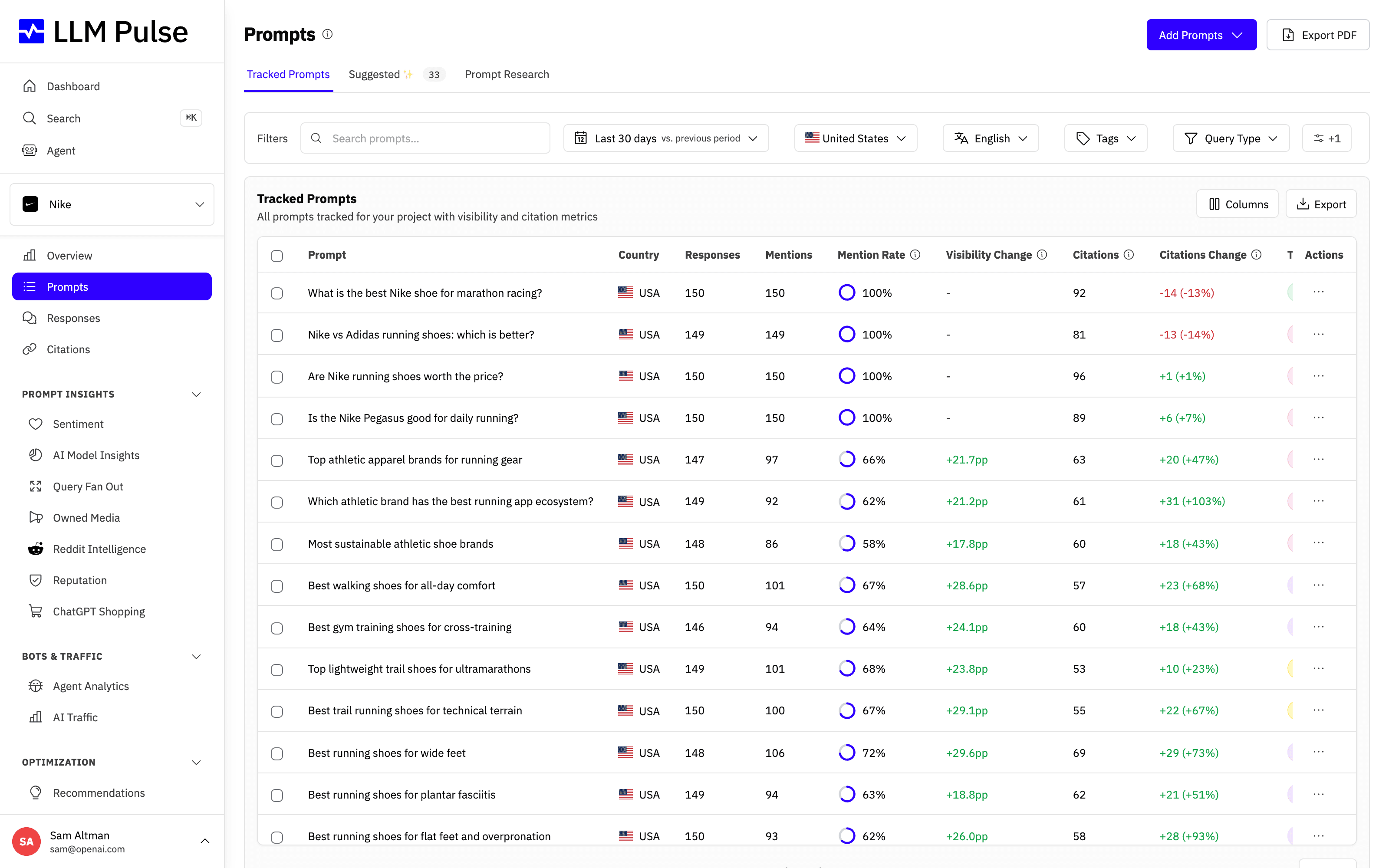
Nach dem Hinzufügen erscheint jeder Prompt im Tab „Prompts“ mit eigener Erwähnungsrate, eigenen Zitierungen und der Veränderung gegenüber der Vorwoche. So sehen Sie auf einen Blick, bei welchen Suchanfragen Sie bereits vorne liegen und wo noch Potenzial besteht.
Das Hinzufügen von Prompts sollte nie zum Engpass werden. LLM Pulse ist darauf ausgelegt, diesen Prozess so reibungslos wie möglich zu gestalten, damit Sie Ihre Zeit in die Analyse von Erkenntnissen und in Entscheidungen investieren können statt in die Konfiguration des Tools.









