Sentiment-Analyse: wie positiv KI Ihre Marke beschreibt
Die Sentiment-Analyse klassifiziert, wie positiv oder negativ KI-Modelle über Ihre Marke sprechen. Dabei werden der Hauptname der Marke und die Namensvarianten verwendet, die für Ihr Projekt oder den jeweiligen Wettbewerber konfiguriert sind. Die Seite zeigt die Abdeckung der Klassifizierung, damit Sie erkannte Erwähnungen mit abgeschlossenen Sentiment-Ergebnissen vergleichen können. Verfügbar ab Tarif Growth.
Mit der Sentiment-Analyse können Sie:
- erkennen, ob ChatGPT, Perplexity und Gemini Ihre Marke positiv, negativ oder neutral beschreiben
- Ihren Netto-Sentiment-Score im Zeitverlauf im Vergleich zu Ihren Wettbewerbern verfolgen
- die Themen und Prompts finden, bei denen das Sentiment der KI ins Negative kippt, damit Sie wissen, wo Sie ansetzen sollten
- messen, wie sich das Sentiment nach einem Launch, einer Kampagne oder einer Maßnahme zur Verbesserung Ihrer Reputation verändert
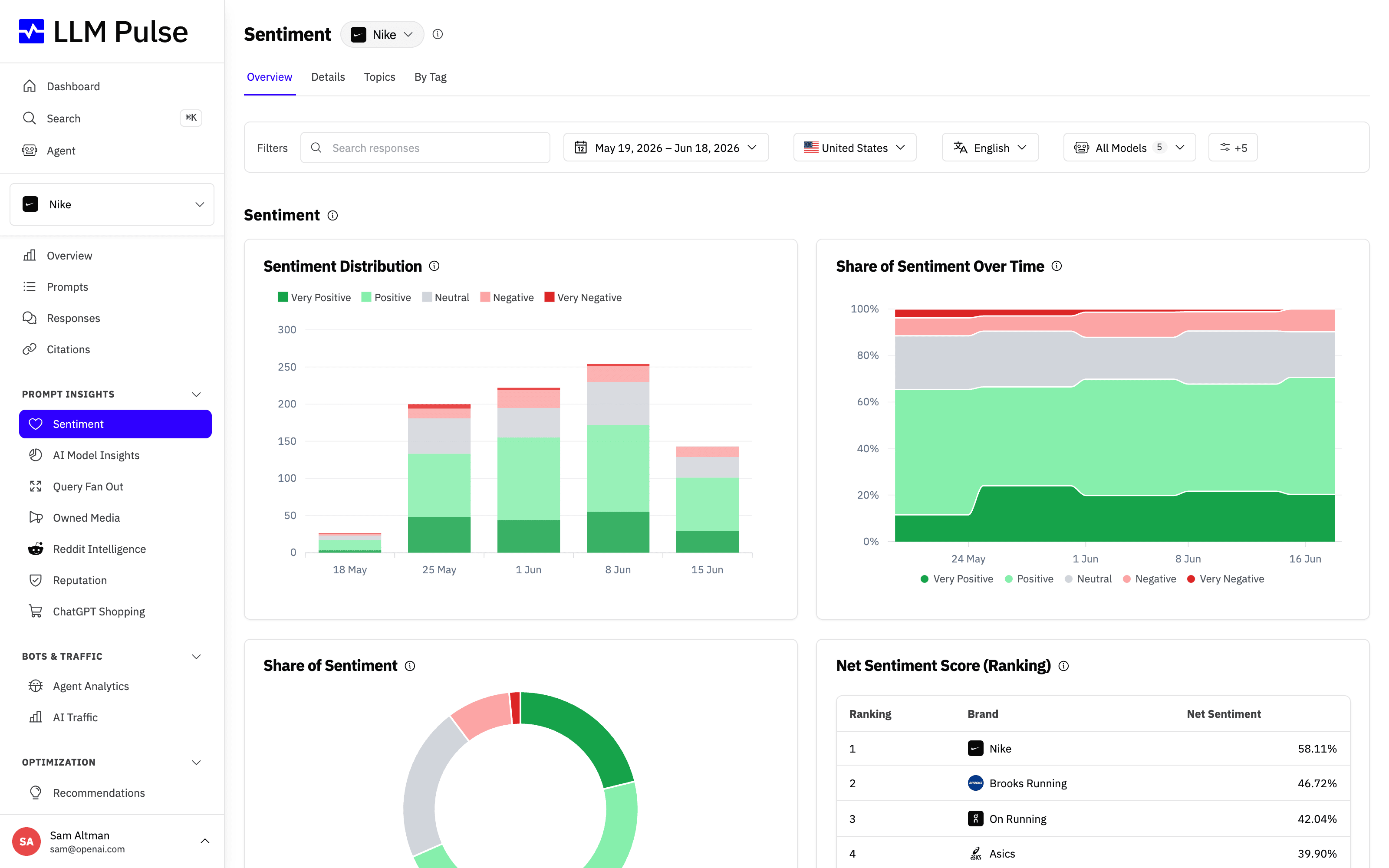
Das Sentiment-Dashboard bündelt diese Signale an einem Ort: die Sentiment-Verteilung, die Entwicklung der Sentiment-Anteile im Zeitverlauf, ein Ringdiagramm für den schnellen Überblick und ein Ranking nach Netto-Sentiment-Score, das Sie direkt neben Ihre Wettbewerber stellt.
Im unten abgebildeten Tab „Übersicht“ sehen Sie all das auf einen Blick.
Funktionsumfang
- Klassifiziert erkannte Erwähnungen als sehr positiv, positiv, neutral, negativ oder sehr negativ
- Zeigt, wie viele erkannte Erwähnungen eine Sentiment-Klassifizierung haben
- Berechnet einen Netto-Sentiment-Score von -100 % (alle negativ) bis +100 % (alle positiv)
- Ermittelt Sentiment-Themen: die Themen, die KI im Zusammenhang mit Ihrer Marke anspricht (als Treemap dargestellt)
- Vergleicht das Sentiment über Ihre Marke und alle Wettbewerber hinweg
- Bietet vier Analyse-Tabs: Übersicht (Diagramme und Rankings, am Ende mit einer Aufschlüsselung nach Tags), Details (einzelne Einträge), Themen (Treemap), Seiten (Sentiment des Inhalts zitierter Seiten, standardmäßig auf negative Ergebnisse gefiltert)
- Zeigt für jede Seite in der Tabelle des Tabs „Seiten“, welche KI-Modelle sie im ausgewählten Zeitraum zitiert haben und wie oft (zum Beispiel ChatGPT 12, Perplexity 4). Sortieren Sie nach dieser Spalte, um die meistzitierten Seiten zuerst zu sehen, oder wählen Sie im Filter „KI-Modelle“ Modelle aus, um nur die Seiten anzuzeigen, die diese Modelle zitiert haben
- Zeigt unter der Tabelle des Tabs „Seiten“ drei Trends: negative Zitierungen, eindeutige negative URLs und negative URLs, die zum ersten Mal in der gesamten Projekthistorie zitiert wurden. Die Diagramme folgen dem Tracking-Rhythmus des Kontos, sodass wöchentliche und monatliche Summen ihren gesamten Zeitabschnitt abdecken, statt als Spitzen an einem einzelnen Tag zu erscheinen.
- Die Tabelle jedes Tabs lässt sich mit der Schaltfläche „Tabelle exportieren“ als CSV- oder XLSX-Datei exportieren, wobei die aktiven Filter berücksichtigt werden
- Erstellt mit den aktuellen Filtern einen PDF-Bericht im Markendesign, der unter anderem „Sentiment auf einen Blick“, den Trend, den Benchmark mit den Wettbewerbern, die Klassifizierungsabdeckung, Themen, Tags und die Ergebnisse im Detail enthält
So gehen Sie vor
- Öffnen Sie in der Seitenleiste Prompt-Analyse > Sentiment
- Wählen Sie im Auswahlmenü eine Marke aus: „Alle Marken“ für eine zusammengefasste Ansicht, Ihre Marke oder einen bestimmten Wettbewerber
- Grenzen Sie die Daten mit den Filtern für Land, Sprache, Sentiment und Tags ein. Jeder Filter akzeptiert mehrere Werte. Werte innerhalb eines Filters werden mit ODER verknüpft, verschiedene Filter mit UND.
- Nutzen Sie den Tab Übersicht für Diagramme, die die Entwicklung des Sentiments im Zeitverlauf zeigen
- Wechseln Sie zu Themen, um in einer Treemap zu sehen, was KI über die ausgewählte Marke sagt
- Scrollen Sie im Tab Übersicht ganz nach unten und vergleichen Sie in der Tabelle Sentiment nach Tags das Sentiment verschiedener Prompt-Gruppen
- Nutzen Sie Details für einzelne Sentiment-Einträge mit Begründungen und zugeordneten Themen
- Prüfen Sie unter Seiten das Sentiment zitierter Seiten sowie die Trends zu negativen Zitierungen und URLs im ausgewählten Zeitraum
- Klicken Sie in der Kopfzeile der Seite auf PDF-Bericht herunterladen, um einen Bericht zum Teilen zu erstellen. LLM Pulse erstellt ihn im Hintergrund und legt ihn im Kontomenü unter Exporte ab.
Markenspezifischen Kontext hinzufügen
Formulierungen können positiv oder neutral klingen und einer bestimmten Marke trotzdem schaden. Eine Person möchte zum Beispiel nicht, dass KI-Antworten sie über ihre politische Vergangenheit definieren. Sie können eine Regel hinzufügen, die eine solche Darstellung als negativ wertet, auch wenn die Antwort neutral formuliert ist.
Öffnen Sie Einstellungen > Projekteinstellungen > Sentiment-Regeln oder nutzen Sie die Schaltfläche Sentiment-Regeln oben auf der Seite „Sentiment“. Sie können bis zu 5 Regeln als reinen Text speichern, jeweils mit höchstens 200 Zeichen. Beschränken Sie jede Regel auf eine Situation und geben Sie an, welches Sentiment Sie erwarten.
Diese Regeln haben nur dann Vorrang vor den allgemeinen Bewertungsvorgaben, wenn sie Ihre eigene Marke betreffen. Die Regeln ändern weder die Erkennung von Erwähnungen noch das Sentiment von Wettbewerbern. Eine gespeicherte Regel gilt für neue und erneut ausgeführte Analysen; bestehende Ergebnisse ändert sie nicht automatisch.
Tipps & Hinweise
- Verfügbar ab Tarif Growth
- Die Trends im Tab „Seiten“ verwenden das Datum der Zitierung, nicht das Datum der Seitenanalyse. Dabei folgen sie dem Tracking-Rhythmus, den das Konto am jeweiligen Tag hatte, einschließlich früherer wöchentlicher Daten aus der Zeit vor einem Wechsel zum täglichen Tracking.
- Eine neue negative URL wird nur gezählt, wenn ihre erste Zitierung in der gesamten Projekthistorie in den ausgewählten Zeitraum fällt. Jede URL kann nur einmal als neu gelten.
- Wöchentliche E-Mail zu negativem Sentiment: Aktivieren Sie sie in Ihren Projekteinstellungen, um eine Benachrichtigung zu erhalten, die sowohl die negativen KI-Antworten der letzten 7 Tage als auch die zitierten Seiten umfasst, deren Inhalt Ihre Marke kritisiert. Eine Seite wird aufgenommen, wenn ein KI-Modell sie in dieser Woche zitiert hat. So zeigt die Liste, worauf die Modelle gerade verweisen.
- Die Sentiment-Verarbeitung kann bis zu 24 Stunden nach der Ausführung des Prompts dauern (nutzt die OpenAI Batch API)
- Namensvarianten werden sowohl für die Sentiment-Analyse als auch für die Erkennung von Erwähnungen verwendet
- Individuelle Sentiment-Regeln können anpassen, wie neue und erneut ausgeführte Analysen den geschäftlichen Kontext Ihrer eigenen Marke interpretieren
- CSV-, XLSX- und PDF-Exporte übernehmen die aktive Auswahl für Land, Sprache, Sentiment und Tags
- Die prozentualen Sentiment-Anteile und der Netto-Sentiment-Score berücksichtigen nur klassifizierte Erwähnungen
- Eine erkannte Erwähnung kann in den Sentiment-Summen fehlen, solange die Analyse noch läuft oder wenn keine Klassifizierung verfügbar ist
- Netto-Sentiment-Score = (positive + verypositive − negative − verynegative) / klassifizierte Erwähnungen
- Jeder Sentiment-Eintrag enthält eine Begründung, die die Einschätzung der KI erläutert
- Die Sentiment-Analyse umfasst Ihre Marke UND alle Wettbewerber im Tracking









