So erstellen Sie ein Projekt
Mit einem Projekt beobachten Sie eine Marke in KI-Suchmaschinen wie ChatGPT, Perplexity und Gemini. Hier erfahren Sie Schritt für Schritt, wie Sie ein Projekt in LLM Pulse erstellen.
Der Einstieg
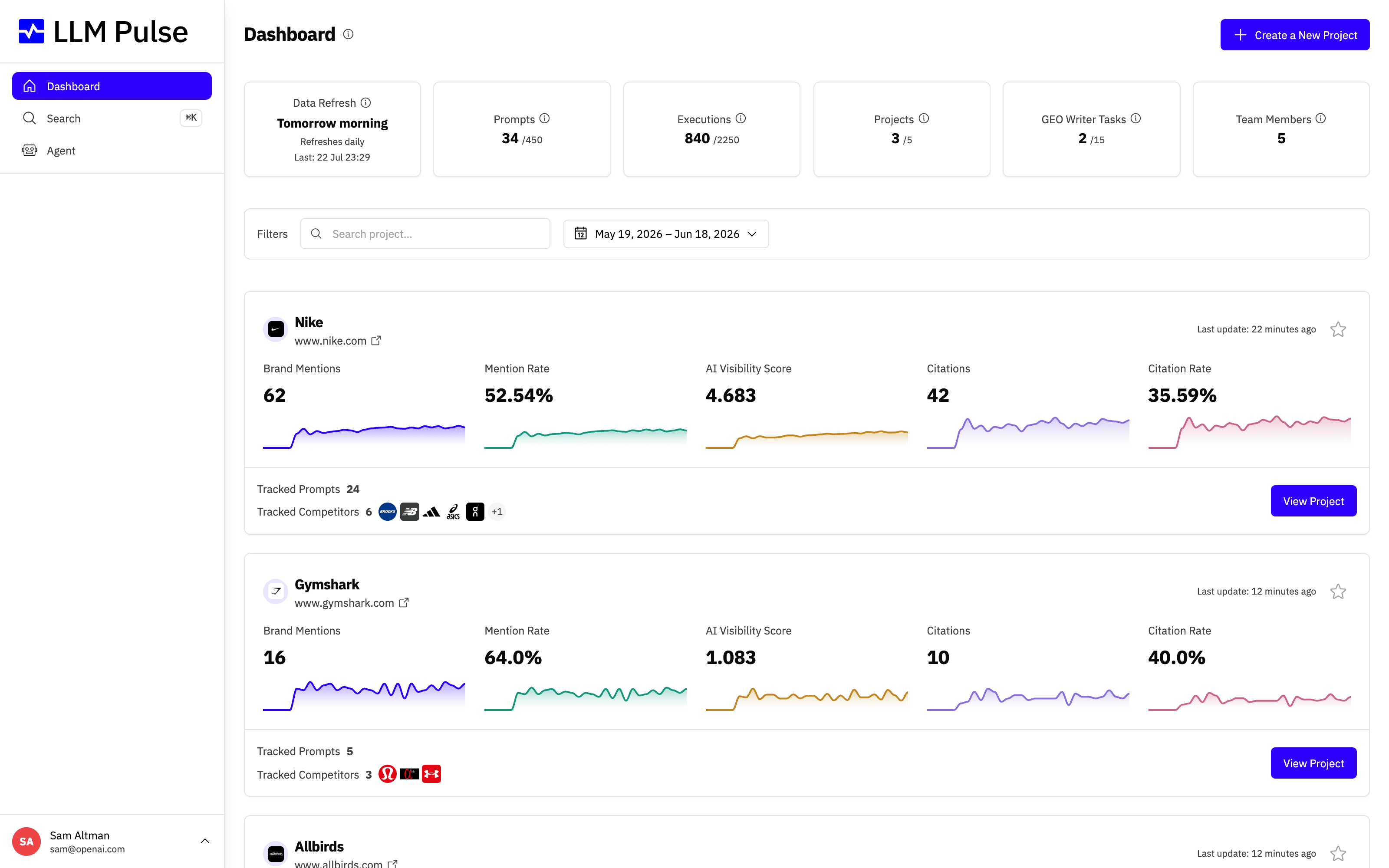
Klicken Sie im Dashboard auf die Schaltfläche Neues Projekt erstellen. Wenn Sie sich zum ersten Mal registrieren, öffnet sich dieser Bildschirm automatisch, sodass Sie direkt mit der Einrichtung beginnen können.
Schritt 1: Website eingeben
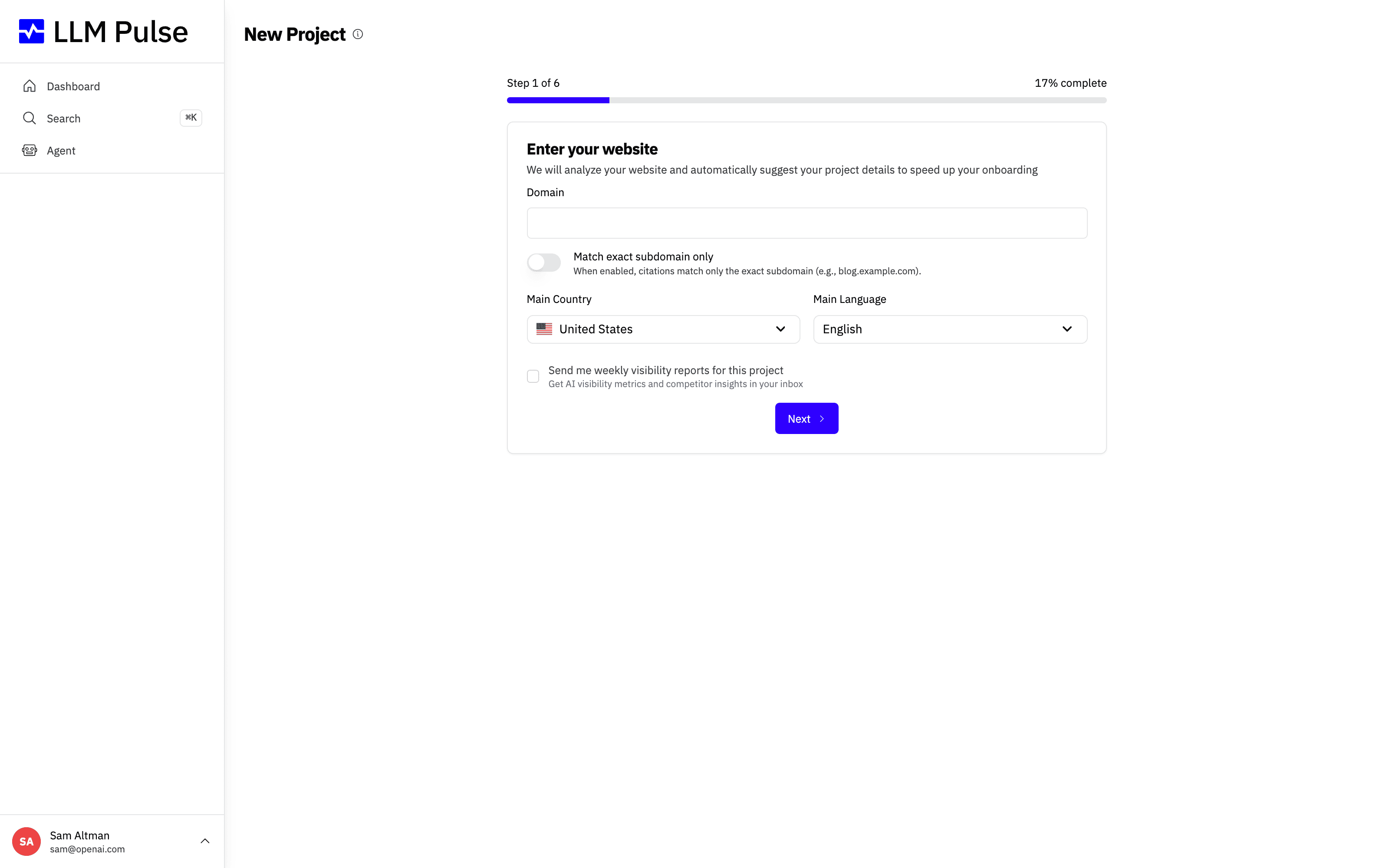
Geben Sie im ersten Schritt des Einrichtungsassistenten die Domain Ihrer Website ein und wählen Sie dann das primäre Land und die primäre Sprache aus, die Sie beobachten möchten. Anhand dieser Angaben erkennt LLM Pulse, wo und wie Ihre Zielgruppe sucht, sodass die Daten den richtigen Markt abbilden. Wenn alles stimmt, klicken Sie auf Weiter.
Ihre Einrichtung wird als noch nicht abgeschlossener Entwurf für Ihr angemeldetes Konto im aktuellen Browser-Tab gespeichert. Wenn Sie die Seite während der Projekterstellung neu laden, stellt der Assistent die eingegebenen Angaben und Prompts wieder her. Nachdem das Projekt erstellt wurde, wird der Entwurf gelöscht. Wenn Sie den Warnhinweis in der App bestätigen und die Einrichtung verlassen, wird der Entwurf gelöscht. Bleiben Sie im Assistenten, bleibt er erhalten.
Die weiteren Schritte
Nachdem Sie Ihre Website übermittelt haben, analysiert LLM Pulse sie mit KI und füllt den Rest der Einrichtung für Sie vor. Sie müssen nur noch einige Angaben prüfen und bestätigen:
- Prüfen Sie die Projektdetails. Kontrollieren Sie Projektname, Branche, Beschreibung und Namensvarianten. Anhand der Namensvarianten ordnen wir Erwähnungen in KI-Antworten korrekt Ihrer Marke zu. Passen Sie an, was nicht ganz stimmt. Wenn Sie zum ersten Schritt zurückkehren, ohne Website, Land oder Sprache zu ändern, bleiben Ihre Anpassungen erhalten.
- Fügen Sie Prompts hinzu. Wählen Sie Prompts aus, die die KI anhand Ihrer Website vorgeschlagen hat, oder fügen Sie eigene hinzu. Prompts sind die Fragen, die wir jedem KI-Modell stellen, das Sie beobachten: ChatGPT, Perplexity, Gemini, Google AI Mode (KI-Modus) und Google AI Overviews (in der deutschen Google-Suche: Übersichten mit KI). Wählen Sie also die Prompts aus, die für Ihre Zielgruppe am wichtigsten sind.
- Fügen Sie Wettbewerber hinzu. Tragen Sie die Marken ein, mit denen Sie sich vergleichen möchten. Darauf basieren Ihr Share of Voice und Ihre Wettbewerbsvergleiche.
- Hinterlegen Sie Ihre Owned Media (optional, ab Tarif Growth). Fügen Sie die genaue öffentliche URL jedes Profils ein, das Ihrer Marke gehört: YouTube-Kanal, Instagram-Profil, Facebook-Seite, TikTok-Profil, Eintrag im App Store und Eintrag bei Google Play. Darauf basieren Owned Media und YouTube Intelligence. Sie können diesen Schritt überspringen und die URLs später unter Einstellungen > Projekteinstellungen > Owned Media hinzufügen.
- Schließen Sie die Einrichtung ab. Prüfen Sie die Projektzusammenfassung und bestätigen Sie Ihre Angaben. Danach beginnt LLM Pulse, Daten zu erfassen, und Ihre ersten Ergebnisse erscheinen nach und nach mit jeder abgeschlossenen Ausführung.
Das war schon alles. Ihr Projekt ist aktiv und bereit, die Sichtbarkeit Ihrer Marke in der KI-Suche zu beobachten.









