Marca los momentos clave con anotaciones en tu cronología
Añade anotaciones a tus gráficos de visibilidad en IA para marcar cambios de contenido, actualizaciones de algoritmo, campañas y otros eventos. Entiende qué provoca los cambios en tus métricas conectando los eventos con las variaciones de visibilidad.
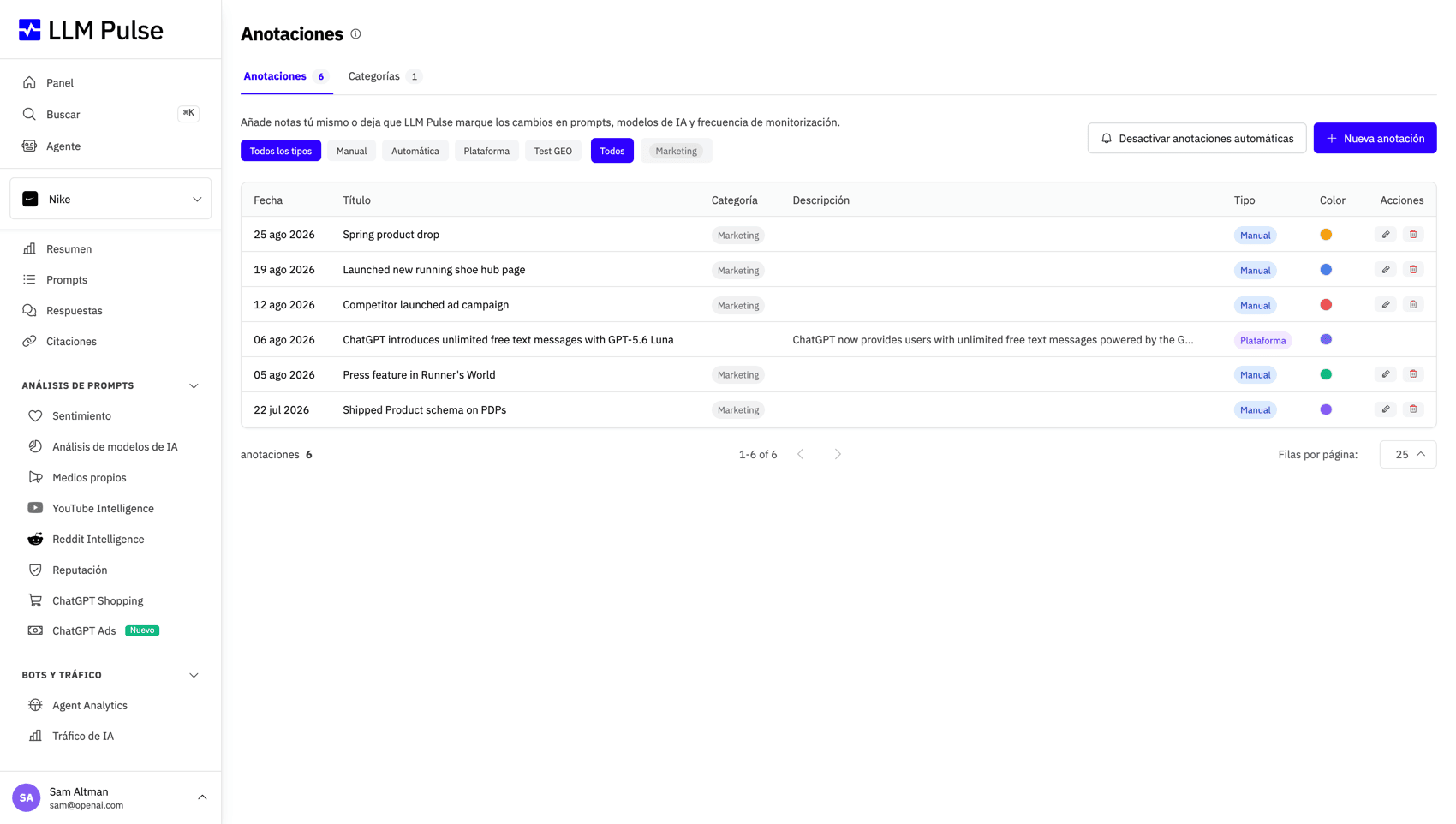
Funciones
Conecta los eventos con los cambios de visibilidad
Las anotaciones convierten los datos brutos de visibilidad en información accionable al conectar los cambios de métricas con los eventos que los provocaron.
Fija eventos en tus gráficos
Añade anotaciones a cualquier fecha de tu cronología de visibilidad. Marca cambios de contenido, actualizaciones de algoritmo o lanzamientos de campañas para correlacionar los eventos con las variaciones de las métricas.
Categorías personalizadas
Crea categorías de anotaciones con colores personalizados para organizar los eventos por tipo, como actualizaciones de contenido, cambios técnicos, movimientos de la competencia o hitos del equipo.
Cronología con código de colores
Cada categoría de anotación tiene su propio color. Distingue al instante los cambios de contenido de las actualizaciones de algoritmo o los lanzamientos de campañas en tus gráficos.
De todo el proyecto o personal
Elige la visibilidad de las anotaciones: mantenlas personales, compártelas con el equipo del proyecto o haz que sean de todo el sistema. Controla quién ve qué en la cronología.
Marcadores automáticos de GEO Testing
Cuando creas una prueba GEO, se añade automáticamente una anotación a la cronología. Ve exactamente cuándo empezaron las pruebas y correlaciónalas con los cambios de visibilidad.
Contexto para el equipo
Da a tu equipo el contexto que necesita. Cuando alguien ve un pico o una caída de visibilidad, las anotaciones explican qué cambió y cuándo.
Cómo funcionan las anotaciones
Añade contexto a tus datos de visibilidad en segundos
-
1
Crea una anotación
Haz clic en cualquier punto de tu cronología de visibilidad o usa el panel de anotaciones. Ponle un título, una descripción y elige una fecha.
-
2
Elige una categoría
Asigna una categoría y un color para organizar tu anotación. Crea categorías personalizadas que se adapten a tu flujo de trabajo.
-
3
Míralo en tus gráficos
Las anotaciones aparecen como marcadores de colores en tu cronología de visibilidad. Pasa el cursor para ver los detalles y haz clic para editar.
-
4
Correlaciona los eventos con las métricas
Compara la visibilidad antes y después de los eventos anotados. Entiende qué cambios provocaron mejoras o caídas.
Casos de uso de las anotaciones
Cómo usan los equipos las anotaciones para entender los cambios de visibilidad en IA
Actualizaciones de contenido
Marca cuándo publicaste o actualizaste contenido. Observa cómo afectan los cambios en tus páginas a la visibilidad en IA con el tiempo.
Movimientos de la competencia
Registra cuándo lanzan los competidores contenido o funciones nuevas. Correlaciona sus acciones con los cambios en tu Share of Voice.
Cambios de algoritmo
Registra cuándo actualizan los modelos de IA sus algoritmos o sus datos de entrenamiento. Entiende qué actualizaciones afectaron a tu visibilidad.
Lanzamientos de campañas
Marca las fechas de inicio y fin de las campañas. Mide el impacto de tus iniciativas de marketing en la visibilidad en IA.
Preguntas frecuentes
Preguntas frecuentes sobre el uso de las anotaciones en LLM Pulse.
¿Listo para añadir contexto a tus datos?
Empieza a anotar tu cronología de visibilidad y no vuelvas a preguntarte por qué cambiaron las métricas.
Más de 5.000 usuarios en todo el mundo confían en nosotros