Ihr Dashboard zur KI-Sichtbarkeit verstehen
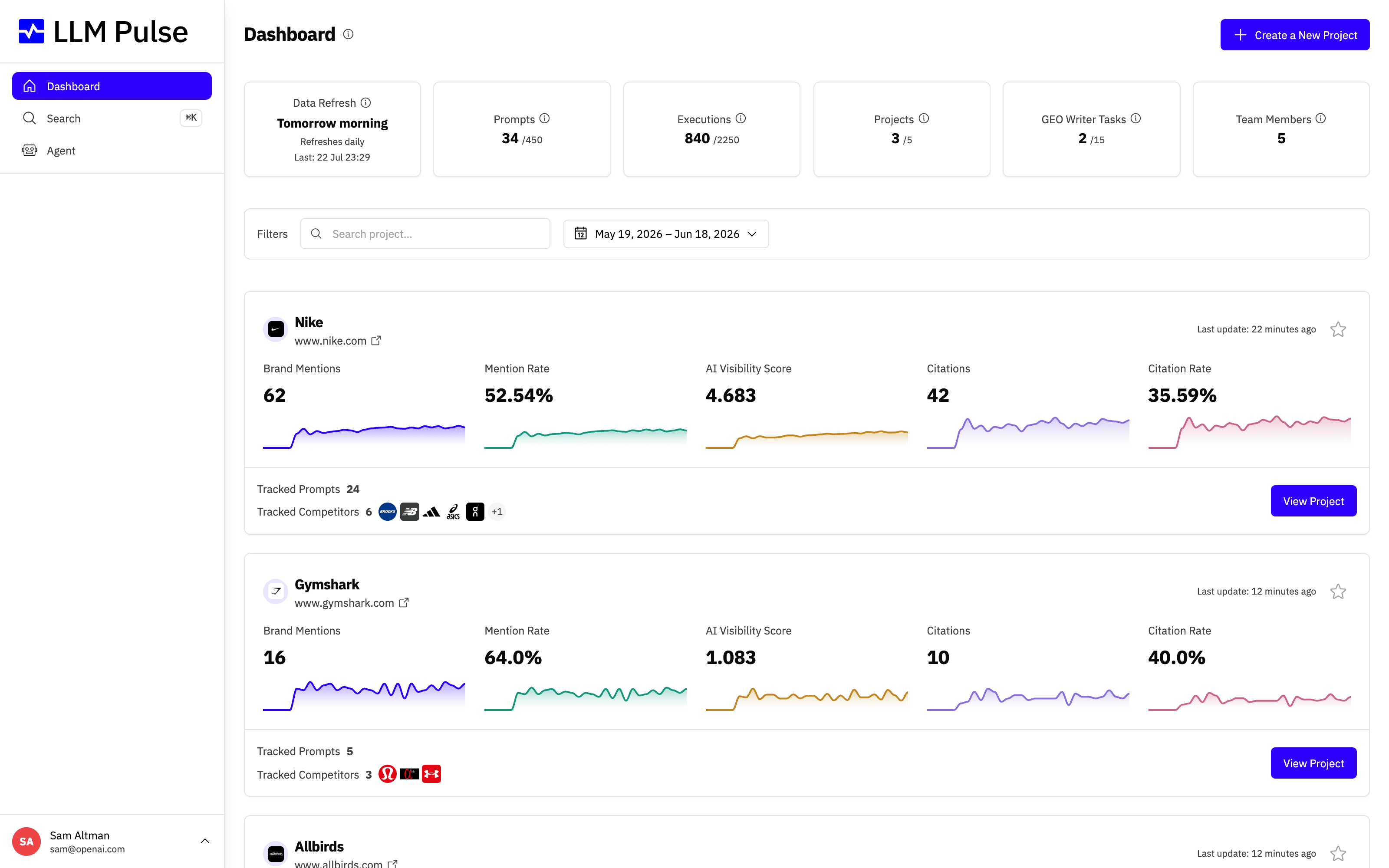
Das Dashboard ist Ihre zentrale Anlaufstelle in LLM Pulse. Es fasst alle Ihre Projekte mit den wichtigsten Kennzahlen auf einen Blick zusammen und zeigt kontoweite Statistiken wie die Prompt-Nutzung und die Zahl der Ausführungen.
Oben sehen Sie eine Reihe von KPI-Karten zur Nutzung und darunter für jede beobachtete Marke eine Projektkarte, jeweils mit den wichtigsten Kennzahlen und Sparklines für den Trend.
Funktionsumfang
- Zeigt oben KPI-Karten an: Zeitpunkt der Datenaktualisierung, Prompts (genutzt/Limit), Ausführungen (genutzt/Limit), Anzahl der Projekte, Aufgaben im GEO Writer, Teammitglieder
- Zeigt für jedes Projekt eine Projektkarte mit diesen Kennzahlen: Markenerwähnungen, Erwähnungsrate, AI Visibility Score, Zitierungen und Zitierungsrate, jeweils mit einer Sparkline für den Trend
- Bietet einen Zeitraumfilter und eine Projektsuche, mit denen Sie bestimmte Projekte schnell finden
- Bietet einen Vergleichsmodus, der die Veränderung der Kennzahlen gegenüber dem Vorzeitraum zeigt
So gehen Sie vor
- Das Dashboard wird nach der Anmeldung automatisch geladen
- Passen Sie mit der Zeitraumauswahl den Analysezeitraum an (letzte 7, 30 oder 90 Tage oder ein benutzerdefinierter Zeitraum)
- Klicken Sie auf eine Projektkarte, um die detaillierte Übersicht dieses Projekts zu öffnen
- Filtern Sie Projekte über das Suchfeld nach Namen
- Klicken Sie unten auf Neues Projekt erstellen, um ein weiteres Projekt hinzuzufügen
- Markieren Sie Projekte über das Sternsymbol als Favorit, damit sie ganz oben angeheftet werden
Die Übersicht eines Projekts öffnen
Ein Klick auf eine Projektkarte öffnet die Übersicht dieses Projekts, die detaillierte Analyseansicht für eine einzelne Marke. Bei einem neuen Projekt erscheint oben ein Einrichtungsleitfaden für den Einstieg, der Sie durch die ersten Schritte führt, damit die Datenerfassung beginnt.
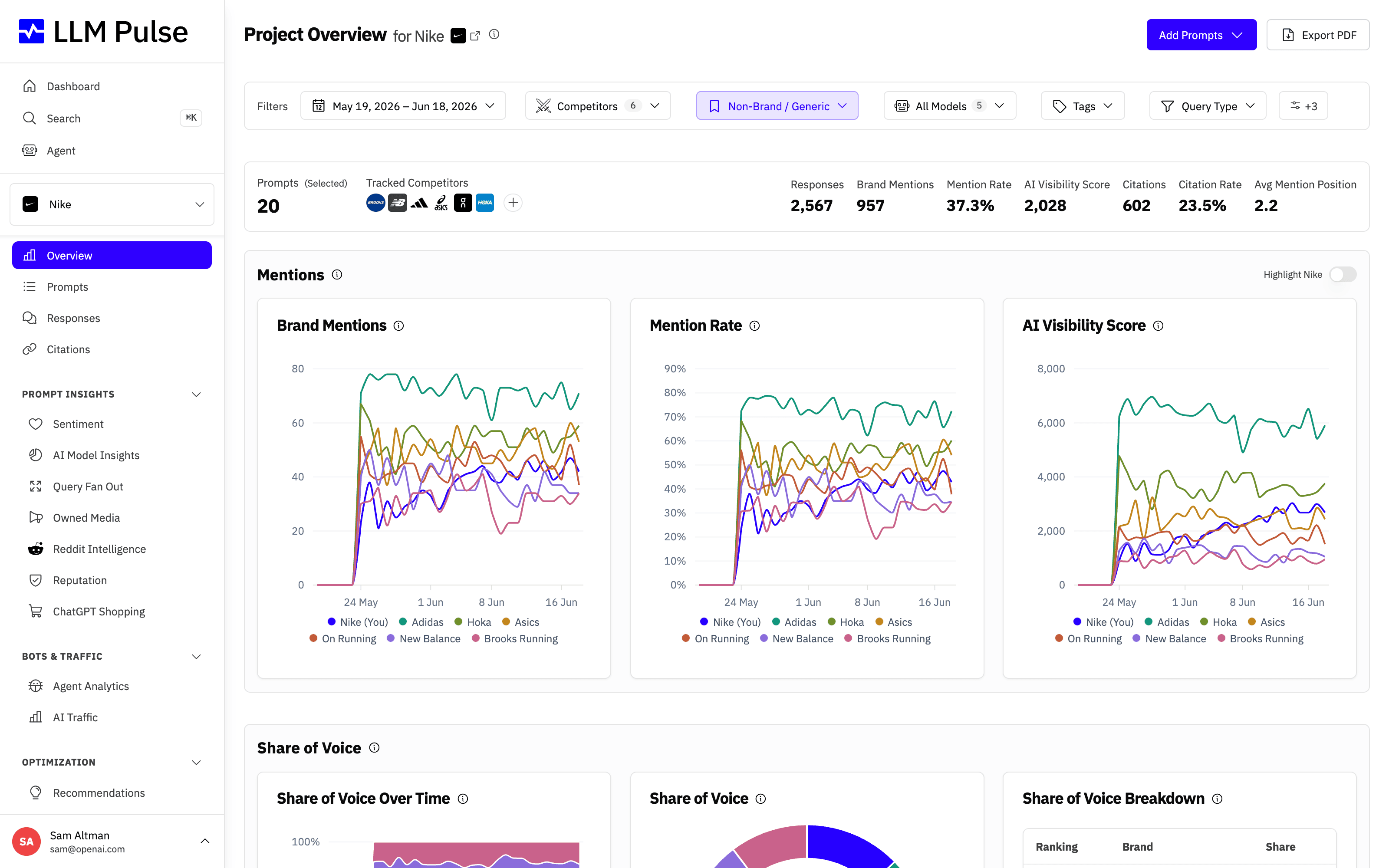
Arbeiten Sie die Punkte des Leitfadens ab, um die Einrichtung abzuschließen. Kehren Sie anschließend jederzeit zum Dashboard zurück, um den Fortschritt aller Ihrer Projekte zu vergleichen.
Tipps & Hinweise
- Die Karte „Datenaktualisierung“ zeigt, wann der nächste Ausführungszyklus der Prompts startet
- Die Ausführungen werden als
used / limitangezeigt. Wenn Sie das Limit erreichen, warten neue Prompts bis zum nächsten Abrechnungszeitraum - Das Dashboard zeigt Daten für ALLE Ihre Projekte. Für die Details eines einzelnen Projekts klicken Sie auf seine Karte
- Projektkarten zeigen für jede Kennzahl kleine Sparkline-Diagramme mit den letzten 7 Datenpunkten









