Ihr erstes Projekt zur KI-Sichtbarkeit erstellen
Ein Projekt in LLM Pulse steht für eine Marke oder Website, die Sie in KI-Suchmaschinen beobachten möchten. Der Einrichtungsassistent führt Sie in wenigen Minuten durch alle Schritte.
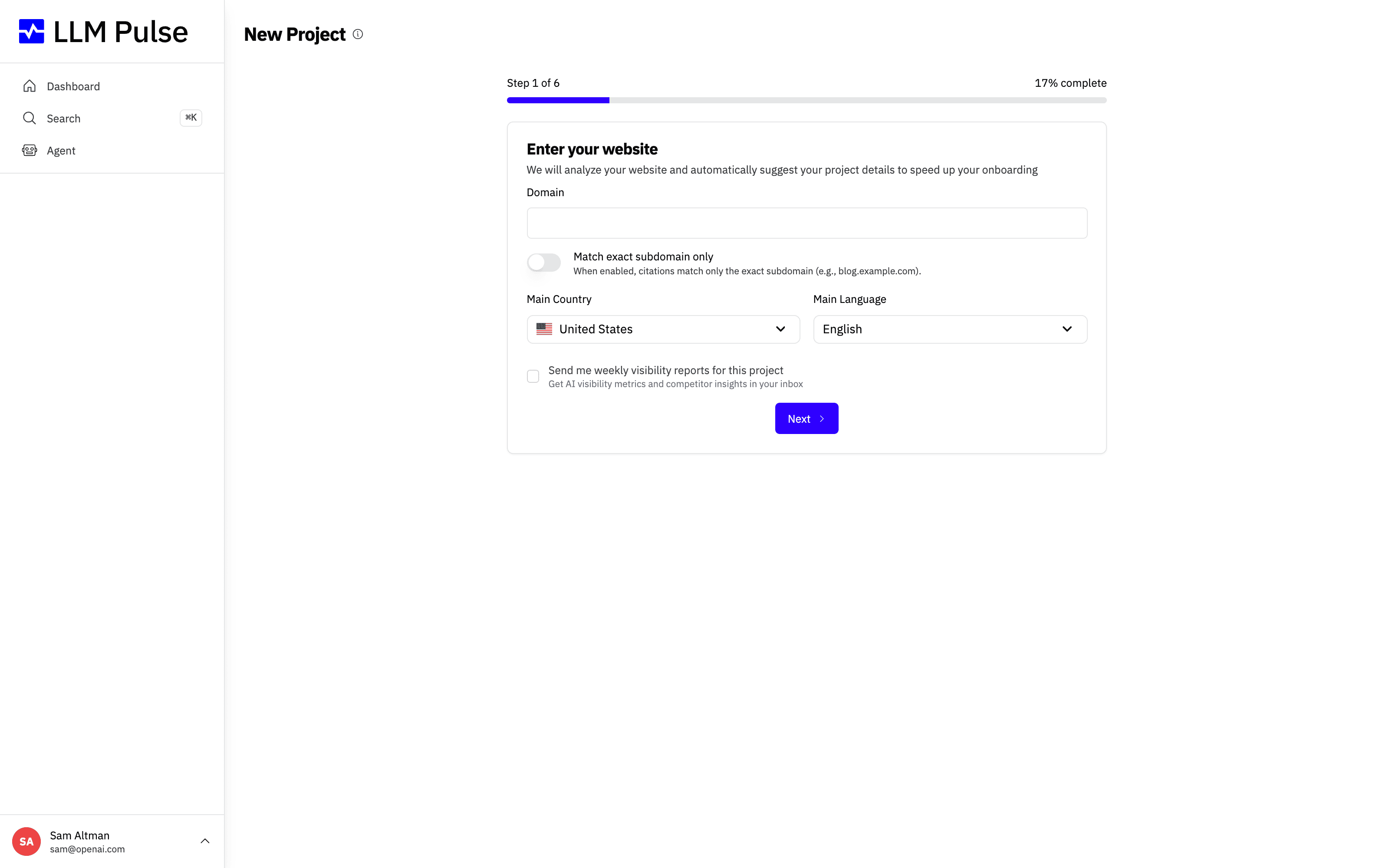
Im ersten Schritt fragt der Assistent das Wichtigste ab: die Domain Ihrer Website, das primäre Land, in dem Sie Ihre Marke beobachten möchten, und die primäre Sprache für die Anfragen an die KI.
Funktionsumfang
- Erstellt ein Tracking-Projekt, das mit der Domain Ihrer Website verknüpft ist
- Legt Zielland und Zielsprache für die Ausführung Ihrer Prompts fest
- Richtet die Namensvarianten Ihrer Marke ein (wie KI-Modelle Ihre Marke nennen könnten)
- Fügt bei der Einrichtung optional erste Prompts und Wettbewerber hinzu
So gehen Sie vor
- Klicken Sie im Dashboard auf Neues Projekt erstellen oder nutzen Sie die Projektauswahl in der Seitenleiste
- Geben Sie die URL Ihrer Website ein. LLM Pulse erkennt automatisch Ihren Markennamen, Ihre Branche und eine Beschreibung Ihrer Marke
- Wählen Sie Ihr primäres Land und Ihre primäre Sprache aus (damit legen Sie Land und Sprache der Anfragen an die KI fest)
- Prüfen Sie die Namensvarianten Ihrer Marke und passen Sie sie an (Abwandlungen Ihres Markennamens, die KI-Modelle verwenden könnten)
- Fügen Sie erste Prompts hinzu: Nutzen Sie die KI-gestützten Vorschläge oder geben Sie eigene ein
- Fügen Sie optional Wettbewerber hinzu, die Sie zusammen mit Ihrer Marke beobachten möchten
- Hinterlegen Sie optional Ihre Owned Media (ab Tarif Growth): Fügen Sie die URLs des YouTube-Kanals, des Instagram-Profils, der Facebook-Seite, des TikTok-Profils und der App-Einträge Ihrer Marke ein oder überspringen Sie den Schritt und fügen Sie sie später unter Einstellungen > Projekteinstellungen > Owned Media hinzu
- Klicken Sie auf Projekt erstellen: Ihre Prompts werden in die Warteschlange gestellt und erhalten innerhalb von etwa 24 Stunden ihre ersten Daten
Festlegen, welche Zitierungen als Ihre eigenen zählen
Im ersten Schritt fragt der Assistent unter Zuordnung der Zitierungen (unterhalb des Felds „Website“), welche zitierten Seiten zu Ihrer Marke gehören:
- Gesamte Domain mit allen Subdomains (Standard): Es zählen Zitierungen der Domain und aller Subdomains, zum Beispiel example.com, www.example.com und blog.example.com.
- Nur der oben eingetragene exakte Host: Es zählen nur Zitierungen des Hosts, der unter Website eingetragen ist, zum Beispiel shop.example.com.
-
Nur dieser Host mit einem Pfad: Es zählen nur Zitierungen dieses Hosts in einem bestimmten Pfad oder darunter. Nutzen Sie diese Option, wenn eine Marke oder Kategorie unter einem Pfad liegt, etwa
/home-and-garden.
Beim Pfadabgleich wird Groß- und Kleinschreibung beachtet, und es zählen nur vollständige Pfadsegmente: /home-and-garden umfasst /home-and-garden und /home-and-garden/sofas, aber nicht /home-and-gardening. Ein abschließender Schrägstrich ist optional, und URL-Parameter sowie Fragmente werden ignoriert.
Wenn Sie eine Seiten-URL wie https://retailer.com/home-and-garden einfügen, übernimmt der Assistent sie und trägt ihren Pfad für die Pfadoption ein. Zitierungen zählen aber weiterhin für die gesamte Domain, bis Sie Nur dieser Host mit einem Pfad wählen. In der Projektzusammenfassung sehen Sie den gewählten Umfang.
Diese Einstellung bestimmt nur, welche Zitierungen als Ihre eigenen zählen. Markenerwähnungen werden weiterhin anhand Ihres Markennamens und Ihrer Namensvarianten erkannt, und Ihre Prompts legen fest, welche Themen und welche Zielgruppe Sie beobachten.
Wenn Sie den Umfang beim Erstellen des Projekts festlegen, löst das keine Wartezeit aus. Spätere Änderungen nimmt der Kontoinhaber unter Einstellungen > Projekteinstellungen > Allgemeine Angaben > Marken-Tracking bearbeiten vor. Das ist höchstens einmal alle 7 Tage möglich, und die bisherigen Zitierungen werden dabei neu verarbeitet: siehe So ändern Sie die Domain eines Projekts.
Projektname und Markenname
Nach dem Erstellen eines Projekts können Sie unter Einstellungen > Projekteinstellungen > Allgemeine Angaben die interne Bezeichnung des Projekts getrennt von der Marke festlegen, die Sie beobachten.
- Der Projektname ist die interne Bezeichnung, die in der Projektauswahl, in den Projekteinstellungen und in Löschbestätigungen angezeigt wird.
- Der Markenname ist der Name, unter dem Ihre Marke in Analysen, Berichten, Exporten, E-Mails und KI-Vorschlägen erscheint. Zusammen mit Ihren Namensvarianten dient er außerdem zur Erkennung von Erwähnungen und Sentiment.
- Wenn Sie den Markennamen leer lassen, verwendet LLM Pulse den Projektnamen. Unterscheiden sich die beiden Namen, verwenden markenbezogene Ergebnisse den Markennamen.
- Der Projektname wird nicht automatisch zur Namensvariante. Fügen Sie ihn unter Markenerkennung (Namensvarianten) nur hinzu, wenn KI-Modelle Ihre Marke tatsächlich so nennen.
Tipps & Hinweise
- Wie viele Projekte Sie erstellen können, hängt von Ihrem Tarif ab (Starter: 1, Growth: 2, Scale: 5, Scale+: 10, Scale++: 15)
- Land, Sprache und Namensvarianten können Sie später unter Einstellungen > Projekteinstellungen > Allgemeine Angaben ändern
- Neue Prompts werden in einem nächtlichen Durchlauf berücksichtigt, sodass Ihre ersten Ergebnisse innerhalb von etwa 24 Stunden nach dem Erstellen des Projekts vorliegen. Nach diesem ersten Durchlauf werden Prompts standardmäßig wöchentlich am Montag aktualisiert oder, falls so eingestellt, täglich oder monatlich.
- Die eingegebene Website bestimmt zusammen mit ihrem Zitierungsumfang, welche Zitierungen als Ihre eigenen zählen. Achten Sie deshalb darauf, dass es sich um die Website handelt, die Ihrer Marke gehört









