Suite für GEO-Optimierung
Die Suite für GEO-Optimierung ist eine Sammlung von 10 Tools, die Ihnen helfen, Ihre Website für KI-Suchmaschinen zu optimieren. Jedes Tool analysiert einen anderen Aspekt der KI-Tauglichkeit Ihrer Website.
Mit der Suite für GEO-Optimierung können Sie:
- bewerten, wie gut Ihre gesamte Domain auf KI-Agenten vorbereitet ist, anhand von Dateien zur Auffindbarkeit, Inhaltsformaten, Zugriffsregeln und Agentenschnittstellen
- Ihre llms.txt und robots.txt generieren und validieren, damit KI-Crawler Ihre Inhalte finden und nutzen können
- prüfen, ob KI-Bots Ihre wichtigsten Seiten tatsächlich crawlen und rendern können
- Ihr Schema-Markup und die Struktur Ihrer Inhalte auf KI-Tauglichkeit prüfen
- die technischen Lücken schließen, die KI-Modelle davon abhalten, Ihre Website zu zitieren
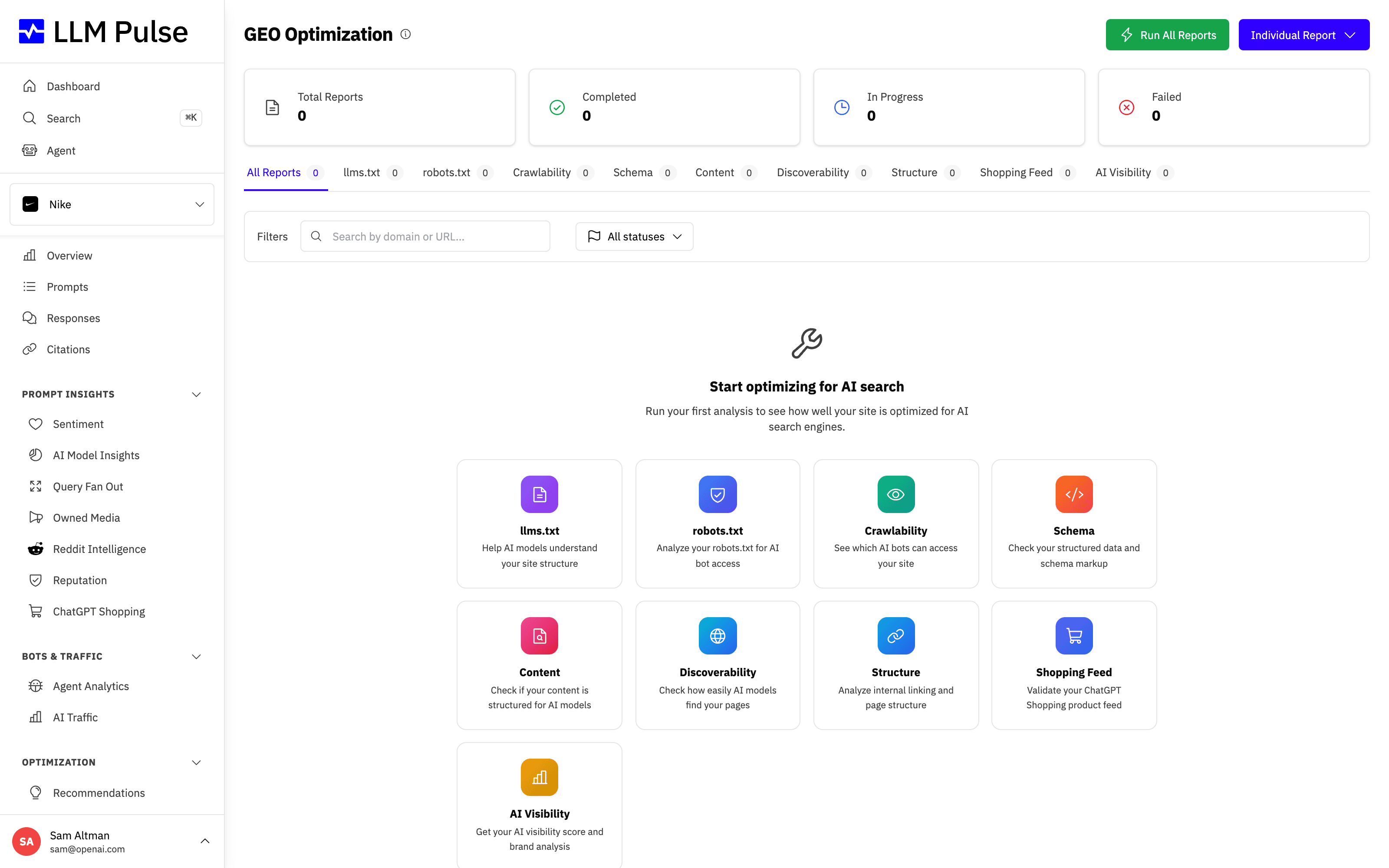
Die Seite „GEO-Optimierung“ zeigt beim Öffnen eine einzige Liste mit allen Audits und Berichten Ihres Projekts. Die Tabs oben filtern die Liste nach Analysetyp, und über die Schaltfläche Neu erstellen Sie Audits und Berichte jedes Typs. Jeder der folgenden Abschnitte zu den Tools behandelt einen Analysetyp.
GEO-Audits
Ein Audit ist ein Prüftyp, angewendet auf eine einzelne Domain oder URL. Bei jeder Ausführung wird das Ergebnis als Durchlauf gespeichert, sodass Sie sehen, was sich seit dem letzten Durchlauf geändert hat.
Audit erstellen
- Gehen Sie zu Optimierung > GEO-Optimierung, klicken Sie auf Neu und wählen Sie einen Audit-Typ aus.
- Geben Sie unter Ziel des Audits eine Domain oder URL ein: eine Domain für websiteweite Audits (zum Beispiel example.com) oder eine Seiten-URL für Seitenaudits.
- Wählen Sie unter Audit-Typen einen oder mehrere Typen aus. Jeder Typ wird zu einem eigenen Audit mit eigenen Durchläufen und eigenem Verlauf.
- Wählen Sie unter Zeitplan den Rhythmus: Einmalig, Wöchentlich oder Monatlich. Wiederkehrende Audits erhalten einen Tag und eine Uhrzeit tagsüber, die Sie später ändern können (Uhrzeiten nach Madrider Zeit).
- Klicken Sie auf Audit erstellen. Der erste Durchlauf startet sofort.
Die Audit-Typen sind Agent-Readiness, robots.txt, Crawlbarkeit, Schema, Content-Readiness, Auffindbarkeit und Website-Struktur. llms.txt, Shopping-Feed und KI-Sichtbarkeit (Schnellbericht) sind einzelne Berichte, die Sie über dasselbe Menü Neu erstellen.
Nur Agent-Readiness und robots.txt können wöchentlich oder monatlich ausgeführt werden, weil ihre Prüfungen von Durchlauf zu Durchlauf verglichen werden. Die anderen Typen sind als Einmalig gekennzeichnet: Ein solches Audit wird ausgeführt, wenn Sie es erstellen oder auf Jetzt ausführen klicken, und liefert einen Score.
Audit auswerten
Die Liste auf der Seite „GEO-Optimierung“ zeigt für jedes Audit und jeden Bericht den neuesten Score und den Trend, eine kurze Zusammenfassung des Ergebnisses, offene kritische Probleme, den Status und den Zeitpunkt des letzten Durchlaufs. Wiederkehrende Audits zeigen außerdem ihren Rhythmus und den nächsten Durchlauf. Filtern Sie die Liste nach Typ, Status und Zeitplan (wiederkehrend oder einmalig) oder suchen Sie nach Domain oder URL. Archivierte Audits sind ausgeblendet, bis Sie nach dem Status Archiviert filtern. Wenn Sie ein Audit öffnen, sehen Sie den vollständigen neuesten Bericht und außerdem:
- Änderungen im letzten Durchlauf: die Veränderung des Scores und wie viele Probleme neu, behoben oder erneut aufgetreten sind.
- Probleme in drei Tabs: Offen, Akzeptiert und Behoben. Jedes Problem zeigt seinen Schweregrad und warum die Prüfung wichtig ist.
- Änderungen zwischen Durchlauf X und Durchlauf Y: jede Prüfung, die sich zwischen den letzten beiden Durchläufen verändert hat, mit ihrem Status vorher und nachher.
- Score im Zeitverlauf und die Liste der Durchläufe. Zu jedem Durchlauf können Sie den vollständigen Bericht öffnen.
Wenn sich die Prüfungen oder die Einstellungen des Audits zwischen zwei Durchläufen geändert haben, weist die Seite darauf hin, denn der Unterschied kann dann auf diese Änderung zurückgehen statt auf Ihre Website.
Die Kennzeichnungen der Probleme zeigen, wie sich jedes Problem entwickelt hat:
- Neu: Die Prüfung schlägt zum ersten Mal fehl.
- Weiterhin offen: Die Prüfung schlug bereits im vorherigen Durchlauf fehl.
- Erneut aufgetreten: Die Prüfung war behoben und schlägt erneut fehl.
- Behoben: Die Prüfung schlug im vorherigen Durchlauf fehl und wird jetzt bestanden.
- Entfallen: Das Element, das die Prüfung untersucht hat, existiert nicht mehr. Das ist nicht dasselbe wie eine Behebung.
Klicken Sie bei einem Problem, das Sie bewusst in Kauf nehmen, auf Akzeptieren. Es bleibt unter Akzeptiert sichtbar, gilt aber nicht mehr als offen. Ändern sich seine Nachweise, gilt es von selbst wieder als offen. Wieder als offen werten macht das Akzeptieren rückgängig.
Manche Prüfungen hängen davon ab, wie Ihre Website einem bestimmten Crawler antwortet. Wenn ein Durchlauf Ihre Website nur über unseren alternativen Abruf erreichen konnte, zeigen diese Prüfungen Unbekannt statt „Bestanden“ oder „Nicht bestanden“, weil der alternative Abruf nicht zeigen kann, was dieser Crawler erhalten würde.
Ausführen, pausieren, bearbeiten und archivieren
- Jetzt ausführen startet jederzeit einen Durchlauf. Manuelle Durchläufe (aus der App, über die API oder durch einen KI-Assistenten) sind auf 6 pro Audit und Stunde sowie 200 pro Konto und Tag begrenzt. Geplante Durchläufe werden nie auf diese Limits angerechnet.
- Pausieren hält den Zeitplan an, und Fortsetzen nimmt ihn wieder auf.
- Bearbeiten ändert den Zeitplan und die E-Mail-Benachrichtigungen.
- Archivieren beendet das Audit und entfernt es aus der Liste. Wenn Sie dasselbe Audit erneut erstellen, kehrt es mit seinem Verlauf zurück.
Wenn drei geplante Durchläufe in Folge Ihre Website nicht erreichen, wird das Audit automatisch pausiert. Prüfen Sie die Adresse und klicken Sie dann auf Fortsetzen.
Berichte, die Sie erstellt haben, bevor es Audits gab, erscheinen als Durchläufe passender einmaliger Audits. So reicht Ihr Verlauf bis zum ersten Tag zurück.
Benachrichtigungen
Nur geplante Durchläufe lösen Benachrichtigungen aus, und auch nur bei einer Änderung: wenn eine kritische Prüfung erstmals fehlschlägt, eine Prüfung nach einer Behebung erneut fehlschlägt, eine kritische Prüfung wieder erfolgreich ist, der Score um 15 Punkte oder mehr sinkt oder die Website nicht mehr antwortet. Ein kurzer Ausfall löst keine Benachrichtigung aus, weil der Durchlauf zunächst einige Minuten später noch einmal geprüft wird.
Jede Benachrichtigung:
- erscheint unter Benachrichtigungen auf der Seite „GEO-Optimierung“ (und unter Neueste Benachrichtigungen).
- fügt Ihren Diagrammen eine Anmerkung hinzu, damit Sie die Änderung mit Ihrer Sichtbarkeit abgleichen können.
- wird per E-Mail an die Personen im Projekt gesendet, die Zugriff auf GEO-Optimierung haben. Schalten Sie die E-Mail für ein einzelnes Audit unter Bearbeiten über die Option E-Mail-Benachrichtigungen bei kritischen Änderungen ab oder für sich selbst über den Abmeldelink in der E-Mail.
Wie viele wiederkehrende Audits Sie haben können
Aktive wiederkehrende Audits sind pro Konto begrenzt. Die Karte Wiederkehrende Audits auf der Seite „GEO-Optimierung“ zeigt, wie viele Sie nutzen.
| Tarif | Aktive wiederkehrende Audits |
|---|---|
| Starter | 25 |
| Growth | 60 |
| Scale | 150 |
| Scale+ | 300 |
| Scale++ | 500 |
In den Tarifen Enterprise, Partner, Partner+ und Partner++ gelten höhere Limits. Einmalige, pausierte und archivierte Audits zählen nicht mit. Wenn Sie ein wiederkehrendes Audit pausieren, wird sein Platz daher frei.
API, MCP und Webhooks
Audits sind auch über die REST-API (/api/v1/geo_audits und /api/v1/geo_alerts) und über MCP-Tools verfügbar. So kann ein KI-Assistent Audits erstellen und ausführen, Durchläufe vergleichen, Probleme und Benachrichtigungen auflisten und Probleme akzeptieren. Mit zwei Webhook-Ereignissen, geo_audit_run.completed und geo_audit_alert.triggered, senden Sie Ergebnisse und Benachrichtigungen an Ihre eigenen Tools. Die API, der Zugriff über MCP mit API-Schlüssel und die Webhooks sind ab Tarif Scale verfügbar.
Die Analysetypen
Jeder der folgenden Abschnitte behandelt einen Analysetyp. Sie erstellen jeden davon über die Schaltfläche Neu, und jedes Ergebnis erscheint in der Liste auf der Seite „GEO-Optimierung“.
Agent-Readiness-Bericht
Bewertet Ihre Domain in den vier Dimensionen, die entscheiden, ob ein KI-Agent Ihre Website finden, lesen und mit ihr arbeiten kann. Der Bericht sendet etwa zwanzig rein lesende Anfragen an das Stammverzeichnis Ihrer Website. Er ist daher in weniger als einer Minute fertig und crawlt Ihre Seiten nie.
- Auffindbarkeit: robots.txt, XML-Sitemap, llms.txt und llms-full.txt, HTTP-Link-Header.
-
Maschinenlesbare Inhalte: Content Negotiation für Markdown (eine Anfrage mit
Accept: text/markdown), eine Markdown-Variante der URL, JSON-LD und automatische Feed-Erkennung. - Zugriff und Berechtigungen: robots.txt-Regeln pro Crawler, die Content-Signal-Anweisung und ein Live-Abruf mit einem echten Crawler-User-Agent. Wir suchen auch nach einem Verzeichnis für Web Bot Auth, weisen es aber nur aus und bewerten es nie: Diese Datei veröffentlichen Crawler-Betreiber, um ihre Signaturschlüssel bekannt zu machen. Eine normale Website hat daher keinen Grund, eine solche Datei bereitzustellen.
- Agentenschnittstellen: MCP-Server-Card, Agent-Skills-Index, API-Katalog, OpenAPI-Dokument, OAuth-Discovery, A2A-Agent-Card und der Katalog für Agentic Resource Discovery.
Eine fünfte Gruppe, Einkauf durch KI-Agenten (x402, Agentic Commerce Protocol, Universal Commerce Protocol, AP2), wird geprüft und aufgeführt, fließt aber bewusst nicht in den Score ein, weil sich diese Standards noch weiterentwickeln.
Wenn der Live-Abruf als Crawler fehlschlägt, stellt der Bericht einen hohen numerischen Score nicht als einwandfreies Ergebnis dar. Der Score-Ring wird rot, darunter erscheint die Kennzeichnung Zugriff ungeklärt, und eine Warnung neben dem Score nennt den HTTP-Status. Die Zahl bleibt sichtbar, weil sie alle Prüfpunkte zusammenfasst; der Crawler-Zugriff gilt aber weiterhin als ungeklärt.
Beachten Sie beim Lesen des Berichts folgende Punkte:
- Der Prüfpunkt „Live-Abruf als Crawler“ testet den User-Agent, nicht die IP-Adresse. Wir senden einen echten Crawler-User-Agent aus unserem eigenen Netzwerk. Eine Blockierung bedeutet, dass der User-Agent-String abgelehnt wurde. Eine Website, die Crawler anhand von IP-Bereichen oder Anfragesignaturen verifiziert, kann uns trotzdem blockieren und den echten Crawler zulassen. Werten Sie einen Fehlschlag daher als Anlass, die Regeln Ihres Edge-Servers zu prüfen, und nicht als Beweis für eine Fehlkonfiguration.
- Ein niedriger Score bei den Agentenschnittstellen ist derzeit normal. MCP-Server-Cards und API-Kataloge sind neu, und die meisten Websites veröffentlichen nichts davon. Die Dimension ist so gewichtet, dass die Grundlagen Ihren Score weiterhin tragen.
- Die MCP-Server-Card ist keine Well-known-Datei. Wir suchen sie über Ihren Katalog für Agentic Resource Discovery unter /.well-known/ai-catalog.json, denn dort soll eine Card laut Spezifikation angekündigt werden. Einige Anleitungen empfehlen stattdessen, sie unter /.well-known/mcp/server-card.json zu veröffentlichen; die Spezifikation schließt diesen Ort aus. Finden wir dort eine Card, markieren wir sie, damit Sie sie verschieben können, statt die Prüfung dafür als bestanden zu werten.
Im Dashboard ergänzt der Bericht einen Bereich Festgelegt vs. beobachtet, den ein öffentlicher Bericht nicht zeigen kann: Er stellt gegenüber, was Ihre robots.txt festlegt und wie Ihr Edge-Server in den letzten 30 Tagen tatsächlich auf echte KI-Agenten reagiert hat. Grundlage dafür sind Ihre Daten aus Agent Analytics. Er markiert zwei Abweichungen: einen Crawler, den Sie blockieren und der trotzdem weiter crawlt, und einen Crawler, den Sie zulassen, dessen Anfragen aber größtenteils mit Fehlern beantwortet werden.
Dieselbe Prüfung steht als kostenlose Agent-Readiness-Prüfung allen zur Verfügung, auch ohne Konto.
Schnellbericht zur KI-Sichtbarkeit
Erstellt bei Bedarf einen Bericht zur Sichtbarkeit einer beliebigen Domain und zeigt, wie sie in KI-Modellen erscheint. Der Bericht ist eine einmalige Momentaufnahme, nicht das wöchentliche Tracking, das Ihnen die Prompts Ihres Projekts liefern. Deshalb heißt er „Schnellbericht“.
Derselbe Bericht steht unter dem Namen Kostenloser Bericht zur KI-Sichtbarkeit allen zur Verfügung, auch ohne Konto. Im Dashboard heißt er Schnellbericht zur KI-Sichtbarkeit, bezieht sich auf das geöffnete Projekt und lässt sich als PDF exportieren.
llms.txt-Generator
Erstellt eine llms.txt-Datei für Ihre Website, ein Markdown-Dokument, das KI-Modellen hilft, die offiziellen Inhalte Ihrer Website effizient zu verstehen.
Wählen Sie die Sprache der Dateien beim Erstellen des Berichts im Feld Ausgabesprache (im Formular „Alle Berichte starten“ heißt es Sprache für llms.txt). In der App ist die Sprache Ihres Projekts vorausgewählt, und der öffentliche Generator verwendet die Sprache der Website selbst, die automatisch erkannt wird. Der fertige Bericht zeigt, in welcher Sprache die Dateien verfasst wurden.
Sie können die generierten Dateien prüfen und bearbeiten, bevor Sie sie veröffentlichen. Bei einem fertigen Bericht öffnet Inhalt bearbeiten ein Textfeld pro Datei (llms.txt und llms-full.txt). Sobald Sie auf Änderungen speichern geklickt haben, verwenden die Berichtsseite, beide Downloads und der PDF-Export Ihre Version, und der Bericht zeigt an, wann er bearbeitet wurde. Generierte Dateien wiederherstellen setzt die Dateien auf die generierte Fassung zurück, und Erneut ausführen erstellt einen neuen Bericht ohne Ihre Änderungen. Zum Bearbeiten benötigen Sie dieselbe Berechtigung wie zum Ausführen von Berichten der GEO-Optimierung.
Woher die Inhalte der llms.txt stammen
Der llms.txt-Generator erstellt beide Dateien ausschließlich aus Seiten Ihrer eigenen Domain und ihrer Subdomains (zum Beispiel www., docs. oder blog.). Eine auf Ihre Website beschränkte Suche findet diese Seiten, und ein KI-Modell schreibt die Dateien auf Grundlage ihres Inhalts. Seiten auf anderen Websites bleiben außen vor, auch die von Partnern oder verbundenen Organisationen mit eigener Domain, und die Dateien verlinken nie auf sie. Um eine andere Domain abzudecken, erstellen Sie einen eigenen Bericht für diese Domain.
Weil eine KI die Dateien schreibt, zeigen der Bericht, sein PDF und der Editor einen Hinweis, der Sie bittet, jede Angabe und jeden Link vor der Veröffentlichung zu prüfen. Berichte, die vor dieser Änderung erstellt wurden, zeigen einen anderen Hinweis: Die Dateien dieser Berichte stammen aus einer Websuche, die auch andere Websites einbeziehen konnte. Führen Sie einen solchen Bericht erneut aus, um seine Dateien auf Basis Ihrer eigenen Website neu zu erstellen.
Findet die Suche keine Seite Ihrer Website, schlägt der Bericht fehl und bittet Sie, zu prüfen, ob die Website online und für Suchmaschinen zugänglich ist. Leitet Ihre Website auf eine andere Domain weiter, erstellen Sie den Bericht für diese Domain.
robots.txt-Prüfung
Analysiert Ihre robots.txt-Datei und prüft, ob KI-Crawler (GPTBot, ClaudeBot, GoogleOther und andere) zugelassen oder blockiert sind.
Der Bericht listet außerdem jede gefundene Zeile mit Content-Signal samt ihrem Geltungsbereich auf: die gesamte Website oder nur der Pfad, mit dem die Zeile beginnt (zum Beispiel Content-Signal: /blog/ ai-train=no, die Form, die contentsignals.org für bestimmte Seiten zeigt). Die Einstufung als zugelassen oder blockiert folgt weiterhin dem robots.txt-Standard, der Zeilen ignoriert, die er nicht definiert. Eine Content-Signal-Zeile wird daher nie als Syntaxfehler gemeldet und ändert nie, ob ein Crawler zugelassen oder blockiert ist.
GEO-Crawlbarkeitsprüfung
Vergleicht statisches HTML mit per JavaScript gerenderten Inhalten, um festzustellen, was KI-Crawler auf Ihren Seiten tatsächlich sehen können.
Cookie-Banner werden automatisch aus diesem Vergleich ausgenommen. Consent-Management-Plattformen wie Cookiebot oder OneTrust fügen ihr Banner und ihre Cookie-Erklärung per JavaScript ein. Das kann der gerenderten Seite Tausende Wörter an Standardtext hinzufügen und würde den Score zur Content-Parität sonst deutlich schlechter aussehen lassen, als er tatsächlich ist. Wird ein Cookie-Banner erkannt, zeigt der Bericht einen Hinweis mit der Anzahl der ausgenommenen Wörter.
Die Browserprüfung läuft auch dann, wenn die Anfrage des statischen Crawlers blockiert wird. Schlägt auch die Browserautomatisierung fehl, kann der Bericht mit einem alternativen Abruf fertiggestellt werden. Der Bericht zeigt in beiden Fällen einen Hinweis, damit Sie sehen, welches Ergebnis verwendet wurde und wann der Vergleich weniger genau sein kann.
Wie die Abschnitte des Berichts heißen
Der Bericht vergleicht einen statischen Abruf mit einem vollständigen Rendering im Browser. Die Abschnitte auf dem Bildschirm sind jedoch nach dem benannt, was sie vergleichen, nicht nach den beiden Abrufen:
- So sehen KI-Systeme diese Seite: eine Einstufung pro System (sieht alle Inhalte, einen Teil der Inhalte, wenig oder nichts, oder indexiert mit blockierten Snippets). Nur der Renderer von Google führt JavaScript aus.
- Inhaltsvergleich: Wörter (statisch) für das, was KI-Bots sehen, Wörter (gerendert) für das, was Browser sehen, und Content-Parität für den Anteil Ihrer Inhalte, den KI-Bots sehen können.
- Vergleich der Meta-Tags und Strukturierte Daten (JSON-LD): zwei Spalten, Statisch (Crawler) und Gerendert (Browser), damit Sie sehen, welche Tags und Schemas erst existieren, nachdem JavaScript ausgeführt wurde.
- Indexierungs- und KI-Direktiven, Größe der ersten HTML-Antwort, Links, Bilder, Technische Details und Empfehlungen.
So erkennen Sie, ob eine Firewall das Crawling blockiert
Wenn Ihre Website hinter Cloudflare oder einem anderen Bot-Schutz liegt und Sie prüfen möchten, ob er uns blockiert, achten Sie auf den gelben Hinweis „Anfrage des statischen Crawlers blockiert“. Er erscheint, wenn die statische Anfrage einen HTTP-Status zurückgibt, der eine Blockierung anzeigt. Das bereits vorhandene Banner „Bot-Schutz erkannt“ erscheint, wenn ein Abruf statt Ihrer echten Inhalte eine Prüfseite zurückgibt. Ein blauer Hinweis „Bericht mit alternativem Abruf erstellt“ bedeutet, dass der Bericht fertiggestellt wurde, der gerenderte Vergleich aber weniger genau sein kann.
Der Score zur GEO-Crawlbarkeit ist kein „Prozentsatz blockierter Inhalte“. Ein Score von 80 % bedeutet nicht, dass 20 % Ihrer Website blockiert sind. Der Score sinkt auch bei Inhalten, die erst nach der Ausführung von JavaScript erscheinen, und bei fehlenden oder abweichenden Meta-Tags, Links und Schemas. Lesen Sie die Prüfergebnisse unter dem Score, um zu sehen, welche Prüfung fehlschlägt.
So prüfen Sie eine Änderung an der Firewall, die Ihr IT-Team vorgenommen hat:
- Öffnen Sie Einstellungen > Projekteinstellungen > Allgemeine Angaben und schalten Sie Crawler-Identifikation ein. Standardkonten zeigen
LLMPulseBot/1.0; Portale mit vollständigem White Label zeigen den produktneutralenAnalyticsCrawler/1.0. - Bitten Sie Ihr IT-Team, genau diesen User-Agent auf eine Allowlist zu setzen (es reicht nicht, nur GPTBot auf die Allowlist zu setzen, weil der Rendering-Schritt einen Headless-Browser verwendet).
- Führen Sie den Bericht zur Crawlbarkeit für dieselbe URL erneut aus und vergleichen Sie ihn mit dem vorherigen: Das Banner zum Bot-Schutz sollte verschwunden sein, und der Wert „Wörter (statisch)“ sollte Ihren echten Inhalten entsprechen.
Wenn Cloudflare das Crawling blockiert
Für einen Bericht im Projekt aktivieren Sie Einstellungen > Projekteinstellungen > Allgemeine Angaben > Crawler-Identifikation. Die Option ist standardmäßig deaktiviert und gilt nur für Berichte im Projekt. Der Standard-User-Agent lautet Mozilla/5.0 (compatible; LLMPulseBot/1.0; +https://llmpulse.ai/bot). Beim vollständigen White Label wird Mozilla/5.0 (compatible; AnalyticsCrawler/1.0) verwendet.
Wenn Sie Cloudflare verwalten, prüfen Sie unter Security > Analytics > Events, welches Produkt oder welche Regel blockiert, sowie genauen Host, Pfad, Methode und User-Agent. Beschränken Sie eine Ausnahme für einen bestätigten öffentlichen Seitenpfad, der analysiert wird, auf diesen Host und Pfad, auf GET/HEAD und auf den genauen User-Agent. Lassen Sie WAF Managed Rules und die Anfragelimits aktiv. Verwenden Sie „Skip“ nur für Super Bot Fight Mode, wenn Events bestätigt, dass er die Anfrage blockiert. Ist eine selbst erstellte Bot-Regel verantwortlich, nehmen Sie den eingegrenzten Treffer gezielt von dieser Regel aus. Bot Fight Mode lässt sich nicht anhand des User-Agents überspringen. IP Access Rules erfordern eine bestätigte Quell-IP; wir haben keine dokumentierten festen IP-Bereiche für ausgehende Verbindungen, die wir weitergeben könnten. Ein User-Agent kann kopiert werden und bestätigt nicht die Identität des Crawlers.
Analyse von Schema und strukturierten Daten
Prüft, ob Ihr Markup für strukturierte Daten für KI optimiert ist, und validiert schema.org-Typen, Produktdaten und FAQ-Markup.
Vererbung von Schema-Typen
Schema-Typen erben Validierungsregeln von ihren übergeordneten Typen in Schema.org. So wird WebApplication zum Beispiel nach den Anforderungen für SoftwareApplication bewertet, erscheint im Bericht aber weiterhin unter seinem deklarierten Typ.
Evidenzbasierte Empfehlungen
Empfehlungen beruhen auf erkannten Fehlern, deklarierten Eigenschaften, Beziehungen zwischen Entitäten und sichtbaren Signalen der Seite. Die Analyse schlägt keine zusätzlichen Typen vor, nur um die Anzahl zu erhöhen. Wenn der sichtbare Text nur auf einen möglichen Seitentyp hindeutet, bittet der Bericht Sie, das zu prüfen, und erklärt, dass keine Änderung nötig ist, wenn dieser Typ die Seite nicht beschreibt. Ein einziger relevanter, unterstützter Typ genügt für die volle Abdeckung bei den GEO-kritischen Schema-Typen; zusätzliche Typen, die nicht zur Seite passen, verbessern diese Kategorie nicht.
Die optionalen Signale Speakable und sameAs werden nur angezeigt, wenn sie erkannt werden, und wirken sich nicht auf den Gesamt-Score aus.
Content-Readiness-Prüfung
Analysiert, ob Ihre Inhalte so strukturiert und formatiert sind, dass KI-Modelle sie leicht zitieren können.
Bericht zu Auffindbarkeit und Autorität
Bewertet die Autoritätssignale Ihrer Domain und ihre Auffindbarkeit auf KI-Suchplattformen.
Bericht zur Website-Struktur
Analysiert Ihre interne Verlinkung und die Architektur Ihrer Website im Hinblick auf die Crawlbarkeit für KI.
Feed-Prüfung für ChatGPT Shopping
Prüft Ihren Produktfeed auf Kompatibilität mit ChatGPT Shopping.
So gehen Sie vor
- Öffnen Sie in der Seitenleiste GEO-Optimierung (unter Optimierung)
- Klicken Sie auf Neu und wählen Sie einen Analysetyp aus
- Geben Sie die URL oder Domain ein, die analysiert werden soll
- Prüfen Sie den generierten Bericht mit Scores und Empfehlungen
- Laden Sie einen fertigen Bericht als PDF herunter, oder prüfen Sie mit Erneut ausführen dieselbe Adresse, nachdem Sie Änderungen vorgenommen haben
Tipps & Hinweise
- GEO-Optimierung ist in allen Tarifen verfügbar. Jeder erfolgreich erstellte technische GEO-Bericht verbraucht eine Einheit; ein Bericht, der nicht erstellt wird, verbraucht keine. Die Funktion „Alle Berichte starten“ versucht, neun Berichte zu erstellen, und startet nur, wenn in Ihrem Kontingent noch mindestens neun Einheiten frei sind. Das tägliche Standardlimit liegt bei 20 Einheiten pro Konto. Das ganze Team teilt sich dieses Limit, unabhängig davon, auf welchem Weg angemeldete Personen Berichte erstellen; einige Konten haben ein höheres zugewiesenes Limit.
- Berichte enthalten konkrete Handlungsempfehlungen für das jeweilige Tool
- Jeder Bericht zu einer einzelnen URL zeigt den HTTP-Status, mit dem die Seite geantwortet hat. Antwortet eine Seite mit einem anderen Status als 2xx (zum Beispiel 404), ist der Bericht ungültig, und oben weist eine Warnung darauf hin: Die Scores beschreiben das, was der Server unter dieser Adresse zurückgegeben hat, meist eine Fehlerseite. In der Regel liegt das an einem fehlenden abschließenden Schrägstrich. Prüfen Sie also die Adresse und führen Sie den Bericht erneut aus
- Eine sehr große Seite wird nur bis zu einer Größenbegrenzung heruntergeladen (2 MB beim schnellen Abruf, 5 MB bei den alternativen Abrufen). In diesem Fall zeigt der Bericht oben Seite nur teilweise analysiert, weil alles, was aus dem gesamten Dokument berechnet wird (Seitengröße, Überschriftenstruktur, Schema-Blöcke), dann nur den gelesenen Teil abdeckt
- Berichte sind nur in Ihrem Projekt zugänglich, daher öffnen Sie sie über die Seite „GEO-Optimierung“. Wenn Sie alle Analysen für eine URL auf einmal ausführen, benachrichtigen wir Sie per E-Mail, sobald alle Berichte fertig sind
- Einige Tools (etwa Crawlbarkeit) verwenden ein Rendering im Headless-Browser und können 30 bis 60 Sekunden dauern
- Wenn eine Website hinter strengem Bot-Schutz ungenaue Berichte liefert, öffnen Sie Einstellungen > Projekteinstellungen > Allgemeine Angaben und schalten Sie Crawler-Identifikation ein. Unsere Crawler für die Berichte zu GEO und Crawlbarkeit rufen die Website dieses Projekts dann mit einem festen, sich selbst ausweisenden User-Agent ab, den Ihr Team in Ihrer Firewall oder Ihrem Bot-Schutz (zum Beispiel Cloudflare) auf eine Allowlist setzen kann. So spiegeln die Berichte Ihre echten Inhalte wider und nicht eine Prüfseite. Der Schalter ist standardmäßig deaktiviert









