ChatGPT Ads: haz seguimiento de los anuncios patrocinados de tu categoría
ChatGPT muestra anuncios patrocinados dentro de sus respuestas, y esos anuncios compiten con tu visibilidad en IA orgánica. LLM Pulse captura los anuncios confirmados como mostrados en tus prompts analizados: quién es el anunciante, qué dice el creativo y en qué posición aparece.
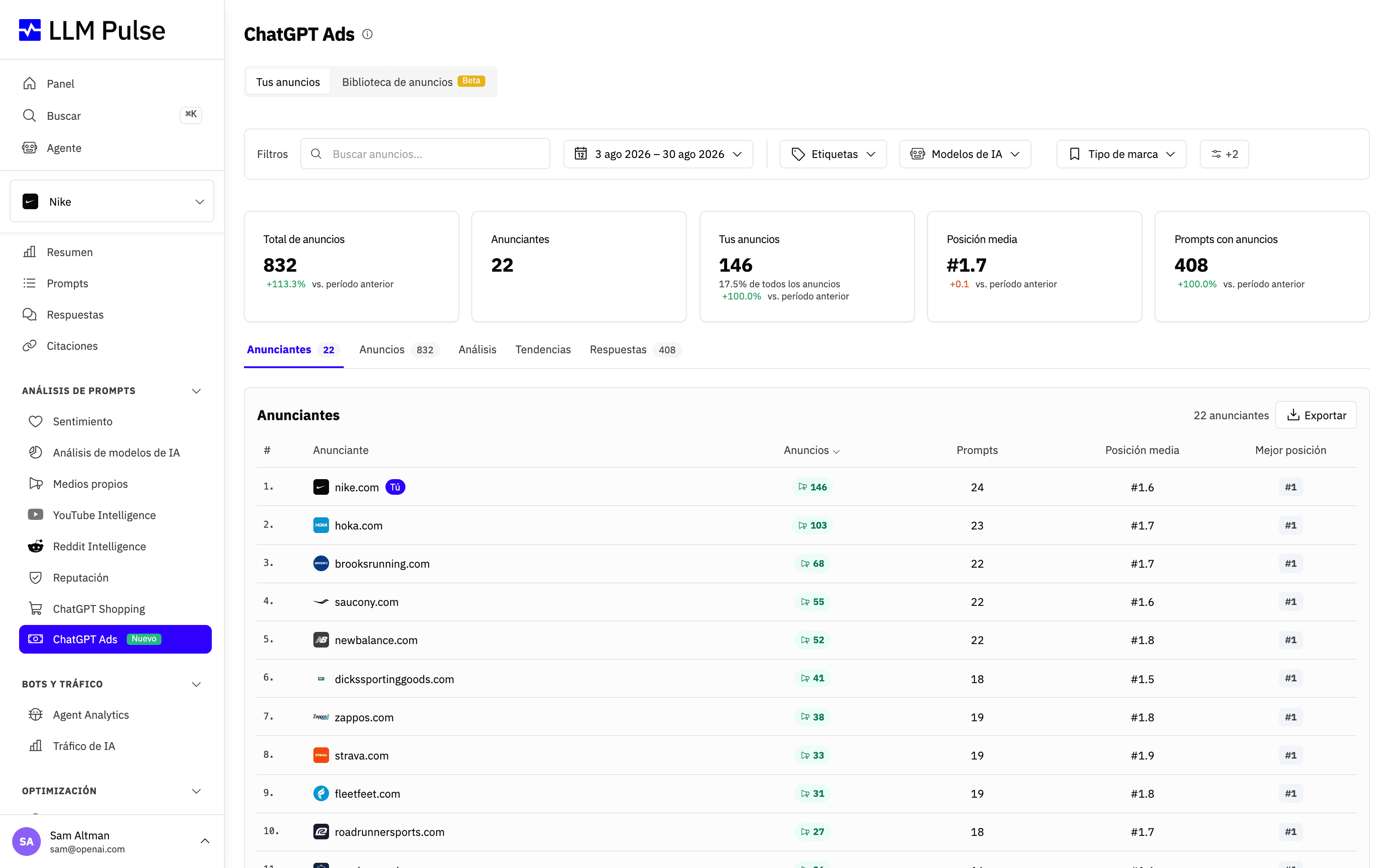
Con el seguimiento de ChatGPT Ads, puedes:
- Ver qué anunciantes pagan por aparecer en las respuestas de ChatGPT para tus prompts
- Monitorizar tus propios anuncios: su porcentaje de todos los anuncios, su posición media y su mejor posición
- Comparar tu presencia publicitaria frente a los competidores con gráficos de Share of Voice y de posición
- Consultar las tendencias para detectar cuándo un competidor aumenta su actividad publicitaria en ChatGPT dentro de tu categoría
Encuéntralo en Análisis de prompts > ChatGPT Ads en la barra lateral. Para un proyecto del nivel Scale o superior, esta entrada abre el informe del proyecto en cuanto se haya capturado un anuncio en uno de sus prompts, en cualquier país. En los demás casos, la misma entrada abre la Biblioteca de anuncios global. Los anuncios también aparecen en el detalle de cada respuesta con la insignia "Patrocinado" en el nivel Scale o superior.
Qué hace
- Tarjetas de estadísticas: total de anuncios, anunciantes, tus anuncios (con tu porcentaje de todos los anuncios), posición media y prompts con anuncios
- Pestaña Anunciantes: una tabla agrupada por dominio anunciante que muestra el número de anuncios, los prompts cubiertos, la posición media y la mejor posición, con una insignia «Tú» en tu propio dominio. Usa Exportar para descargar la tabla filtrada como CSV o Excel
- Pestaña Anuncios: los creativos publicitarios reales (imagen, título, fragmento, dominio, posición, modelo de IA), con un selector «Todos los anuncios / Solo tus anuncios». Cada anuncio enlaza a la respuesta que lo contenía
- Pestaña Análisis: gráficos de donut para el Share of Voice de los anunciantes, tú frente a los competidores y anuncios por modelo de IA, además de un gráfico de distribución de posiciones
- Pestaña Tendencias: series temporales de anuncios, anunciantes, tus anuncios y los 5 anunciantes principales apilados, con un punto por período de seguimiento (diario, semanal o mensual, según la frecuencia de seguimiento de tu cuenta)
- Pestaña Respuestas: los prompts y las respuestas que devolvieron anuncios patrocinados, con exportación a CSV o Excel de la tabla filtrada
Cómo usarlo
- Abre Análisis de prompts > ChatGPT Ads
- Empieza en la pestaña Anunciantes para ver quién paga por aparecer en los prompts de tu categoría
- Usa la pestaña Análisis para comparar tu cuota de anuncios con la de los competidores
- Filtra por etiqueta, modelo de IA, país, idioma o búsqueda de texto libre (coincide con el título, el dominio o el fragmento del anuncio)
- Revisa Tendencias para ver si la presión publicitaria en tu categoría está creciendo
Prompts de cada anunciante y brecha de anuncios de la competencia
- Haz clic en un anunciante de la pestaña Anunciantes para abrir la pestaña Respuestas filtrada por ese anunciante. Verás todos los prompts y respuestas en los que mostró un anuncio. El filtro de anunciante se mantiene en todas las pestañas y en las exportaciones hasta que lo quites de la barra de filtros.
- En la pestaña Respuestas, elige Solo tus anuncios para ver los prompts y las respuestas en los que aparecieron tus propios anuncios.
- La pestaña Brecha de anuncios muestra los prompts en los que un competidor que monitorizas mostró un anuncio patrocinado en el período seleccionado y tú no mostraste ninguno. Cada fila incluye el prompt, su país, los competidores que anuncian, su número de anuncios, las respuestas que los incluían y cuándo se vieron por última vez. Puedes filtrarla por un competidor y exportarla como CSV o Excel.
- En la brecha solo cuentan los competidores que monitorizas, así que añade en Competidores las marcas con las que compites para que se asocien sus anuncios. El cuadro de búsqueda y el filtro de anunciante limitan qué anuncios de la competencia se cuentan, pero tus propios anuncios se comprueban siempre. Por eso una vista filtrada nunca muestra una brecha en un prompt en el que sí te anunciaste.
Consejos y notas
- Los anuncios de los competidores se detectan por dominio y palabras clave de marca, con la misma lógica de coincidencia que en las menciones
- Los candidatos marcados como no mostrados o recibidos sin una confirmación positiva quedan excluidos de todos los recuentos, tablas, gráficos, exportaciones y detalles de respuestas
- Si ChatGPT vuelve a mostrar el mismo creativo patrocinado al generar una respuesta, LLM Pulse lo cuenta una sola vez. Los anunciantes diferentes o los textos, destinos o imágenes realmente distintos siguen siendo anuncios independientes
- Cuando el informe del proyecto no muestra resultados, aparece un aviso sobre la recopilación. La Biblioteca de anuncios es un informe independiente.
- Si un competidor se anuncia mucho en prompts en los que tu marca se posiciona de forma orgánica, es señal de que valora esas consultas; plantéate reforzar ahí tu contenido citable