Plantilla gratuita de Looker Studio (Data Studio) para seguir tu visibilidad en IA y los LLM (2026)

Por Daniel Peris




Índice
- Qué incluye la plantilla gratuita de Looker Studio
- Cómo usar la plantilla en cinco minutos
- Por qué una plantilla de Looker Studio y no solo una exportación CSV
- Qué significa "gratis" aquí
- Métricas disponibles en la plantilla
- Fechas, granularidad y filtros
- Casos de uso habituales
- Marca blanca e informes para agencias
- Resolución de problemas
- Más allá de Data Studio: otras formas de conectarte
- Resumen
- Preguntas frecuentes
Si sigues tu marca en la búsqueda con IA y en los LLM, ya sabes dónde duele: cada modelo responde a su manera, los datos viven en otra herramienta y tus stakeholders solo quieren un panel que puedan abrir en Data Studio (antes Looker Studio) junto a GA4 y Search Console. Para eso existe la plantilla de Looker Studio de LLM Pulse: un informe gratuito, listo para copiar, que muestra tus métricas de visibilidad en IA en ChatGPT, Perplexity, Gemini, las Vistas creadas con IA de Google (AI Overviews) y el Modo IA (AI Mode).
Una aclaración sobre el nombre: en abril de 2026 Google volvió a llamar Data Studio a Looker Studio. Es el mismo producto y tus informes siguen funcionando igual; los enlaces antiguos de lookerstudio.google.com redirigen al nuevo dominio. En este artículo usamos los dos nombres porque mucha gente sigue buscando "plantilla de Looker Studio".
Combina la plantilla con nuestro conector comunitario gratuito y tendrás un panel de búsqueda con IA en directo, que trae datos frescos cada vez que se abre el informe.
Qué incluye la plantilla gratuita de Looker Studio
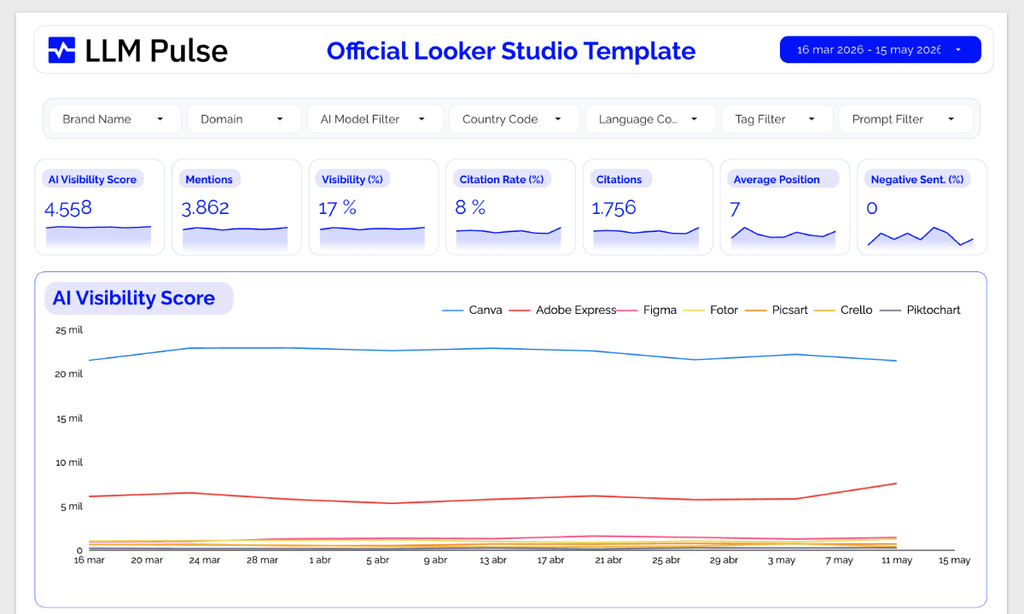
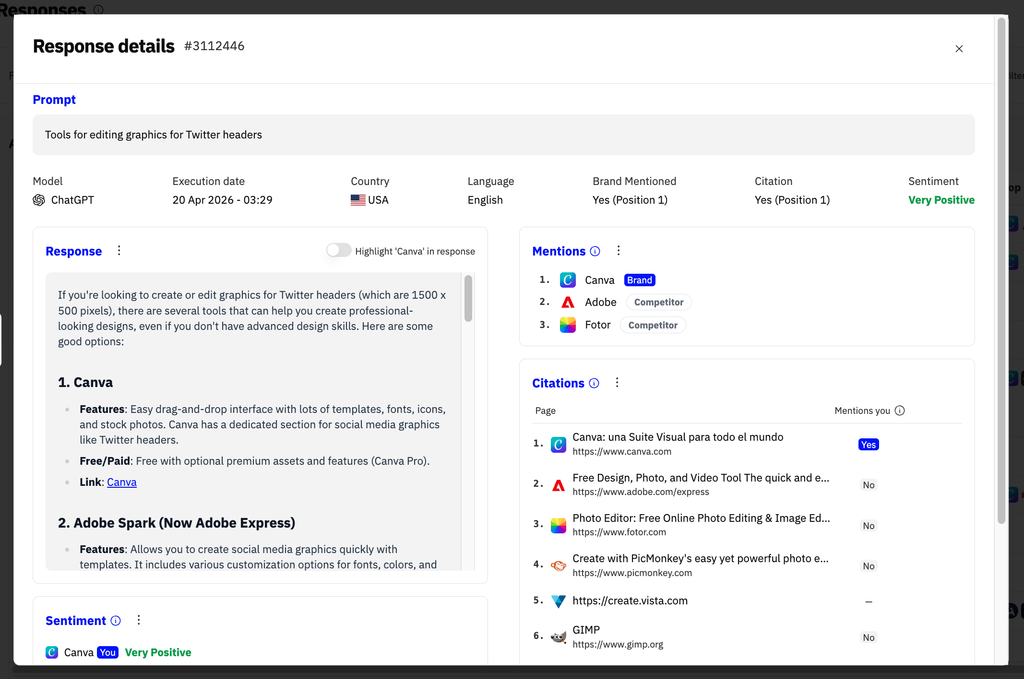
La plantilla es un informe de ejemplo de tres páginas ya diseñado: la evolución de las menciones y citaciones de una marca frente a sus competidores, el rendimiento de cada prompt por modelo con su sentimiento y los vídeos de YouTube que citan los modelos. La copias, sustituyes las fuentes de la demo por las tuyas y los gráficos se rellenan con tus datos. Con el conector tienes además todas estas métricas para tus propios gráficos:
- AI Visibility Score a lo largo del tiempo, ponderado por la posición en la que aparece tu marca
- Brand Visibility (el porcentaje de respuestas de IA que mencionan tu marca)
- Tasa de citaciones (el porcentaje de respuestas que citan una URL de tu dominio)
- Posición media de tu marca entre las marcas nombradas y de tu URL entre las URL citadas
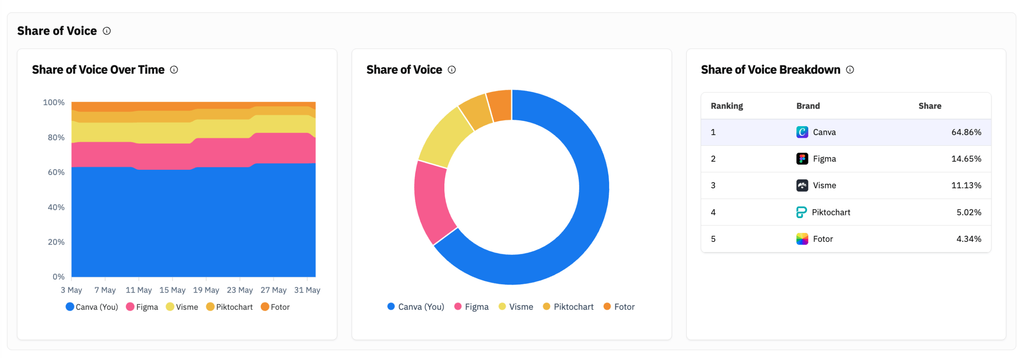
- Share of Voice frente a tus competidores
- Sentimiento en cinco niveles (de muy positivo a muy negativo) y una puntuación de sentimiento neto de -100 a +100
- Desgloses por modelo, país, idioma y etiqueta para ver dónde ganas y dónde no apareces
- Dominios citados, para saber qué fuentes usan los modelos cuando hablan de tu categoría
Los gráficos vienen montados y con estilo, listos para una presentación a un cliente o una QBR interna.
Cómo usar la plantilla en cinco minutos
Paso 1. Crea una clave de API en LLM Pulse. Abre el menú del perfil, abajo a la izquierda de la aplicación, y entra en Claves de API. Las claves empiezan por llmpulse_. Guárdala bien: quien la tenga puede leer los datos de tu proyecto.
Paso 2. Añade el conector gratuito de LLM Pulse desde este enlace: conector de LLM Pulse para Data Studio. Autorízalo con tu cuenta de Google y pega la clave en el paso de credenciales. La clave se guarda como credencial privada tuya, no dentro del informe.
Paso 3. Elige el proyecto y el conjunto de datos (Data set): Brand trends para la evolución de tu marca y tus competidores, Prompts para una fila por prompt, Share of Voice para el reparto de menciones y Cited sources para los dominios citados. Haz clic en Conectar. Cada fuente de datos lleva un solo conjunto y la plantilla usa varios, así que añade el conector una vez por cada conjunto que vayas a usar.
Paso 4. Abre la plantilla de Data Studio de LLM Pulse, haz clic en Hacer una copia y, cuando Data Studio te lo pida, sustituye cada fuente de datos de la demo por la tuya equivalente.
No hace falta escribir código ni montar gráficos. Si prefieres empezar de cero, una fuente nueva del conector también abre un informe en blanco donde eliges tú los gráficos. Tienes todos los enlaces, más un vídeo de configuración, en la página del conector de Data Studio.
Por qué una plantilla de Looker Studio y no solo una exportación CSV
Una exportación CSV va bien para un análisis puntual. Para el día a día de los informes de búsqueda con IA se queda corta:
- Los datos cambian con cada ronda de ejecuciones de prompts
- Los stakeholders quieren un enlace que siempre esté al día, no un fichero en Slack
- Las agencias necesitan un panel con la marca de cada cliente
- Los equipos ya trabajan en Data Studio para SEO, paid y analítica
Un informe en directo resuelve las cuatro cosas, y puedes dejarlo fijo en la pantalla de la oficina.
Qué significa "gratis" aquí
Nos lo preguntan a menudo, así que vamos a ser precisos:
- La plantilla es gratuita. La copias desde el enlace de arriba sin coste.
- El conector es gratuito. Es un conector comunitario público, sin licencias aparte.
- Data Studio es gratuito. La versión estándar sigue sin coste; Google solo cobra por Data Studio Pro, que aquí no necesitas.
- Los datos salen de tu cuenta de LLM Pulse. Para rellenar la plantilla con tu marca necesitas una suscripción activa de LLM Pulse con acceso a la API. Tienes los detalles en los precios de LLM Pulse.
Con una cuenta de LLM Pulse y la plantilla puedes tener un panel listo para enseñar a un cliente en una tarde.
La visibilidad en IA tiene que estar en el informe que dirección ya mira cada semana, al lado del tráfico orgánico y de las conversiones, y no en un panel aparte que nadie abre. Por eso cuidamos tanto el conector de Data Studio. Mi consejo: empieza con una sola página, tu marca frente a tres competidores y separada por modelo, y añade el resto cuando alguien te lo pida.
 Daniel Peris Cofundador de LLM Pulse
Métricas disponibles en la plantilla
El conjunto de datos Brand trends, el que alimenta la mayoría de los gráficos, trae estas métricas para tu marca y para cada competidor del proyecto. Puedes usarlas también en gráficos propios sobre la misma fuente.
| Métrica | Qué mide |
|---|---|
| Visibility | Proporción de respuestas que mencionan la marca (Brand Visibility) |
| Mentions | Respuestas que mencionan la marca |
| Responses | Respuestas recopiladas en el periodo |
| AI Visibility Score | Visibilidad ponderada por posición (cuanto más alta, mejor) |
| Average Mention Position | Posición media de la marca entre las marcas nombradas (cuanto más baja, mejor) |
| Citations | Respuestas que citan una URL de la marca |
| Citation Rate | Proporción de respuestas que citan una URL de la marca |
| Average Position | Posición media de la URL de la marca entre las URL citadas |
| Sentiment (5 niveles) | Reparto de los veredictos de sentimiento, de muy positivo a muy negativo |
| Net Sentiment Score | Balance del sentimiento, de -100 a +100 |
Las dimensiones de actor (tipo, nombre, dominio e ID) separan tu marca de cada competidor. AI Model, Country, Language, Tag, Brand Focus y Prompt Type funcionan como dimensiones normales: añádelas a un gráfico para desglosarlo o crea un control de filtro para que quien vea el informe elija el valor.
Fechas, granularidad y filtros
La fuente de datos se configura en un minuto porque casi todo se decide en el informe:
- Las fechas siguen al informe. El conector lee el periodo del control de rango de fechas (los últimos 28 días si el informe no tiene ninguno).
- La granularidad la marca el campo de fecha. Usa Date para datos diarios, Week para semanales y Month para mensuales. Las tasas se calculan para el periodo de cada punto, así que un gráfico semanal muestra la visibilidad real de cada semana. Si tu seguimiento es semanal, usa Week: con Date verás picos sueltos.
- Los filtros son dimensiones. Una lista desplegable sobre Tag permite revisar una colección de prompts cada vez; otra sobre AI Model aísla ChatGPT, Perplexity, Gemini, las Vistas creadas con IA o el Modo IA.
- Hay un límite por gráfico. Cada combinación de valores es una petición a LLM Pulse, así que un gráfico admite hasta 40 combinaciones (8 en Cited sources). Si lo superas, filtra uno de los segmentos o quita uno del gráfico.
Casos de uso habituales
1. Cuadro de mando semanal de visibilidad en IA
Pon en la primera página la serie temporal del AI Visibility Score con tus tres principales competidores como líneas de comparación. Tendrás una foto semanal de cómo evoluciona tu marca en la búsqueda con IA, lista para dirección.
2. Desglose por modelo
Añade AI Model al gráfico. Una marca puede dominar las citaciones en Perplexity, ir por detrás en menciones en ChatGPT y no aparecer en las Vistas creadas con IA. El desglose por modelo saca esos huecos a la luz.
3. Seguimiento del sentimiento
Lleva el sentimiento neto y los cinco niveles a un mismo panel. Es la forma más rápida de ver si los modelos empiezan a describir tu marca en términos negativos.
4. Share of Voice frente a competidores
El conjunto de datos Share of Voice incluye siempre tu marca y todos los competidores del proyecto. Filtra por Actor Name si quieres acotar la comparación a unos pocos.
5. Combinar con GA4 y Search Console
Data Studio permite combinar la fuente de LLM Pulse con GA4, Search Console o cualquier otro conector por el campo Date. Así cruzas los cambios de visibilidad en IA con el tráfico que llega de los asistentes y con los clics orgánicos de Google.
Ten en cuenta dos matices al leer GA4. El canal AI Assistant, que Google añadió en mayo de 2026, no incluye las Vistas creadas con IA ni el Modo IA: esas visitas siguen contando como Organic Search. Y muchas visitas de ChatGPT llegan sin referente y acaban en Direct. Por eso la visibilidad medida en las respuestas es una señal distinta del tráfico, y conviene tener las dos en el mismo informe.
Marca blanca e informes para agencias
La plantilla encaja bien en los informes de búsqueda con IA de una agencia. El informe de Data Studio lleva la marca que tú decidas; la marca blanca completa de LLM Pulse (portales con dominio propio e iframe) se contrata aparte. Con la plantilla puedes:
- Copiarla una vez por cliente y adaptarla a sus colores y su logo
- Compartir enlaces de solo lectura con quien no necesita una cuenta de LLM Pulse
- Unir los datos de LLM Pulse con el resto de los informes del cliente en un único panel
- Trabajar con todo el equipo en los mismos proyectos, porque los miembros del equipo son ilimitados
Para pasar un informe a otro proyecto, edita la conexión de la fuente de datos (Recurso > Gestionar fuentes de datos añadidas), cambia el proyecto y vuelve a conectar. No hay gráficos duplicados que mantener.
Resolución de problemas
"Unable to fetch data"
La clave no es válida, se ha revocado o pertenece a una cuenta sin acceso a la API. Comprueba que empieza por llmpulse_, que el proyecto sigue existiendo y que tu suscripción está al día. Si Data Studio vuelve a pedirte la clave, reconecta la fuente.
El gráfico dice que hay más de 40 combinaciones
Estás desglosando por demasiados segmentos a la vez (por ejemplo AI Model, Country y Language juntos). Filtra uno o quita uno del gráfico.
La visibilidad aparece como 0.45 y no como 45 %
Es correcto. Data Studio guarda los porcentajes en una escala de 0 a 1 y añade el símbolo % en los gráficos con formato de porcentaje.
Los gráficos tienen huecos o picos
Un periodo sin ejecuciones de prompts no tiene punto. Ajusta el campo de fecha a tu frecuencia de seguimiento: Week si es semanal, Date si es diaria.
Un competidor no aparece
Puede que no tenga menciones en el rango o con los filtros elegidos. Amplía el rango de fechas y revisa que el competidor esté dado de alta en el proyecto.
Usaba la plantilla antigua
Las fuentes de datos creadas antes de octubre de 2026 siguen funcionando con la configuración clásica, y para ellas existe una plantilla clásica. Si quieres pasarte a la configuración nueva, trabaja sobre una copia del informe y revisa cada gráfico tras cambiar la fuente. La guía del conector en el Centro de ayuda explica el proceso paso a paso.
Más allá de Data Studio: otras formas de conectarte
La plantilla es el camino más rápido, pero no el único para llevar los datos de LLM Pulse a tu stack:
- API REST: acceso programático a series temporales, resúmenes, Share of Voice y dimensiones, también en CSV o formato plano para herramientas de BI
- MCP: consulta tus datos de LLM Pulse desde Claude, ChatGPT y otros clientes de IA compatibles
- Exportaciones CSV y Excel: descargas con un clic desde los informes de la aplicación
- Webhooks: avisos de nuevas menciones, citaciones, sentimiento negativo o ejecuciones completadas, con conexión a Zapier, Make y n8n
Lo normal es combinarlos: Data Studio para los informes a stakeholders, MCP para preguntas puntuales dentro de tu asistente de IA y la API para pipelines propios hacia el data warehouse.
Lleva tu visibilidad en IA a Data Studio
Sigue tu marca en ChatGPT, Perplexity, Gemini, las Vistas creadas con IA y el Modo IA, y compártelo con la plantilla gratuita.
Resumen
Si buscas una plantilla de Looker Studio (hoy Data Studio) para seguir la búsqueda con IA y la visibilidad en los LLM, la de LLM Pulse te da el AI Visibility Score, Brand Visibility, citaciones, Share of Voice y sentimiento por modelo en un informe que se configura en cinco minutos. La plantilla y el conector son gratuitos; los datos salen de tu cuenta de LLM Pulse.
Si todavía estás decidiendo qué medir antes de montar el panel, empieza por una auditoría de visibilidad en IA y lleva después esas métricas a la plantilla.
Preguntas frecuentes
Sí. La plantilla y el conector son gratuitos, y la versión estándar de Data Studio también. Para rellenarla con los datos de tu marca necesitas una suscripción activa de LLM Pulse con acceso a la API.
Sí. Google rebautizó Google Data Studio como Looker Studio en 2022 y en abril de 2026 recuperó el nombre Data Studio. Es el mismo producto: cualquier guía sobre una "plantilla de Looker Studio" o una "plantilla de Data Studio" vale para esta plantilla, y los enlaces antiguos redirigen al nuevo dominio.
Los que sigue tu proyecto de LLM Pulse. ChatGPT, Perplexity, Gemini, las Vistas creadas con IA y el Modo IA vienen incluidos. Las cuentas de pago pueden añadir como complementos de pago Claude, Copilot, Grok, DeepSeek, Meta AI, Qwen, Doubao, Naver AI Briefing, Naver AI Tab, Baidu AI y Alexa for Shopping (antes Amazon Rufus). Otros modelos están disponibles a través de Talk to sales.
El conector pide datos frescos cada vez que se carga el informe (Data Studio guarda caché; usa Actualizar datos si quieres forzarlo). Los datos de origen cambian cuando terminan las ejecuciones de prompts, según tu frecuencia de seguimiento, semanal o diaria.
Sí. Una vez copiada, el informe es tuyo: añade gráficos, cambia colores, pon tu logo, crea campos calculados o combínala con otras fuentes de datos.
Sí, así la usan las agencias. Copia la plantilla por cliente, crea una fuente de datos para su proyecto y adapta el informe a su marca. Quien solo vea el informe no necesita cuenta de LLM Pulse.
Sí. Combina las fuentes en Data Studio por el campo Date. Recuerda que el canal AI Assistant de GA4 no incluye las Vistas creadas con IA ni el Modo IA, que cuentan como Organic Search.
No. Creas una clave de API, añades el conector, eliges proyecto y conjunto de datos y copias la plantilla. Sin código, sin SQL y sin hojas de cálculo.






Descubre y mejora la visibilidad de tu marca en las búsquedas con IA
Daniel Peris
Daniel Peris es emprendedor en serie y uno de los cofundadores de LLM Pulse. Con una sólida trayectoria en SEO y ASO, lleva más de 15 años creando y escalando negocios digitales. Cuenta con una amplia experiencia en SaaS, tanto en producto como en crecimiento, con un enfoque centrado en perfeccionar el producto y ejecutar estrategias de crecimiento.
- Plantilla gratuita de Looker Studio (Data Studio) para seguir tu visibilidad en IA y los LLM (2026)
- LLM SEO: qué es el SEO para LLM y cómo aplicarlo en 2026
- Share of voice: qué es y cómo calcularlo en la búsqueda con IA
- Cómo funciona ChatGPT: así busca en la web y así puede encontrar tu marca
- Las 15 mejores herramientas para seguir el Modo IA de Google en 2026