Analyse de sentiment : l’IA parle-t-elle positivement de votre marque ?
L’analyse de sentiment classe la manière, positive ou négative, dont les modèles d’IA parlent de votre marque. L’analyse s’appuie sur le nom principal de la marque et sur les variantes du nom configurées pour votre projet ou pour le concurrent. La page affiche la couverture de la classification, pour que vous puissiez comparer les mentions détectées aux résultats de sentiment obtenus. Disponible à partir du forfait Growth.
Avec l’analyse de sentiment, vous pouvez :
- Voir si ChatGPT, Perplexity et Gemini décrivent votre marque de façon positive, négative ou neutre
- Suivre l’évolution de votre score de sentiment net face à vos concurrents
- Repérer les thèmes et les prompts où le sentiment de l’IA devient négatif, pour savoir quoi traiter
- Mesurer l’évolution du sentiment après un lancement, une campagne ou une action corrective sur votre réputation
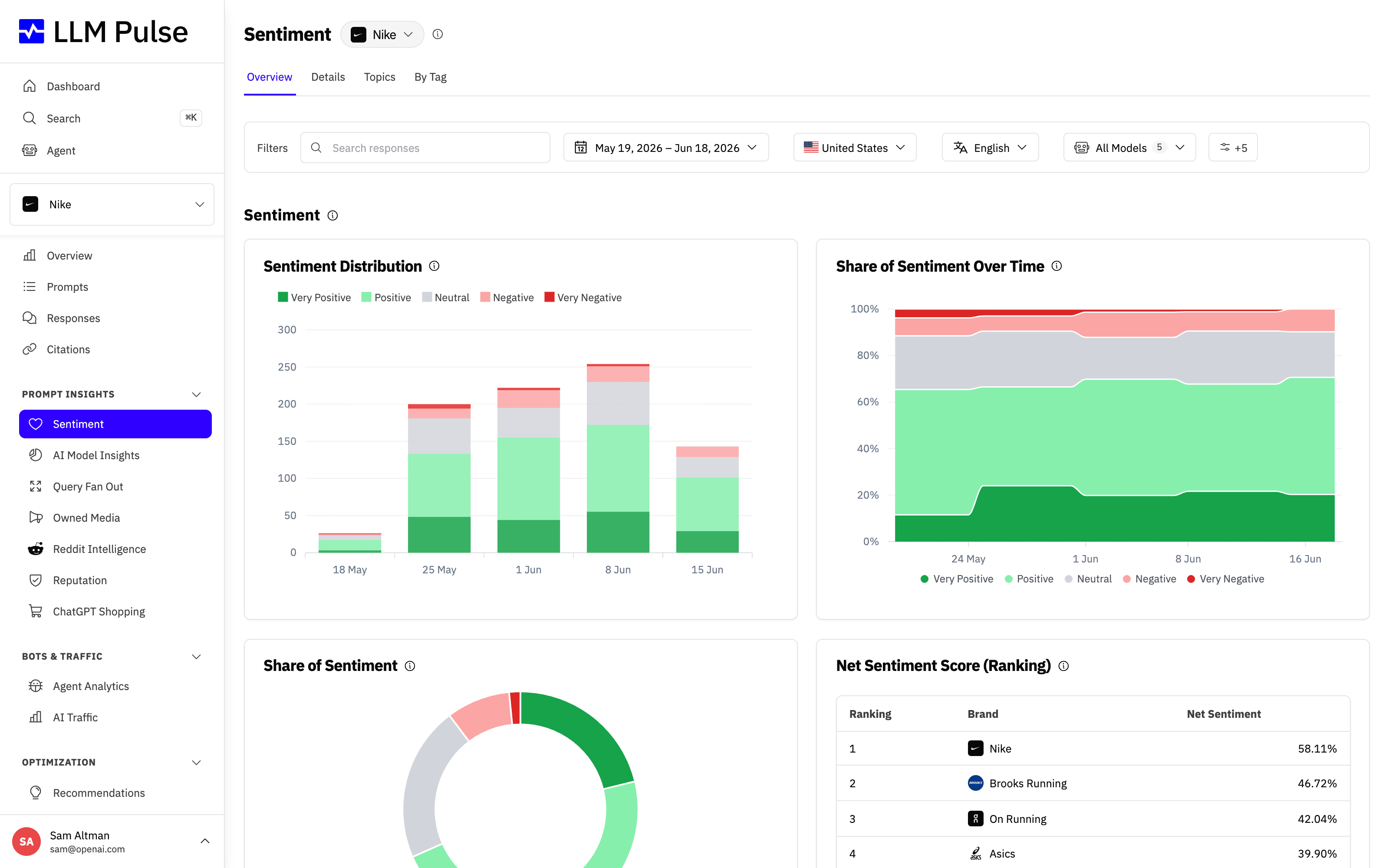
Le tableau de bord Sentiment réunit ces signaux en un seul endroit : la répartition du sentiment, son évolution dans le temps, un graphique en anneau pour une lecture rapide et un classement par score de sentiment net qui vous place à côté de vos concurrents.
C’est dans l’onglet Vue d’ensemble, illustré ci-dessous, que vous lisez tout cela d’un coup d’œil.
Fonctionnement
- Classe les mentions détectées comme très positives, positives, neutres, négatives ou très négatives
- Indique combien de mentions détectées ont une classification de sentiment
- Calcule un score de sentiment net allant de -100 % (tout négatif) à +100 % (tout positif)
- Identifie les thèmes de sentiment : ce dont l’IA parle à propos de votre marque (affichés sous forme de treemap)
- Compare le sentiment de votre marque et de tous vos concurrents
- Propose 4 onglets d’analyse : Vue d’ensemble (graphiques et classements, avec en fin de page une ventilation par tag), Détails (enregistrements individuels), Thèmes (treemap), Pages (sentiment du contenu des pages citées, avec les pages négatives affichées par défaut)
- Indique, pour chaque page du tableau Pages, quels modèles d’IA l’ont citée sur la période sélectionnée et combien de fois (par exemple ChatGPT 12, Perplexity 4). Triez sur cette colonne pour voir d’abord les pages les plus citées, ou choisissez des modèles dans le filtre Modèles d’IA pour ne garder que les pages qu’ils ont citées
- Affiche trois tendances sous le tableau Pages : les citations négatives, les URL négatives uniques et les URL négatives citées pour la première fois dans tout l’historique du projet. Les graphiques suivent la fréquence de suivi du compte : les totaux hebdomadaires et mensuels couvrent donc toute leur période au lieu d’apparaître comme des pics d’un seul jour.
- Le tableau de chaque onglet peut être exporté en CSV ou en XLSX avec le bouton Exporter, en respectant les filtres actifs
- Génère un rapport PDF à vos couleurs avec les filtres en cours, comprenant l’instantané du sentiment, la tendance, le comparatif avec les concurrents, la couverture de la classification, les thèmes, les tags et les constats détaillés
Mode d’emploi
- Ouvrez Analyse des prompts > Sentiment dans la barre latérale
- Sélectionnez une marque dans la liste déroulante : « Toutes les marques » pour une vue agrégée, votre marque ou un concurrent précis
- Utilisez les filtres de pays, de langue, de sentiment et de tag pour affiner les données. Chaque filtre accepte plusieurs valeurs. Les valeurs d’un même filtre sont combinées avec OU, tandis que des filtres différents sont combinés avec ET.
- Utilisez l’onglet Vue d’ensemble pour les graphiques qui montrent l’évolution du sentiment dans le temps
- Passez à Thèmes pour voir une treemap de ce que l’IA dit de la marque sélectionnée
- Faites défiler jusqu’en bas de Vue d’ensemble et utilisez le tableau Sentiment par tag pour comparer le sentiment entre différents groupes de prompts
- Utilisez Détails pour consulter les enregistrements de sentiment individuels, avec leurs commentaires et leurs thèmes
- Utilisez Pages pour examiner le sentiment des pages citées et les tendances des citations et URL négatives sur la période sélectionnée
- Sélectionnez Télécharger le PDF dans l’en-tête de la page pour créer un rapport à partager. LLM Pulse le génère en arrière-plan et l’ajoute à Exports dans le menu du compte.
Ajouter un contexte propre à votre marque
Certains mots peuvent sembler positifs ou neutres tout en nuisant à une marque en particulier. Par exemple, une personne peut ne pas souhaiter que les réponses de l’IA la présentent comme une ancienne personnalité politique. Vous pouvez ajouter une règle qui traite cette présentation comme négative, même lorsque la réponse emploie un langage neutre.
Ouvrez Préférences > Paramètres du projet > Règles de sentiment, ou utilisez le bouton Règles de sentiment en haut de la page Sentiment. Vous pouvez enregistrer jusqu’à 5 règles en texte libre, de 200 caractères au maximum chacune. Limitez chaque règle à une seule situation et indiquez le sentiment attendu.
Ces règles priment sur les consignes générales d’évaluation uniquement lorsqu’elles concernent votre propre marque. Elles ne modifient ni la détection des mentions ni le sentiment des concurrents. Une règle enregistrée s’applique aux nouvelles analyses et aux analyses relancées ; elle ne réécrit pas automatiquement les résultats existants.
Conseils et remarques
- Disponible à partir du forfait Growth
- Les tendances de l’onglet Pages utilisent les dates de citation, et non les dates d’analyse des pages. Elles suivent la fréquence de suivi du compte à chaque date, y compris l’historique hebdomadaire antérieur à un passage au suivi quotidien.
- Une nouvelle URL négative n’est comptée que si sa première citation dans tout l’historique du projet tombe dans la période sélectionnée. Chaque URL ne peut être nouvelle qu’une seule fois.
- E-mail hebdomadaire de sentiment négatif : activez-le dans les paramètres de votre projet pour recevoir une alerte qui couvre à la fois les réponses négatives de l’IA des 7 derniers jours et les pages citées dont le contenu critique votre marque. Une page est incluse lorsqu’un modèle d’IA l’a citée au cours de cette semaine : la liste reflète donc ce vers quoi les modèles renvoient en ce moment.
- Le traitement du sentiment peut prendre jusqu’à 24 heures après l’exécution du prompt (il utilise l’API Batch d’OpenAI)
- Les variantes du nom servent à l’analyse de sentiment comme à la détection des mentions
- Les règles de sentiment personnalisées peuvent ajuster la façon dont les nouvelles analyses et les analyses relancées interprètent le contexte métier de votre propre marque
- Les exports CSV, XLSX et PDF conservent les sélections actives de pays, de langue, de sentiment et de tag
- Les pourcentages de sentiment et le score de sentiment net ne tiennent compte que des mentions classées
- Une mention détectée peut être absente des totaux de sentiment pendant le traitement de l’analyse ou si aucune classification n’est disponible
- Score de sentiment net = (positive + verypositive - negative - verynegative) / mentions classées
- Chaque enregistrement de sentiment comprend un commentaire qui explique le raisonnement de l’IA
- L’analyse de sentiment couvre votre marque ET tous les concurrents suivis









