Rapports de réputation : comment les modèles d’IA perçoivent votre marque
Les rapports de réputation fournissent une analyse complète, générée par l’IA, de la perception de votre marque selon plusieurs dimensions. Chaque rapport attribue un score à votre marque (de 0 à 100) et la compare à ses concurrents à l’aide de graphiques en radar. Disponible à partir du forfait Scale.
Avec les rapports de réputation, vous pouvez :
- Obtenir un score de 0 à 100 qui traduit la perception de votre marque par les modèles d’IA sur plusieurs dimensions de réputation
- Comparer votre réputation dans l’IA à celle de vos concurrents sur un seul graphique en radar
- Lire l’analyse rédigée derrière chaque dimension pour comprendre pourquoi l’IA vous évalue ainsi
- Suivre votre réputation d’un mois sur l’autre, à mesure que vous travaillez à faire évoluer le discours sur votre marque
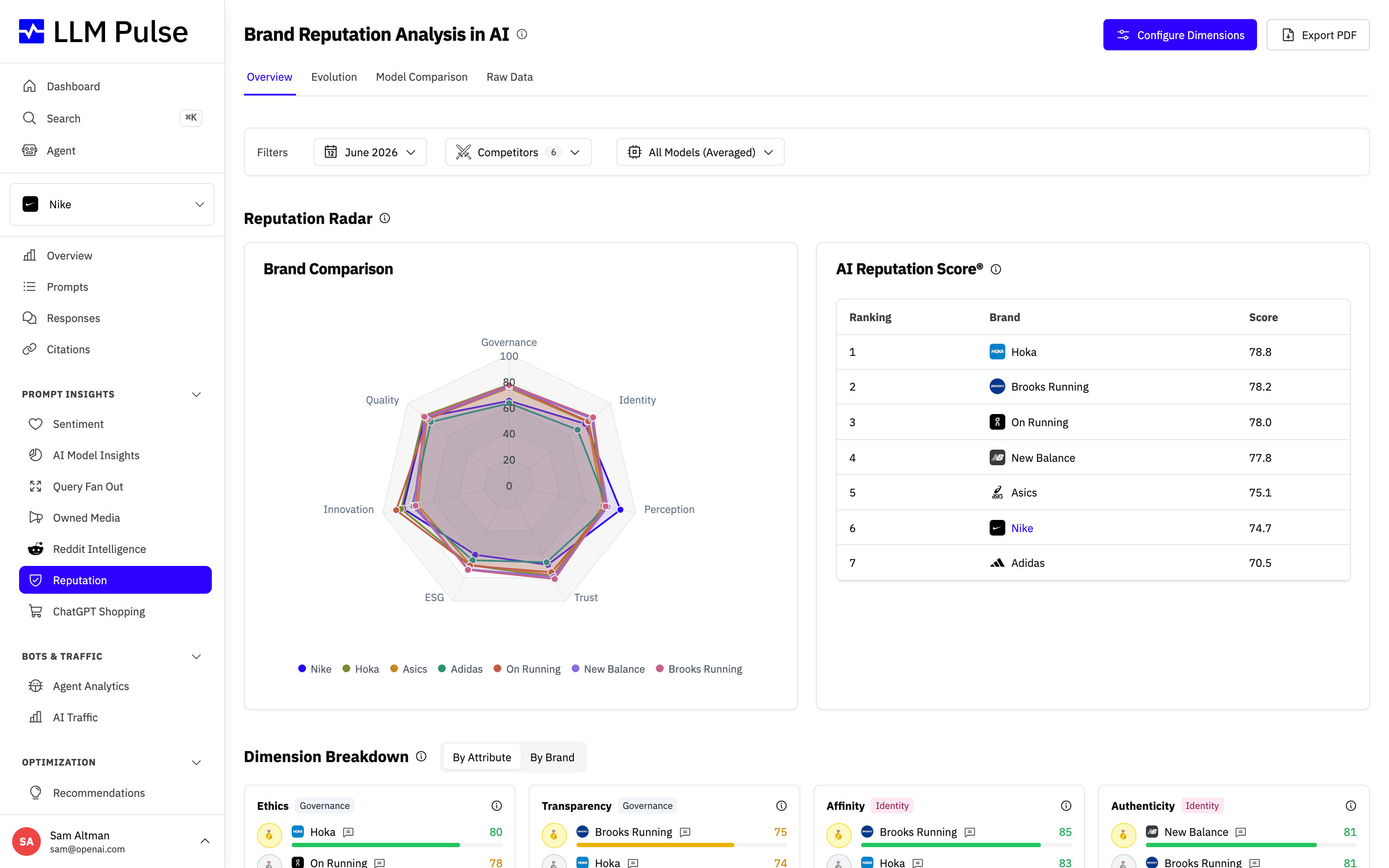
Le rapport s’ouvre sur l’onglet Vue d’ensemble, où le radar de réputation place vos scores sur chaque dimension, où le classement AI Reputation Score montre votre position face à vos concurrents et où le détail par dimension présente chaque score avec son analyse rédigée.
Fonctionnalités
- Analyse votre marque selon 7 dimensions par défaut, avec une notation par attribut (de 0 à 100)
- Génère une analyse rédigée détaillée qui explique le score de chaque dimension
- Compare votre marque à ses concurrents avec des graphiques en radar et des tableaux de classement
- Vous permet de choisir les concurrents analysés : désactivez un concurrent dans Préférences > Paramètres du projet > Dimensions de réputation pour l’exclure des rapports et de la vue Réputation. Tous les concurrents sont inclus par défaut, et les nouveaux concurrents le restent tant que vous ne les désactivez pas
- Prend en charge les dimensions personnalisées : configurez jusqu’à 3 dimensions personnalisées, avec jusqu’à 3 attributs chacune, dans Préférences > Paramètres du projet > Dimensions de réputation. Désactiver ou supprimer une dimension la masque immédiatement dans les rapports existants et l’exclut des analyses futures. Les nouvelles dimensions reçoivent des scores à partir du rapport suivant
- Ouvre les rapports de réputation et les vagues des Études IA personnalisées dès que le premier modèle sélectionné a terminé. Un bandeau Résultats partiels reste affiché au-dessus de chaque onglet, indique les modèles encore en traitement et actualise la page quand le rapport est complet. Si la génération se termine sans tous les modèles attendus, le bandeau reste affiché et indique les résultats indisponibles
- Peut générer les rapports du point de vue de ChatGPT, Perplexity, Gemini, DeepSeek, Grok ou Claude
- Produit des rapports partageables, avec des URL publiques uniques et des PDF téléchargeables
- Propose 4 onglets d’analyse :
- Vue d’ensemble : graphique en radar, détail par dimension, enseignements clés, comparaison avec les concurrents
- Évolution : suivez l’évolution des scores de chaque dimension d’un rapport à l’autre (au moins 2 rapports terminés requis)
- Comparaison des modèles : comparez la perception de votre marque par différents modèles d’IA (nécessite des rapports portant sur au moins 2 modèles)
- Données brutes : scores détaillés par attribut, avec le raisonnement généré par l’IA pour chaque score
Mode d’emploi
- Ouvrez Réputation dans la barre latérale (sous Analyse des prompts)
- Cliquez sur Générer le rapport de réputation : le système analyse votre marque sur toutes les dimensions configurées
- Sélectionnez le modèle d’IA dont vous voulez le point de vue (ou générez le rapport pour plusieurs modèles)
- Attendez la fin du rapport (en général 2 à 5 minutes par modèle)
- Consultez l’onglet Vue d’ensemble pour avoir une vision globale et voir le graphique en radar
- Utilisez l’onglet Évolution (à partir de 2 rapports) pour suivre les changements dans le temps
- Partagez le rapport via son URL publique ou téléchargez-le en PDF
Études IA personnalisées
À côté du mode Réputation, la page Réputation propose un second mode : Études IA personnalisées. Il applique le même moteur de notation multimodèle à n’importe quel ensemble de sujets que vous définissez, et pas seulement à votre marque et à ses concurrents. Disponible à partir du forfait Scale.
Exemples d’études :
- Classements sectoriels : classez les acteurs d’un secteur (banques, compagnies aériennes, universités) selon les critères qui comptent pour vous
- Études géographiques : comparez des pays, des régions ou des destinations, par exemple la réputation touristique des pays d’Europe
- Duels de produits : comparez des gammes de produits précises (modèles de baskets, gammes de véhicules électriques) au-delà de votre liste de concurrents suivis
- Prises de position : demandez à chaque modèle d’IA sa position sur un thème et comparez leurs réponses côte à côte (ces études peuvent ne compter qu’un seul sujet)
Fonctionnement :
- Cliquez sur Nouvelle étude et décrivez avec vos propres mots ce que vous voulez comparer
- Structurer avec l’IA transforme votre brief en titre, en sujets et en critères d’évaluation, tous modifiables avant le lancement
- Si vous le souhaitez, marquez un sujet comme Principal pour le mettre en avant et centrer les enseignements sur lui
- Choisissez les modèles d’IA, la langue du rapport et la fréquence : Ponctuelle ou Vagues mensuelles (une nouvelle vague est lancée automatiquement le 1er de chaque mois)
- Lancez l’étude. Les résultats arrivent en quelques minutes, avec les mêmes vues que Réputation (radar, classement, comparaison des modèles, évolution et données brutes), ainsi que l’export PDF
L’onglet Données brutes s’exporte aussi en CSV ou en XLSX : une ligne par sujet, modèle d’IA, critère et attribut, avec le score et le raisonnement qui le justifie. L’export reprend les filtres appliqués dans l’onglet (vague, sujets, modèle d’IA, critère), et le fichier apparaît dans l’Historique des exports. Si aucune vague n’est sélectionnée, il couvre les 24 vagues les plus récentes dont les résultats sont disponibles.
Chaque rapport généré constitue une vague. Votre forfait inclut un nombre de vagues par mois calendaire, toutes études confondues (5 avec le forfait Scale, davantage avec les forfaits supérieurs) ; une étude mensuelle consomme une vague par mois. Modifier une étude n’a d’effet que sur les vagues futures : les résultats passés restent exactement tels qu’ils ont été obtenus.
Conseils et remarques
- Disponible à partir du forfait Scale
- Les rapports peuvent être générés chaque mois ; le système conserve jusqu’à 12 rapports récents pour le suivi des tendances
- Les 7 dimensions par défaut couvrent : la visibilité, la confiance, l’autorité, le sentiment, la qualité du contenu, le positionnement concurrentiel et la probabilité de recommandation
- Les dimensions personnalisées se configurent dans Préférences > Paramètres du projet > Dimensions de réputation. Adaptez-les à votre secteur (par exemple « développement durable » pour une marque écologique)
- Désactivez une dimension par défaut ou supprimez une dimension personnalisée pour la masquer immédiatement des onglets Vue d’ensemble, Évolution, Comparaison des modèles et Données brutes, des exports et du PDF. Les rapports futurs ne génèrent plus de score pour elle. Les scores existants restent enregistrés et peuvent réapparaître si la même dimension est réactivée
- Les changements de dimensions et de concurrents s’appliquent normalement à partir du rapport mensuel suivant. Pour les appliquer tout de suite, utilisez Recalculer ce mois-ci sur la page Réputation. Cette action crée un nouveau rapport pour le mois en cours et n’est possible qu’une fois par mois calendaire : vérifiez donc que vos paramètres sont définitifs avant de l’utiliser
- Vous pouvez aussi lancer le rapport de ce mois, ou son recalcul, depuis l’API REST (
POST /api/v1/reputation/reports, avecrecalculatedéfini sur true pour le recalcul) ou avec l’outil MCPcreate_reputation_report. Si le mois a déjà un rapport, c’est ce rapport qui vous est renvoyé et rien de nouveau n’est lancé - Désactivez les concurrents non pertinents dans Préférences > Paramètres du projet > Dimensions de réputation pour qu’ils n’apparaissent plus dans la vue Réputation (y compris dans les rapports déjà générés) et qu’ils soient exclus de l’analyse des prochains rapports, ce qui réduit aussi le coût de l’analyse
- Chaque modèle d’IA peut noter votre marque différemment selon ses données d’entraînement et son point de vue
- Le filtre Modèles d’IA des onglets du rapport accepte plusieurs choix : choisissez un modèle pour voir son seul point de vue, ou plusieurs pour voir la moyenne de leurs scores. Il s’applique au radar de l’onglet Vue d’ensemble, aux onglets Évolution et Données brutes, et à l’export PDF
- Forcez la génération d’un nouveau rapport à tout moment depuis le menu déroulant d’administration (il remplace le rapport du mois en cours)









