Inviter des membres de l’équipe
Le nombre de membres est illimité sur tous les forfaits LLM Pulse : vous pouvez donc intégrer toute votre équipe ou vos clients sans coût supplémentaire par membre.
Trouver la page Membres de l’équipe
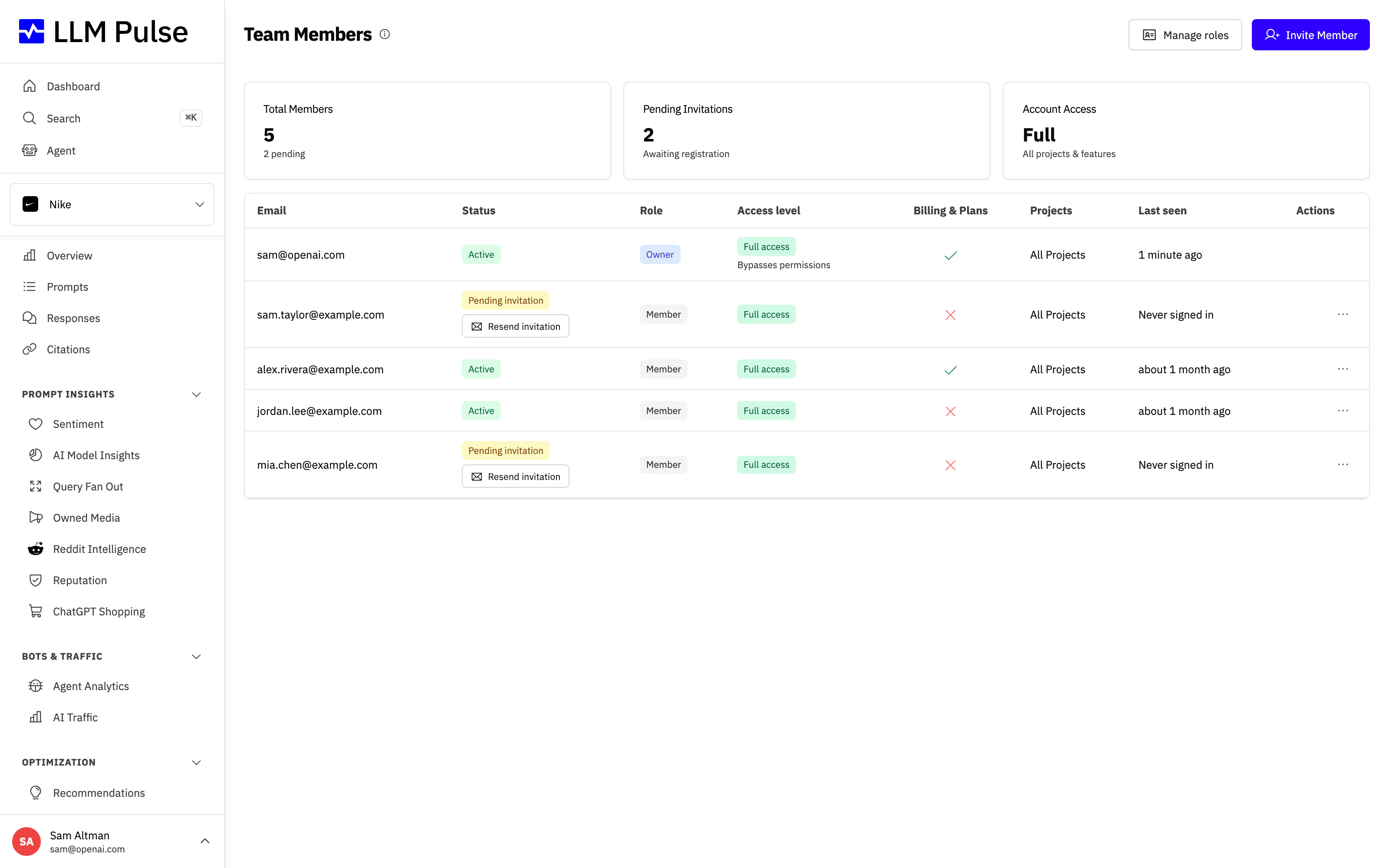
Ouvrez le menu du compte en bas à gauche de la plateforme et accédez à Membres de l’équipe. Cette page liste toutes les personnes de votre compte, leur rôle et les accès de chaque membre aux fonctionnalités, avec un bouton Inviter un membre.
Inviter un nouveau membre
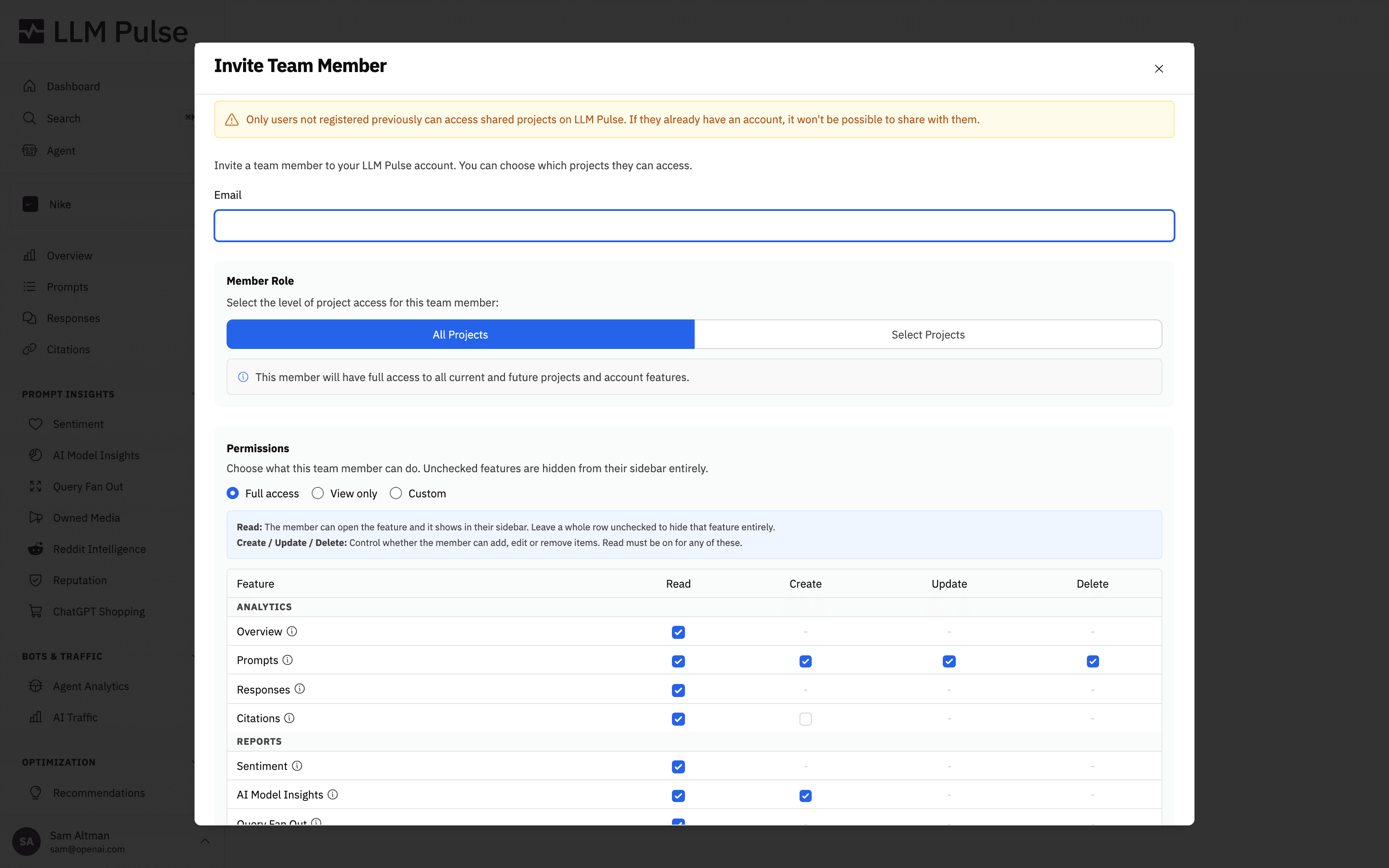
Cliquez sur Inviter un membre pour ouvrir le formulaire d’invitation. Saisissez l’adresse e-mail de la personne, puis choisissez si elle doit avoir accès à tous les projets ou seulement aux projets sélectionnés : chaque personne voit ainsi exactement les projets dont elle a besoin.
Un membre limité à certains projets ne peut faire pointer ailleurs une source de données enregistrée (une propriété Google Analytics ou Search Console, une zone Cloudflare, une pull zone Bunny, ou une région, un préfixe ou un endpoint Amazon S3) qu’après l’avoir reconnectée avec son propre compte Google, son jeton, sa clé ou sa paire de clés S3, et uniquement vers une ressource que ces identifiants permettent d’atteindre. Le propriétaire du compte et les membres qui ont accès à tous les projets peuvent la modifier directement sur la connexion enregistrée.
Définir ce que chaque membre peut faire
Sous l’accès aux projets se trouve la matrice d’autorisations. Pour chaque fonctionnalité (Prompts, Citations, Concurrents, Rapports, Recommandations, Exports, etc.), vous décidez si le membre dispose des droits Lecture, Création, Modification ou Suppression. Les pages d’analyse et de rapports sont en lecture seule : elles ne proposent que l’option Lecture.
Si vous laissez toutes les cases d’une fonctionnalité décochées, celle-ci disparaît complètement de la barre latérale du membre : elle ne s’affiche tout simplement pas, au lieu d’apparaître pour ensuite lui refuser l’accès. Vous pouvez ainsi facilement offrir à un client une vue épurée, en lecture seule, de ses seules données.
Pour aller plus vite, utilisez les options de rôle en haut de la matrice :
- Accès complet applique le rôle partagé d’accès complet.
- Lecture seule applique le rôle partagé en lecture seule, idéal pour les clients qui doivent consulter sans rien modifier.
- Personnalisé vous permet de gérer directement la matrice de ce membre.
L’accès aux forfaits et à la facturation se règle avec un interrupteur distinct. Il est désactivé par défaut pour les membres de l’équipe, et seul le propriétaire du compte ou un admin peut l’accorder. Un membre qui dispose de cet accès peut changer de forfait, de fréquence de suivi et de périodicité de facturation ; acheter des options ou en programmer le retrait ; consulter les factures ; mettre à jour les informations de paiement ; et résilier l’abonnement. Ne l’accordez qu’à une personne à qui vous confiez les paiements du compte.
Faire d’un membre un admin du compte (copropriétaire)
Le propriétaire du compte n’est pas toujours la personne qui gère le quotidien. Depuis la fenêtre Modifier l’accès du membre, vous pouvez désigner un membre de confiance comme Admin du compte. Un admin du compte peut inviter des membres, modifier, bloquer et retirer d’autres membres, et gérer les rôles de votre compte, exactement comme le propriétaire, mais il n’obtient pas l’accès aux forfaits et à la facturation. Seul le propriétaire du compte (ou un admin) peut activer cette option, et un admin du compte ne peut pas l’accorder à quelqu’un d’autre, ne peut pas modifier le propriétaire et ne peut pas modifier un autre admin du compte. Il ne peut pas non plus changer un rôle qui lui est attribué ou qui est attribué à un autre admin du compte. Un admin du compte qui n’a pas le rôle Accès complet peut toujours inviter, bloquer et retirer des membres, mais il les invite avec une copie de ses propres accès, ne peut pas modifier les membres et ne peut pas gérer les rôles du compte. N’accordez le rôle d’admin du compte qu’à des personnes en qui vous avez entièrement confiance.
Pour renouveler le secret de signature de l’intégration iframe, modifier son domaine personnalisé, ses domaines autorisés ou l’URL du CSS de ses polices, choisir son projet de test, ou faire charger une nouvelle adresse à son CSS personnalisé (un nouveau url() ou @import), un admin du compte doit avoir accès à tous les projets et à toutes les fonctionnalités ; sinon, seul le propriétaire peut le faire. Sans cet accès, il peut toujours modifier le reste du CSS personnalisé et du CSS de test.
Déléguer les invitations
Si un membre a l’autorisation d’inviter d’autres membres, il peut envoyer des invitations sans devenir propriétaire. Les nouveaux membres invités de cette façon héritent des accès aux fonctionnalités et aux projets de la personne qui les invite, et cette invitation déléguée ne peut pas leur donner l’accès aux forfaits et à la facturation. Un membre qui invite par délégation ne peut pas inviter une personne dont l’invitation est encore en attente ; le propriétaire du compte ou un admin du compte peut la renvoyer à sa place.
Renvoyer une invitation en attente
Si une personne n’a pas encore accepté son invitation, sa ligne sur la page Membres de l’équipe affiche un bouton Renvoyer l’invitation. Vous pouvez renvoyer l’e-mail d’invitation jusqu’à 2 fois par personne ; ensuite, le bouton disparaît. Le rappel d’inscription, dans le menu d’actions de la ligne, partage ce même quota de 2 envois : un rappel et un renvoi comptent chacun pour un. Une fois ce quota épuisé, retirez le membre en attente et invitez-le de nouveau.
Une fois l’invitation envoyée, le nouveau membre reçoit un e-mail pour rejoindre votre compte. Vous pouvez revenir à tout moment sur la page Membres de l’équipe pour modifier les projets et les autorisations d’un membre, ou le retirer. Comme le nombre de membres est illimité sur tous les forfaits, vous pouvez continuer à inviter collègues et clients sans jamais payer de frais par membre.









