Comment ajouter des prompts à un projet
Ajouter des prompts dans LLM Pulse est volontairement simple.
Vous pouvez les créer de plusieurs façons, selon que vous voulez une démarche structurée ou plus exploratoire.
Inutile de trop y réfléchir. L’objectif est de commencer à collecter de vraies données de visibilité IA le plus vite possible.
Toutes les méthodes sont réunies au même endroit : Recherche de prompts. Depuis un seul champ de recherche par thème, vous pouvez ajouter des prompts manuellement, en masse, ou les générer à partir des questions People Also Ask, de Google Search Console, d’Analyses Reddit, de thèmes, de la méthode « Des mots-clés aux prompts », de traductions et d’angles de réputation.
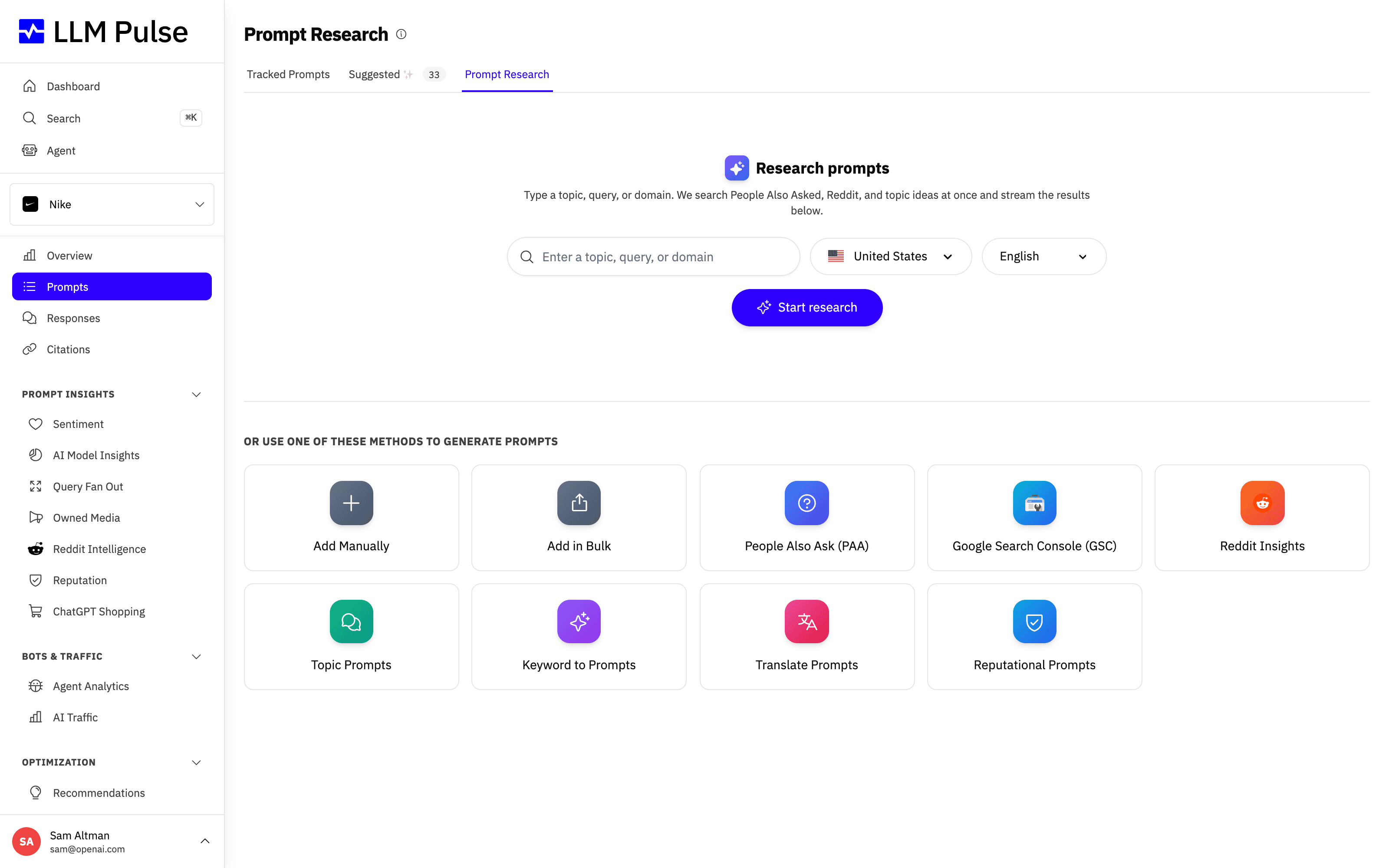
Vous pouvez combiner toutes ces méthodes dans un même projet. Les sections ci-dessous expliquent dans quel cas privilégier chacune d’elles.
1. Prompts générés par l’IA
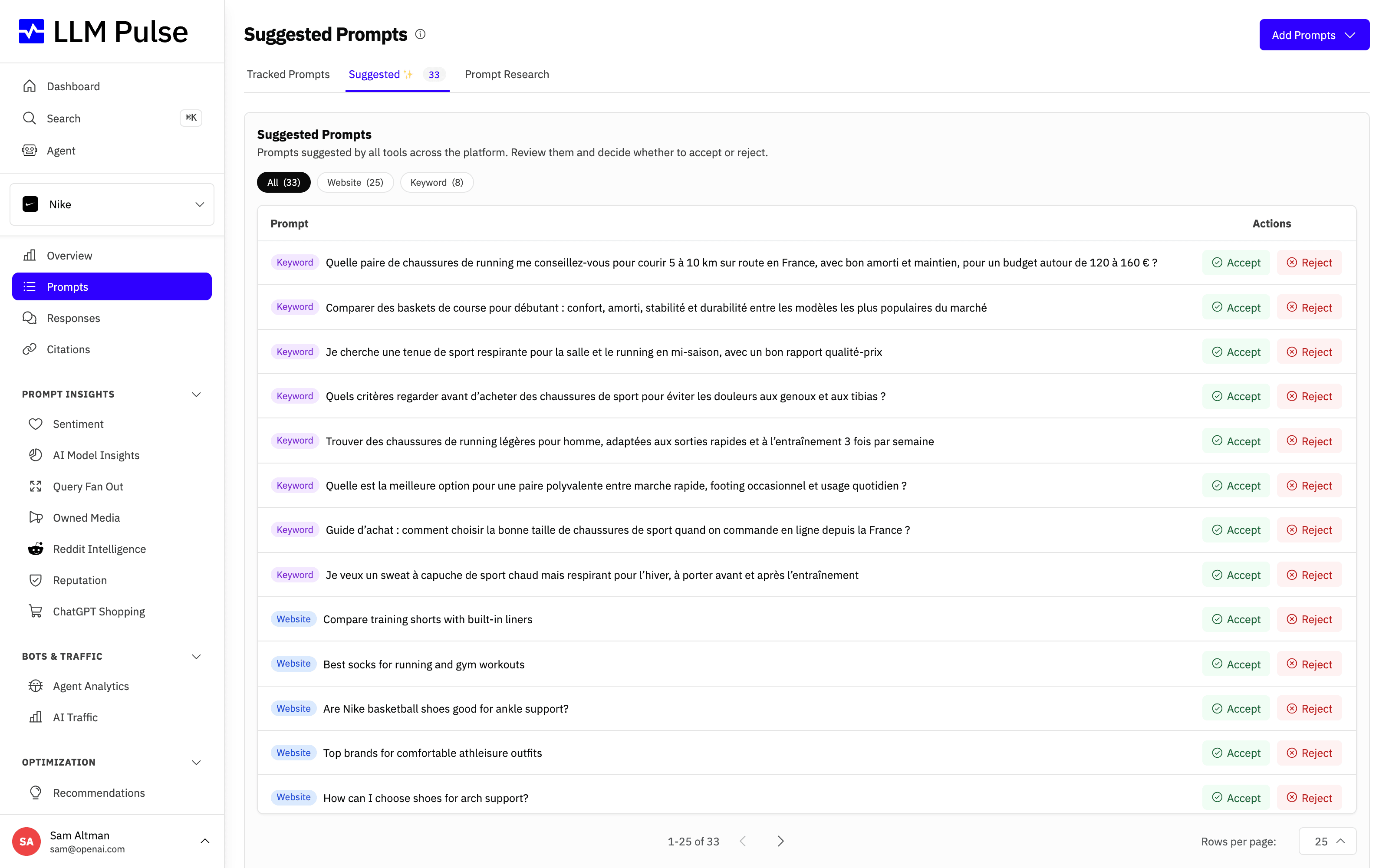
Lorsque vous créez un projet, LLM Pulse suggère automatiquement une première série de prompts à partir du contexte du projet, pour que vous puissiez commencer tout de suite à suivre votre visibilité IA.
La découverte de prompts se poursuit dans le temps. De nouvelles idées sont régulièrement proposées dans Prompts > Suggestions, ce qui vous permet d’élargir et d’affiner votre suivi à mesure que le projet évolue.
La recherche de prompts devient ainsi un processus continu, et votre analyse de visibilité reste pertinente quand vos priorités changent.
2. Prompts manuels (à l’unité ou en masse)
Vous pouvez aussi ajouter des prompts manuellement, à tout moment. C’est utile quand vous savez déjà ce que vous voulez suivre et que vous préférez garder la main sur toute la configuration. Choisissez « Ajouter manuellement » pour créer les prompts un par un, ou « Ajouter en masse » pour coller une liste d’un coup. Vous pouvez ainsi réutiliser des listes de prompts existantes, migrer des configurations depuis d’autres outils ou faire grandir vos projets sans friction.
Lorsque vous ajoutez un prompt manuellement, vous pouvez aussi choisir les pays et les langues cibles dans lesquels il doit être exécuté, pour que votre suivi reflète les marchés qui comptent pour vous.
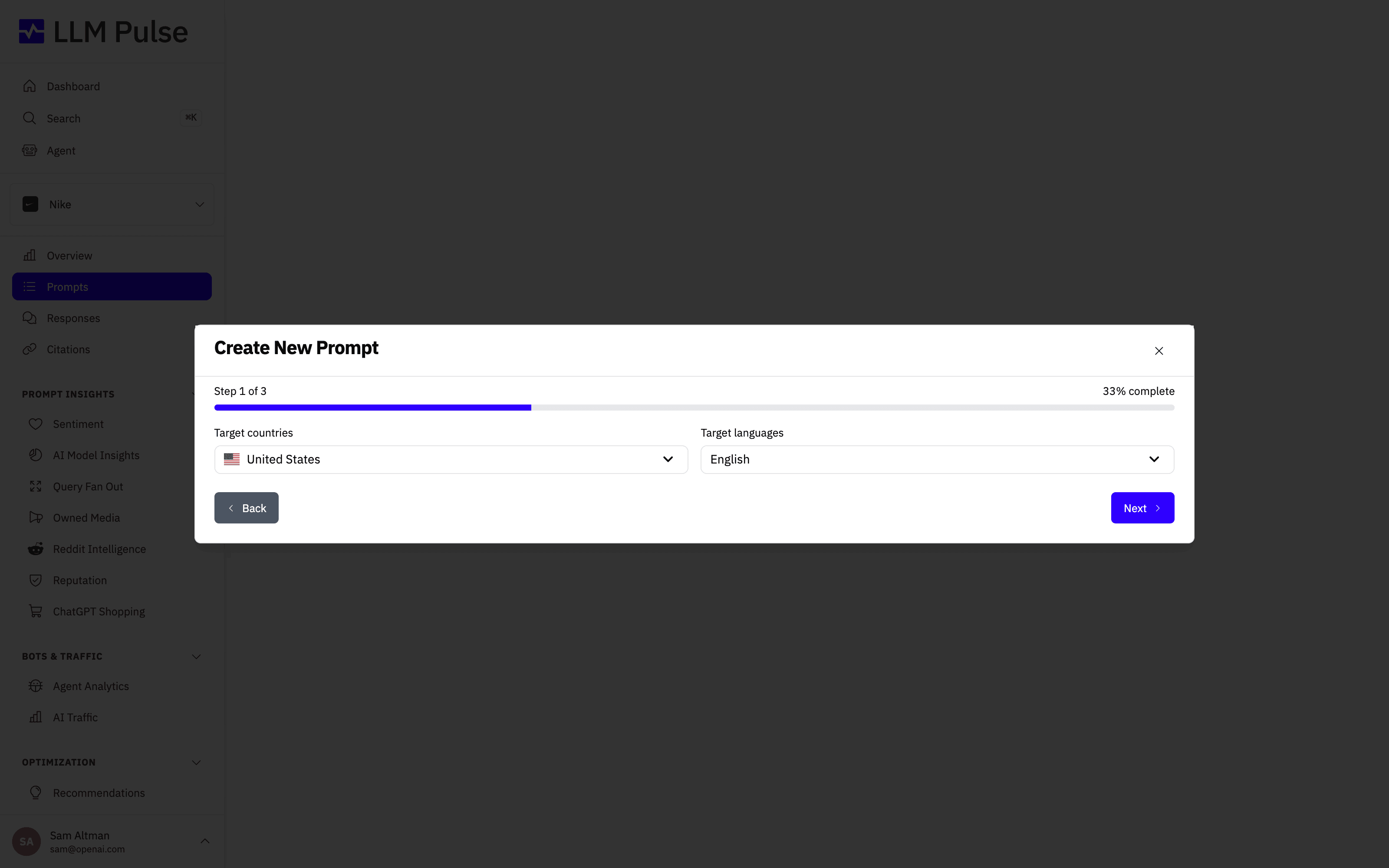
Un brouillon inachevé de la fenêtre Ajouter des prompts est conservé si vous actualisez la page dans le même onglet du navigateur. Rouvrez la fenêtre pour retrouver la liste de prompts, l’étape en cours, le pays, la langue et le tag. Chaque brouillon est propre à l’utilisateur connecté et au projet, et il est effacé après une création réussie ou lorsque vous fermez explicitement la fenêtre.
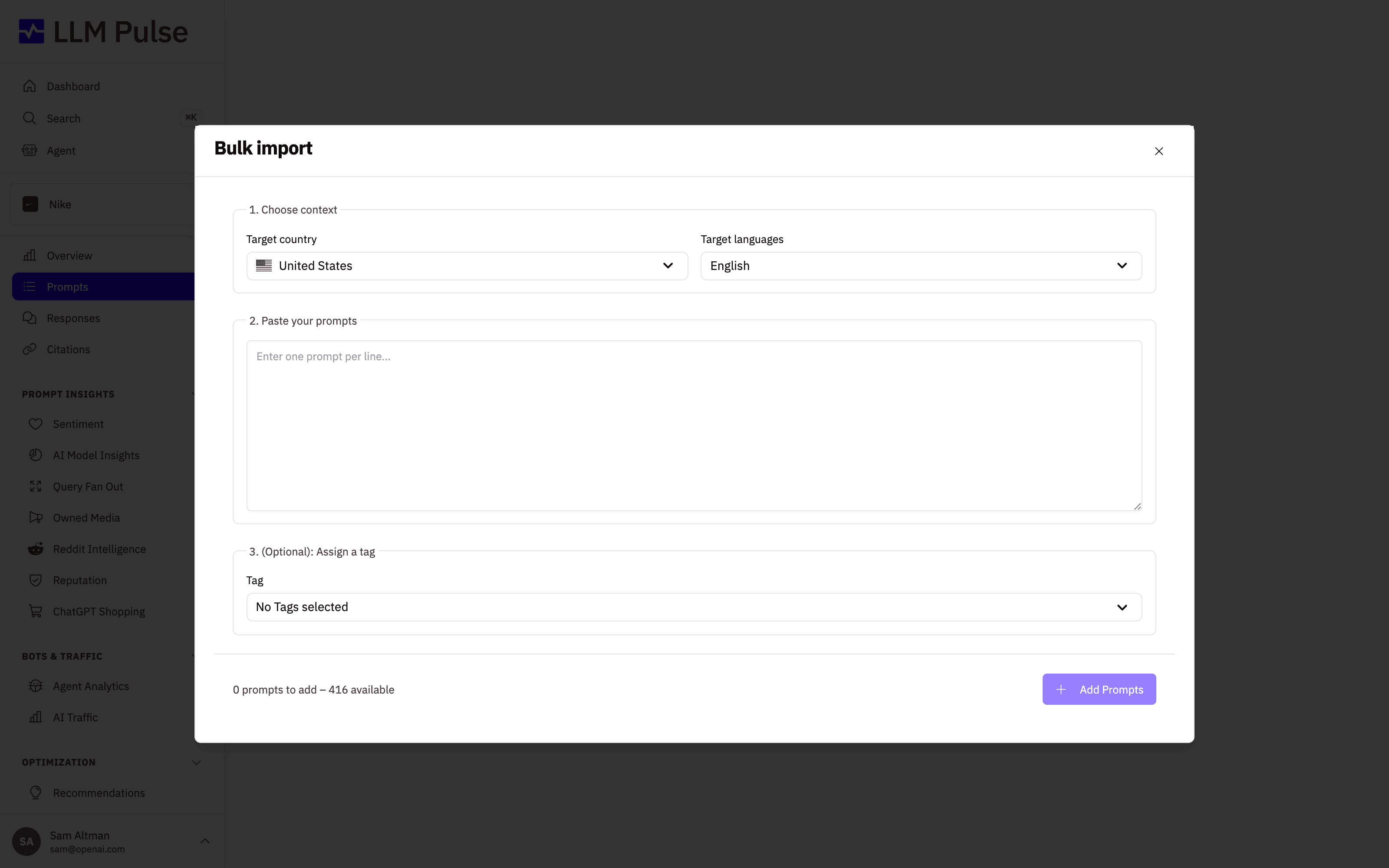
Pour ajouter de nombreux prompts d’un coup, choisissez « Ajouter en masse », sélectionnez le pays et la langue cibles, puis collez un prompt par ligne. Vous pouvez, si besoin, attribuer un tag avant de les importer tous ensemble.
Si vos prompts se trouvent dans un tableur ou dans un autre outil de visibilité IA, choisissez plutôt « Importer depuis un CSV ». Importez un fichier .csv contenant une colonne « prompt » et, si vous le souhaitez, des colonnes « country », « language » et « tags » (séparez plusieurs tags par une barre verticale). Vous pouvez télécharger un modèle prêt à l’emploi depuis la fenêtre, et les cellules de pays ou de langue laissées vides reprennent les valeurs par défaut du projet. Les tags qui n’existent pas encore sont créés automatiquement et les prompts en double sont ignorés : migrer depuis un autre outil un ensemble de prompts entièrement tagué ne demande donc qu’un seul import. Un import attribue au maximum 50 tags à un prompt, en comptant toutes les lignes qui le répètent, et crée au maximum 500 nouveaux tags. Une ligne qui dépasse l’une de ces limites est ignorée et signalée à la fin de l’import, et importer de nouveau le même fichier ajoute les lignes ignorées à cause de la limite de nouveaux tags.
Les membres de l’équipe ont également besoin de l’autorisation Création sur les tags pour qu’un import puisse créer des tags, et de l’autorisation Modification sur les prompts pour qu’il puisse ajouter des tags à des prompts existants. Une ligne qui exige une autorisation qu’ils n’ont pas est ignorée et signalée à la fin de l’import.
3. Google PAA (People Also Ask)
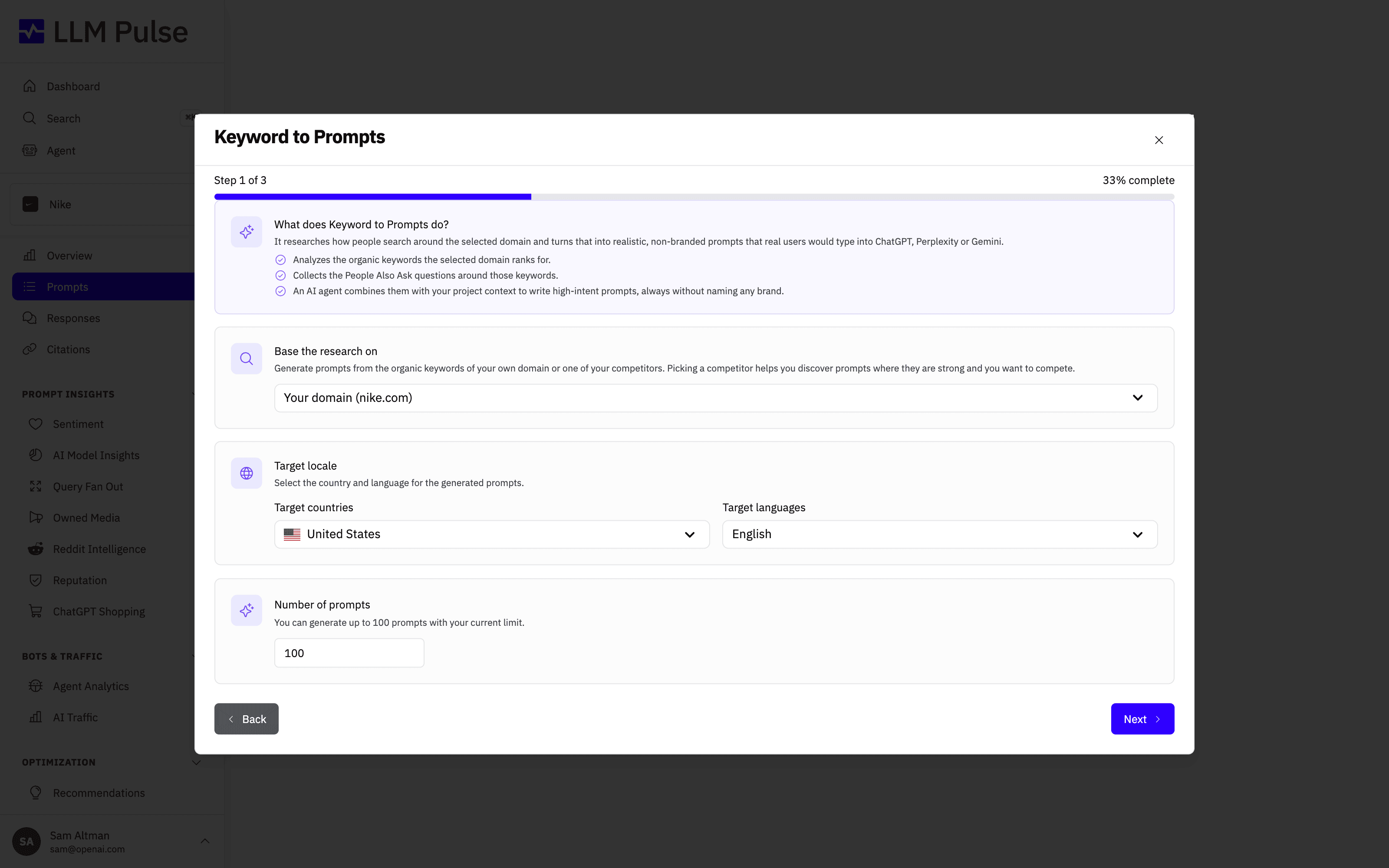
Vous pouvez générer des prompts directement à partir des questions People Also Ask de Google. Cela permet de relier l’intention de recherche classique à la façon dont les internautes formulent leurs questions dans les assistants IA.
Vous pouvez partir d’un ou de plusieurs mots-clés. C’est particulièrement utile si vous travaillez déjà avec des données SEO, car vous prolongez vos recherches existantes vers les LLM sans changer votre façon de travailler.
Pour cela, ouvrez Recherche de prompts, puis sélectionnez « People Also Ask ».
Chaque mot-clé n’est recherché qu’une fois, quelle que soit sa casse, et la fenêtre affiche la progression à mesure que les recherches aboutissent. Un compte (propriétaire et membres de l’équipe réunis) peut lancer jusqu’à 1 000 recherches de mots-clés People Also Ask sur toute période de 24 heures, et chaque recherche par thème dans Recherche de prompts compte pour une. Les recherches qui échouent ne sont pas comptabilisées. Si vous atteignez la limite, LLM Pulse vous en informe, et les recherches redeviennent disponibles à mesure que les précédentes datent de plus de 24 heures.
4. Prompts à partir de mots-clés
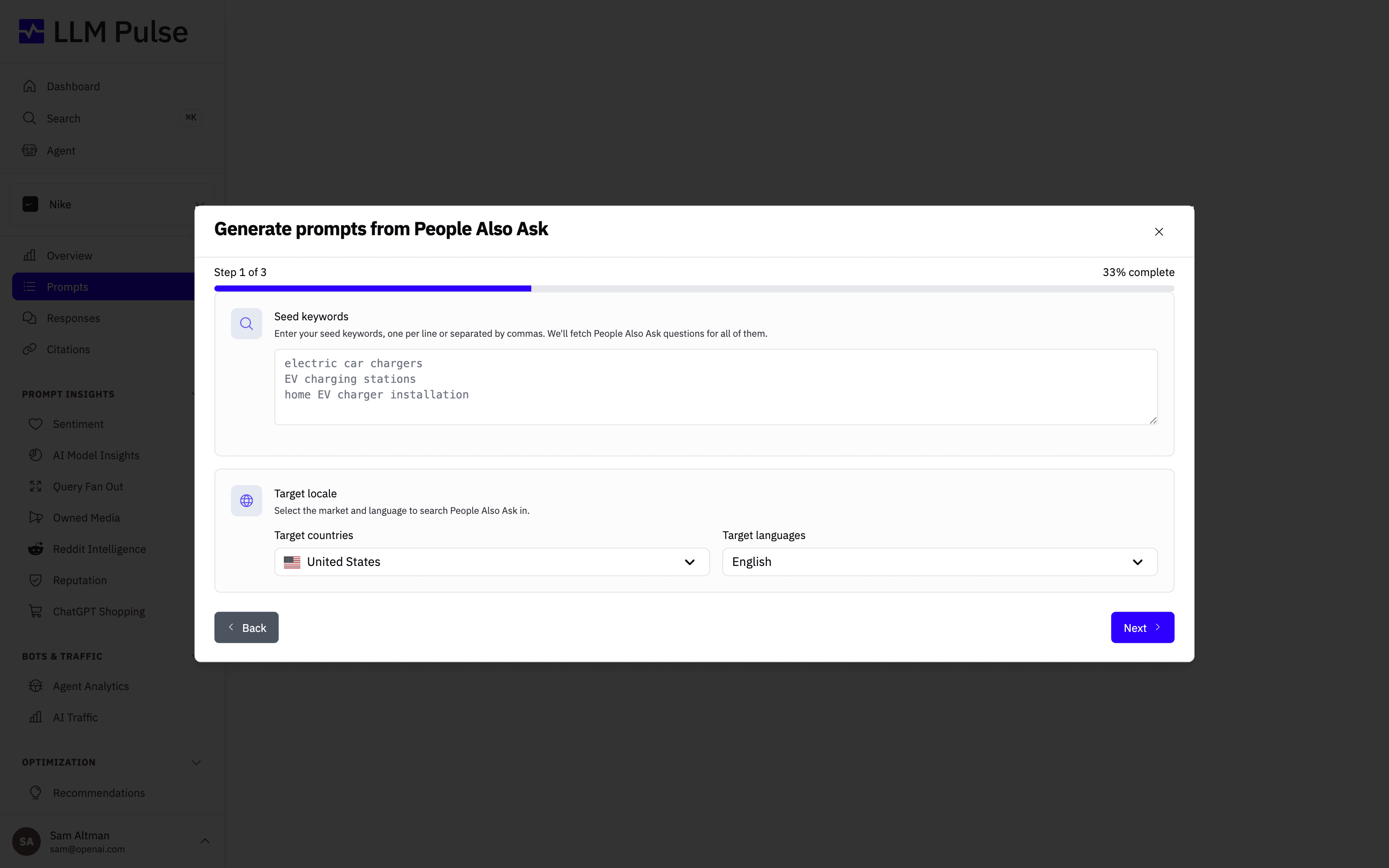
La méthode « Des mots-clés aux prompts » peut partir d’un thème, d’une marque, d’un mot-clé, d’une requête complète, d’un prompt entier ou d’un domaine. LLM Pulse conserve cette saisie telle quelle comme sujet principal, trouve les termes de recherche les plus proches pour le pays et la langue sélectionnés, et les transforme en prompts naturels qui reflètent la façon dont les internautes font leurs recherches dans les LLM. Si vous partez de votre propre domaine ou d’un concurrent configuré, les prompts générés restent hors marque.
C’est idéal pour obtenir des variantes très ciblées autour d’une idée précise, sans que le contexte général du projet prenne le dessus. Si vous voulez vous concentrer sur les requêtes qui génèrent déjà de la visibilité organique, utilisez plutôt « Google Search Console ». Les deux options sont accessibles depuis Recherche de prompts.
Lorsque vous connectez Google Search Console, vous pouvez choisir de garder la connexion (recommandé), pour que vos données Search Console restent synchronisées et soient disponibles via l’API et le connecteur MCP, ou d’effectuer une lecture ponctuelle qui n’enregistre rien. Garder la connexion est possible à partir du forfait Growth.
Google Search Console dans les portails en marque blanche et les tableaux de bord intégrés
Un portail en marque blanche complète sur votre propre domaine connecte lui-même Google Search Console, depuis Paramètres du projet. L’écran de consentement de Google y affiche un nom d’application neutre au lieu de LLM Pulse. Un tableau de bord intégré le connecte depuis la méthode Google Search Console de Recherche de prompts : le bouton Connecter GSC ouvre l’écran de consentement de Google dans une petite fenêtre pop-up, car Google ne l’affiche pas à l’intérieur d’un autre site web. Si le navigateur bloque la fenêtre pop-up, autorisez les pop-ups pour cette page et cliquez de nouveau sur le bouton.
Dans un portail en marque blanche complète, la méthode Google Search Console reste masquée tant que le projet sélectionné n’a pas de connexion. Un tableau de bord intégré l’affiche aussi tant que le projet n’a pas de connexion qui fonctionne, pour que le client puisse connecter Google Search Console depuis cet endroit. Une fois la connexion établie, la méthode utilise cette propriété, et une connexion qui fonctionne déjà n’est jamais remplacée depuis un portail.
5. Prompts par thème
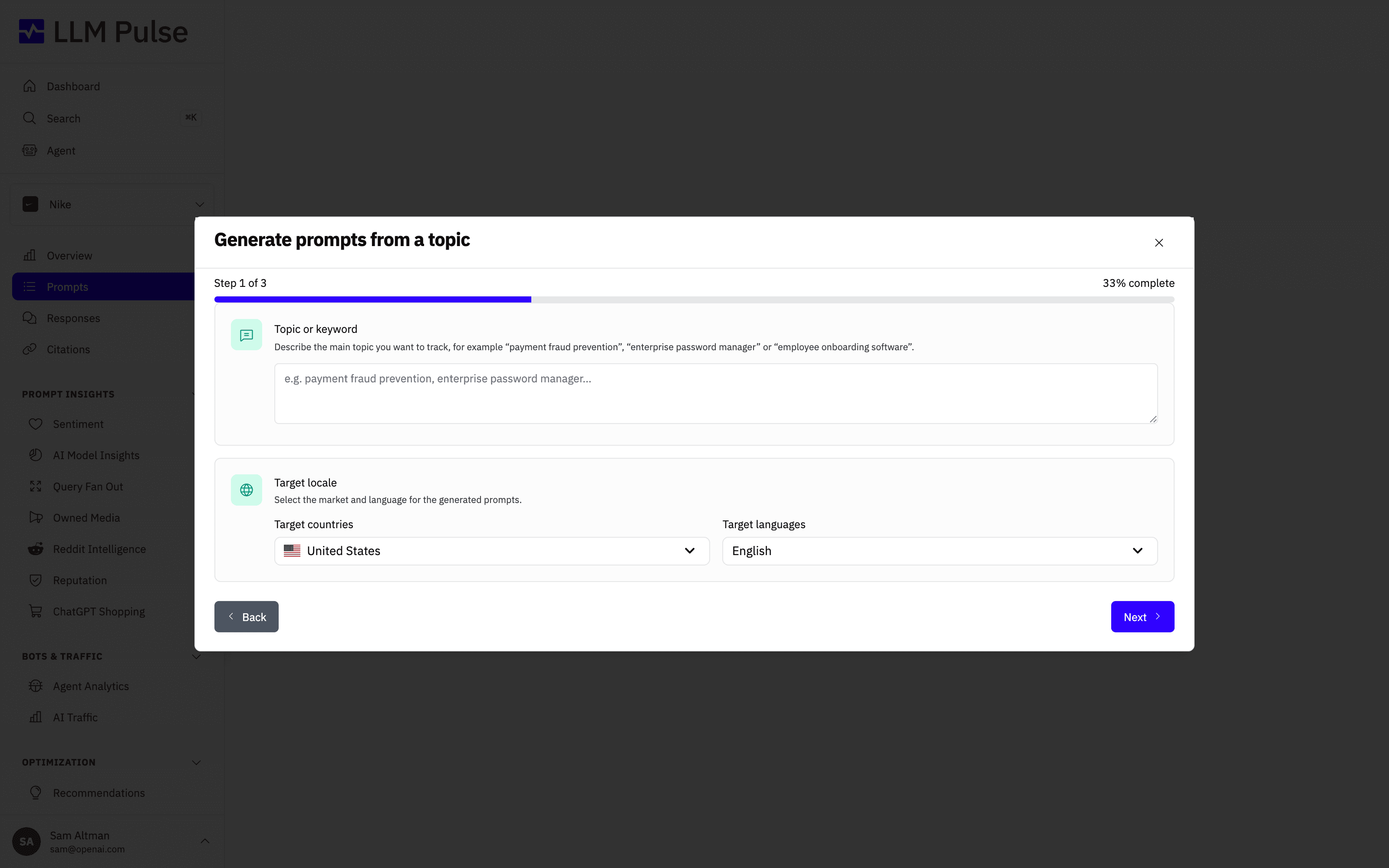
Vous pouvez créer des prompts en définissant des thèmes précis. LLM Pulse génère des prompts en langage naturel, semblables aux questions que posent vos clients potentiels sur ces thèmes lorsqu’ils comparent les offres et choisissent quoi acheter.
Cette approche convient bien pour suivre un concept, une catégorie de produits ou une problématique. Utilisez pour cela « Prompts par thème » dans Recherche de prompts. Vous pouvez aussi utiliser « Analyses Reddit » pour faire ressortir les questions que posent de vraies personnes, « Traduire des prompts » pour étendre votre suivi à d’autres langues, et « Prompts de réputation » pour suivre la façon dont les modèles d’IA parlent de votre marque.
Ajouter un nouveau marché (pays et langue)
On nous demande souvent où ajouter un marché ou un pays à un projet existant. Il n’existe aucune liste de marchés dans Paramètres du projet, car dans LLM Pulse un marché est une paire pays-langue définie sur chaque prompt, et non un paramètre du projet.
Un même projet peut donc suivre autant de marchés que vous le souhaitez. Le pays et la langue affichés sur le projet lui-même ne sont que les valeurs par défaut appliquées aux nouveaux prompts et aux outils GEO. Vous pouvez les modifier sous Préférences > Paramètres du projet > Informations générales > Région et langue, et vos prompts existants conservent leur propre pays et leur propre langue.
Pour ouvrir un nouveau marché :
- Allez dans Prompts et choisissez Traduire des prompts dans Recherche de prompts. Sélectionnez le pays et la langue source (le marché que vous suivez déjà), puis le pays et la langue cibles. Vos prompts sont adaptés au nouveau marché, et les noms de marque sont conservés. C’est la méthode la plus rapide pour reproduire un ensemble existant.
- Ou ajoutez directement les prompts avec Ajouter manuellement, Ajouter en masse ou Importer depuis un CSV, en sélectionnant le nouveau pays et la nouvelle langue à l’étape de configuration. Avec un CSV, vous pouvez définir un pays et une langue différents pour chaque ligne.
- Attribuez un tag par marché (par exemple « France » ou « Mexique ») pour pouvoir comparer ensuite les marchés dans le tableau de bord et dans les rapports.
Trois points à connaître avant de commencer :
- Chaque combinaison pays-langue est un prompt distinct et occupe un emplacement de prompt. La même question suivie en Espagne et en France compte pour deux prompts dans le quota de votre forfait. L’étape de vérification affiche toujours le nombre exact de prompts qui seront créés.
- Une fois les prompts créés, vous pouvez filtrer par pays et par langue dans les vues Vue d’ensemble, Prompts, Réponses et Citations, pour analyser chaque marché séparément.
- Pour quelques pays, ChatGPT répond depuis un marché voisin. Lorsque notre source de données ne couvre pas un pays pour ChatGPT, le prompt reçoit sa réponse depuis le marché couvert le plus proche, toujours dans la langue du prompt. La Chine, Hong Kong et Macao reçoivent leurs réponses depuis Taïwan, la Biélorussie depuis la Pologne, le Venezuela depuis la Colombie, quelques autres pays depuis un marché voisin, et des territoires comme Porto Rico, Guam ou l’île de Man depuis le pays dont ils relèvent. Le prompt conserve son propre pays dans chaque rapport et chaque filtre.
Lire les prompts dans une autre langue
Lorsque vous suivez des marchés dans des langues que vous ne lisez pas, ouvrez le menu ⋯ à côté de Colonnes dans n’importe quel tableau qui liste des prompts, puis choisissez Traduire les prompts. Sélectionnez une langue : tous les tableaux de prompts (Prompts, Réponses, Vue d’ensemble, Sentiment et les rapports sur les achats, les établissements locaux et les publicités) affichent alors chaque prompt dans cette langue. Survolez un prompt traduit pour voir l’original.
La première fois, les traductions mettent quelques secondes à s’afficher. Elles se chargent ensuite immédiatement, car chaque prompt est traduit une seule fois, puis enregistré. Choisissez Voir les originaux dans la même fenêtre pour revenir aux prompts d’origine. Ce choix est enregistré dans votre profil utilisateur.
La traduction ne modifie que l’affichage des prompts : le suivi, les réponses et les métriques continuent d’utiliser le prompt d’origine. Pour suivre les mêmes prompts sur un nouveau marché, utilisez Traduire des prompts dans Recherche de prompts, décrit plus haut. Développer les prompts, dans le même menu, affiche chaque prompt en entier au lieu de le limiter à une ligne.
Longueur des prompts
Gardez chaque prompt court, comme une question que l’on taperait dans un assistant IA. Le suivi dans Google AI Mode et Google AI Overviews accepte des prompts de 700 caractères au maximum, et le suivi sur ChatGPT et Gemini des prompts de 2 000 caractères au maximum. Le suivi dans Bing AI Mode accepte jusqu’à 3 500 caractères une fois le prompt encodé pour une adresse web, où chaque espace ou lettre non latine occupe plusieurs caractères : un prompt en chinois ou en japonais tient donc dans la limite s’il fait moins de 400 caractères. Un prompt plus long est tout de même ajouté et suivi sur vos autres modèles, mais les modèles dont il dépasse la limite l’ignorent, si bien qu’il n’obtient aucune réponse de leur part. Un avertissement s’affiche lorsque vous ajoutez un tel prompt, et la page du prompt indique les modèles qui l’ignorent. Raccourcissez le prompt pour le suivre sur tous les modèles.
Quand vous atteignez votre limite de prompts
Deux limites s’appliquent lorsque vous ajoutez des prompts : le quota de prompts de votre forfait, partagé par tout le compte, et un plafond par projet. Le plafond du projet est soit une limite que le propriétaire du compte peut fixer pour un projet donné, soit le plafond strict par projet du compte, qui s’applique à tous les projets, y compris les nouveaux, et l’emporte lorsqu’il est plus bas. C’est la limite qui laisse le moins de place qui compte. Les prompts que le projet suit déjà ne sont pas comptés une seconde fois si vous les ajoutez de nouveau. Pendant que vous choisissez les prompts, l’assistant d’ajout affiche un avertissement en orange lorsque votre sélection ne tient pas.
Lorsque les nouveaux prompts ne tiennent pas, toutes les options d’ajout de prompts de la page Prompts, y compris l’import CSV et l’acceptation d’un prompt suggéré, ouvrent le message « Limite de prompts atteinte ». Ce message indique quelle limite est atteinte, par exemple « Ce compte a droit à 500 prompts et en utilise 500. » ou « Ce projet est plafonné à 50 prompts et en utilise 50. » Lorsqu’il reste de la place, il indique aussi combien de nouveaux prompts vous avez envoyés et combien peuvent être ajoutés. Il propose ensuite l’étape suivante :
- Les propriétaires de compte et les membres qui ont accès à la facturation peuvent passer à un forfait supérieur depuis le message.
- Lorsqu’un plafond de projet est atteint, le propriétaire du compte ou un admin du compte peut le modifier dans Paramètres du compte > Limites de prompts, sauf le plafond strict par projet du compte, que seul le propriétaire, ou un admin du compte ayant accès à tous les projets, peut modifier.
- Toute personne autorisée à supprimer des prompts peut ouvrir la liste des prompts depuis le message, car supprimer les prompts dont vous n’avez plus besoin libère de la place.
- Les autres membres de l’équipe sont invités à contacter le propriétaire du compte.
Limite de génération par l’IA
Chaque personne du compte peut lancer jusqu’à 60 générations par l’IA sur toute période d’une heure. Les suggestions de configuration du projet, les suggestions de l’IA dans Ajouter des prompts, Des mots-clés aux prompts, Prompts par thème, Traduire des prompts, Analyses Reddit, Prompts de réputation, les nouvelles suggestions tirées de votre site web dans l’onglet Suggestions, Créer des tags avec l’IA, Trouver des concurrents et les générations de suggestions lancées via l’API ou un assistant IA partagent cette limite. Une recherche de concurrents lancée par un membre de l’équipe est décomptée des générations du propriétaire du compte. Une recherche par thème dans Recherche de prompts compte pour quatre générations, une par section de résultats. Dans l’application, les méthodes People Also Ask et Google Search Console, ainsi que les prompts que vous ajoutez vous-même, ne comptent pas ; toute génération lancée via l’API ou un assistant IA compte, quelle que soit sa source. Une génération compte dès qu’elle démarre, même si elle échoue.
Dans un tableau de bord intégré, chaque projet intégré dispose de ses propres 60 générations par heure, distinctes de celles du propriétaire du compte et de tous les autres projets intégrés. Si vous atteignez la limite, un message vous en informe, et les générations redeviennent disponibles à mesure que les précédentes datent de plus d’une heure. Trouver des concurrents fait exception : une recherche lancée alors que la limite est atteinte ne trouve rien de nouveau, conserve les suggestions enregistrées telles quelles et n’affiche aucun message, et vous pouvez la relancer une fois son délai habituel de 24 heures écoulé.
Conclusion
Vous pouvez combiner toutes ces méthodes dans un même projet. Il n’existe pas de configuration « correcte ». Commencez simplement, examinez les données et ajustez à mesure que vous identifiez ce qui compte vraiment pour votre cas d’usage. Chaque prompt ajouté est automatiquement surveillé sur tous les modèles d’IA que vous suivez (ChatGPT, Perplexity, Gemini, Google AI Mode et Google AI Overviews), ce qui vous donne des données de visibilité cohérentes et comparables dès le premier jour, sans configuration supplémentaire.
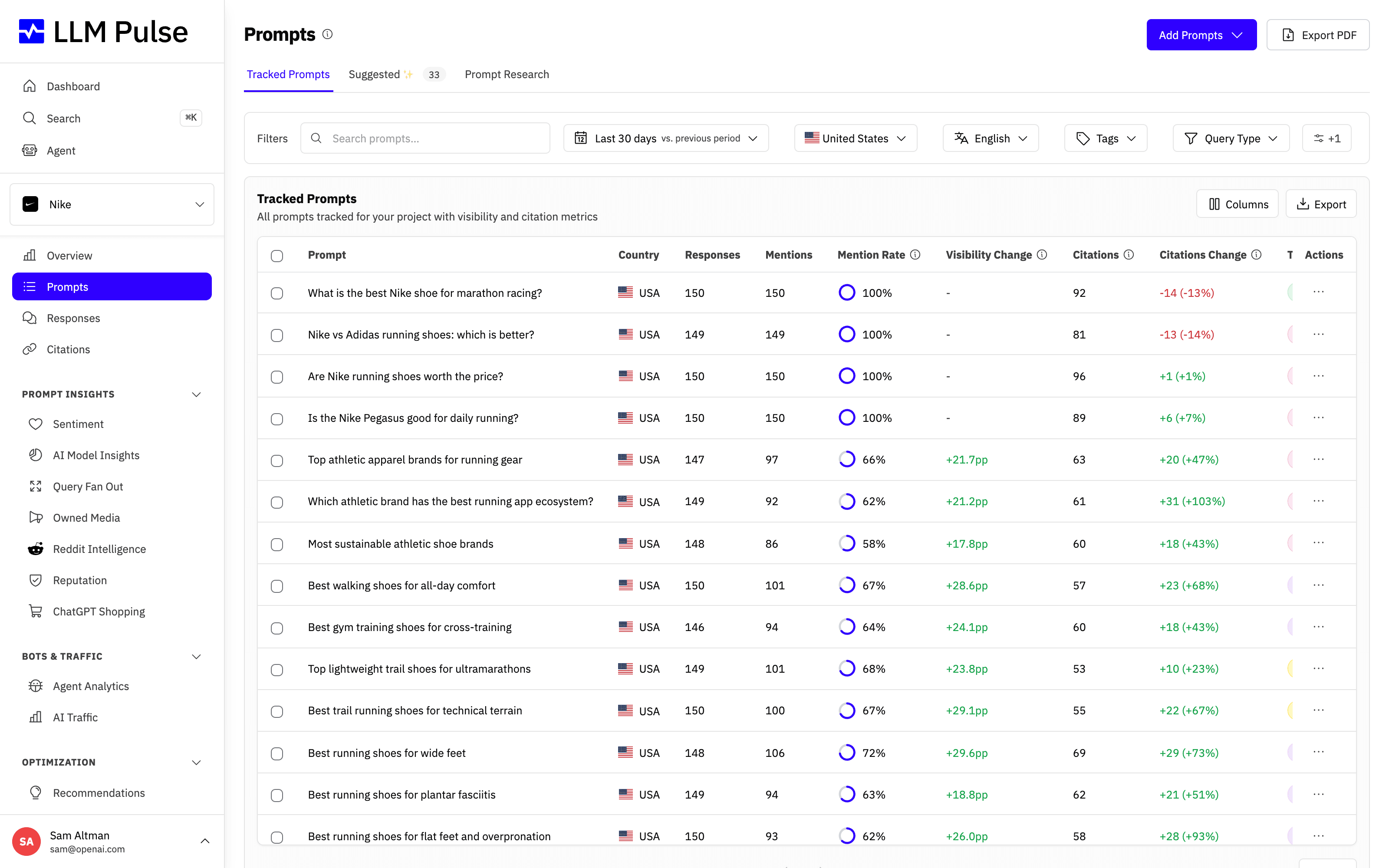
Une fois ajouté, chaque prompt apparaît dans l’onglet Prompts avec son propre taux de mention, ses citations et son évolution d’une semaine sur l’autre, ce qui vous permet de voir d’un coup d’œil sur quelles requêtes vous l’emportez déjà et où vous avez une marge de progression.
L’ajout de prompts ne devrait jamais être un goulot d’étranglement. LLM Pulse est conçu pour supprimer les frictions, afin que vous consacriez votre temps à analyser les résultats et à prendre des décisions, pas à configurer l’outil.









