Exporter vos données et vos rapports PDF
LLM Pulse vous permet d’exporter les données des tableaux en CSV ou Excel pour les analyser hors ligne ou les intégrer à d’autres outils. Vous pouvez aussi créer des rapports PDF à vos couleurs depuis les principales pages d’analyse, pour tenir informés vos clients et parties prenantes.
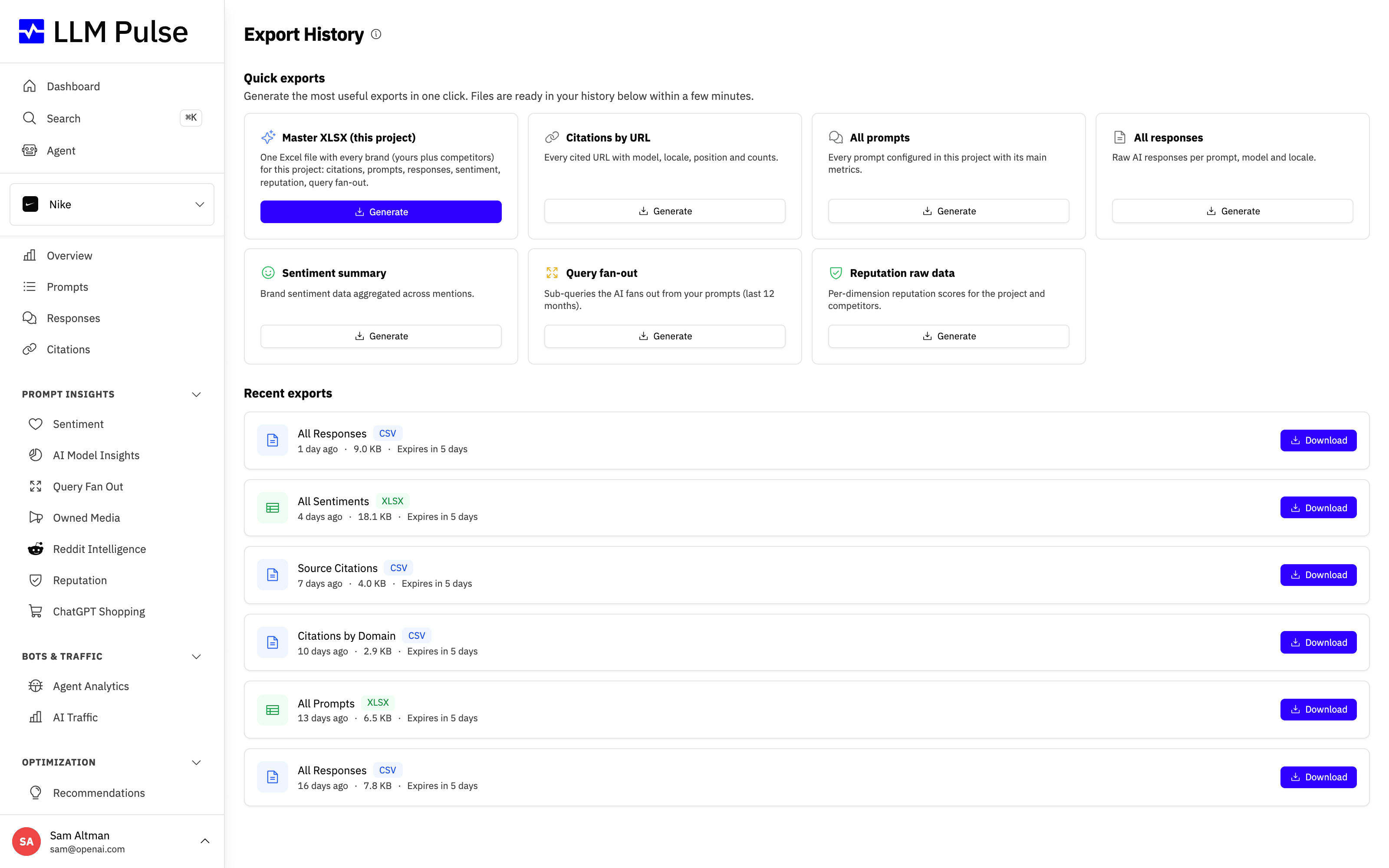
Chaque export que vous générez est regroupé sur la page Historique des exports, où vous pouvez suivre son statut et télécharger le fichier terminé.
Fonctionnalités
- Exports CSV et Excel depuis n’importe quel tableau de données de la plateforme
- La page Historique des exports affiche tous vos exports récents avec leurs liens de téléchargement
- Les exports respectent vos filtres actuels (période, modèle, tags, marque, mentions, citations et concurrents)
- Les exports sont générés de manière asynchrone : vous recevez une notification dès qu’ils sont prêts
- Les liens de téléchargement restent disponibles pendant une durée limitée
Comment l’utiliser
- Ouvrez une page de données (Prompts, Citations, Sentiment, etc.)
- Repérez le bouton Exporter (généralement au-dessus du tableau)
- Choisissez le format CSV ou Excel
- Attendez la notification indiquant que votre export est prêt
- Téléchargez-le depuis la notification ou depuis Exports dans le menu du profil
Pour travailler sur un tableau dans Google Sheets plutôt que de télécharger un fichier, choisissez Ouvrir dans Google Sheets dans le même menu. Cette option crée une nouvelle feuille de calcul dans votre propre Google Drive, comme expliqué dans Ouvrir un tableau dans Google Sheets.
Sur la page Réponses, les recherches en texte libre sont enregistrées dans l’URL. Si vous actualisez la page ou utilisez le bouton Retour du navigateur, la même recherche et les mêmes lignes correspondantes s’affichent de nouveau.
Rapports PDF
Certaines pages peuvent aussi être téléchargées sous forme de rapport PDF à vos couleurs, prêt à partager avec vos clients ou parties prenantes. Cherchez le bouton Télécharger le PDF dans l’en-tête des pages suivantes :
- Vue d’ensemble (le tableau de bord principal)
- Prompts
- Recommandations
- Sentiment
- Trafic IA
- Réputation
- Rapports personnalisés
- Études IA personnalisées
Les résultats des tâches GEO Writer proposent aussi un téléchargement PDF depuis le menu Exporter de la page de la tâche.
Le PDF reproduit ce que vous voyez sur la page, y compris les filtres appliqués (période, modèle d’IA, tags, pays et langue, marque, mentions, citations et concurrents). Les rapports PDF fonctionnent comme les exports CSV et Excel : le rapport est généré en arrière-plan, vous recevez une notification quand il est prêt, et il apparaît sur la page Exports du menu du profil, où vous pouvez le télécharger pendant 7 jours.
Les rapports PDF pris en charge sont aussi disponibles dans les portails intégrés. Ils utilisent l’habillage configuré pour le portail et restent limités au projet intégré. Le fichier terminé apparaît dans l’historique des exports du portail, sans envoi d’e-mail de disponibilité.
Conseils et remarques
- Les exports incluent toutes les données correspondant à vos filtres actuels
- Les exports volumineux (100 000 lignes et plus) peuvent prendre quelques minutes
- Les liens d’export expirent au bout d’un certain délai : téléchargez vos fichiers rapidement
- La page Exports du menu du profil affiche l’historique de vos exports et les fichiers prêts à télécharger
- Un badge sur l’élément Exports du menu indique le nombre d’exports prêts à télécharger









