Paramètres du compte
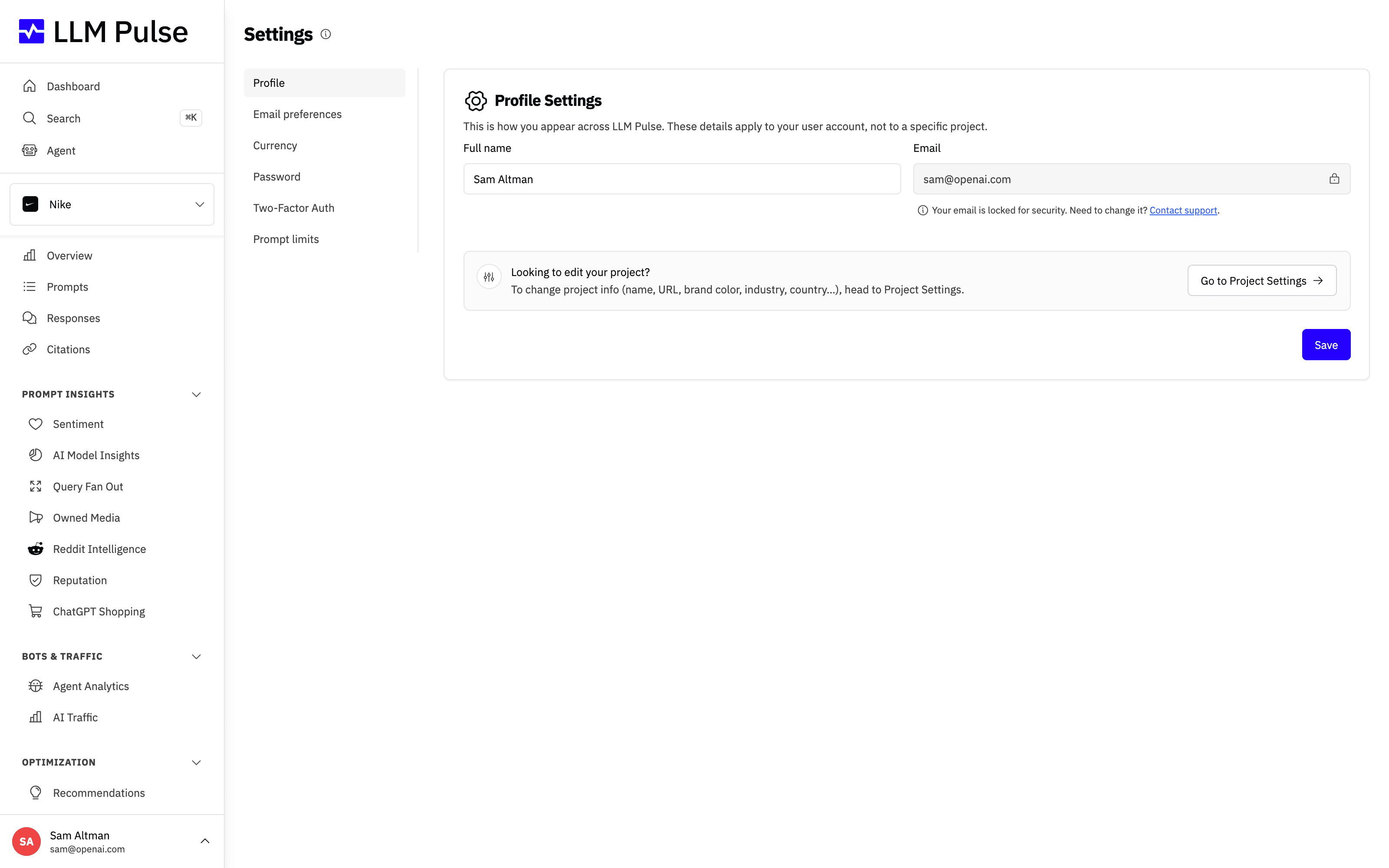
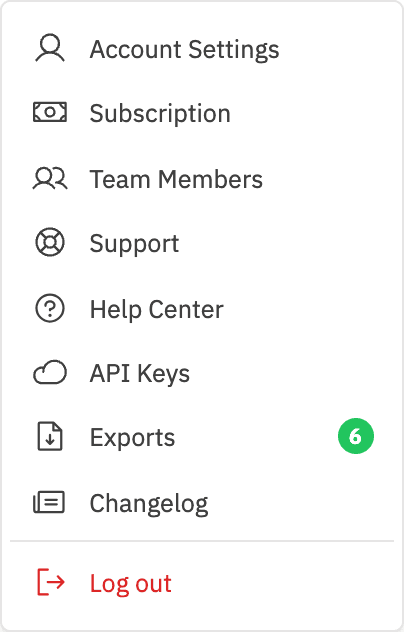
Les paramètres du compte vous permettent de gérer votre profil personnel, votre sécurité et vos préférences d’affichage. Vous y accédez depuis le menu du profil, en bas à gauche de la barre latérale.
Réduire la barre latérale
Sur ordinateur, le bouton de la barre latérale bascule entre la barre complète et une colonne compacte d’icônes. La barre latérale est développée par défaut. Lorsqu’elle est développée sur un ordinateur avec souris ou pavé tactile, son bouton apparaît quand vous survolez l’en-tête ou atteignez la commande au clavier. Une fois la barre réduite, le bouton reste visible pour que vous puissiez facilement la développer de nouveau. Il reste aussi visible sur les appareils sans survol. En vue compacte, chaque destination reste accessible sous forme d’icône ; survolez une icône ou placez le focus dessus pour voir son libellé.
LLM Pulse enregistre votre choix dans le navigateur : il reste le même d’une page à l’autre, et après la fermeture puis la réouverture du navigateur. Ce choix ne s’applique qu’à ce navigateur. Le menu de navigation mobile fonctionne comme avant et n’utilise pas l’état réduit de la version ordinateur.
Ce que vous pouvez faire
- Modifier votre nom complet
- Changer votre e-mail de connexion (confirmé depuis la nouvelle adresse avant de s’appliquer)
- Choisir la langue de l’interface du produit
- Gérer vos préférences e-mail : vous désabonner de catégories d’e-mails et choisir les projets qui vous envoient leurs rapports par e-mail
- Choisir votre devise d’affichage pour les prix des forfaits et les factures
- Changer votre mot de passe
- Activer l’authentification à deux facteurs
- Voir et révoquer les applications d’IA que vous avez connectées via MCP
Comment faire
- Cliquez sur votre nom ou avatar en bas à gauche de la barre latérale
- Cliquez sur Paramètres du compte
- Modifiez les champs voulus
- Cliquez sur Enregistrer
Langue de l’interface
L’onglet Langue détermine la langue de la navigation, des commandes du produit et des messages qui s’affichent pour vous. Il ne modifie ni les marchés des projets, ni la langue des prompts, ni les contenus générés. Les contenus qui ne sont pas encore traduits s’affichent en anglais.
Le site public de LLM Pulse dispose aussi d’un sélecteur de langue compact, juste avant Se connecter. Un choix fait avant de vous connecter ne vaut que pour ce navigateur. Si votre session est déjà ouverte, choisir une langue à cet endroit met à jour la même préférence personnelle que celle des paramètres du compte. Une suggestion fondée sur la langue du navigateur peut apparaître à côté du sélecteur public, mais elle ne modifie jamais votre préférence automatiquement.
Changer votre e-mail de connexion
Dans l’onglet Profil, la section E-mail de connexion modifie l’adresse avec laquelle vous vous connectez et à laquelle arrivent les e-mails du compte.
- Saisissez la nouvelle adresse et votre mot de passe actuel. Si votre compte est associé à Google, cliquez d’abord sur Confirmer avec Google, puis saisissez la nouvelle adresse dans les 10 minutes. Seule une connexion Google datant de moins de 10 minutes est prise en compte : Google peut donc vous redemander votre mot de passe. Si le message « Google n’a pas confirmé de connexion récente » s’affiche, votre navigateur réutilise une ancienne connexion Google : ouvrez une fenêtre de navigation privée, connectez-vous à Google dans cette fenêtre et confirmez de nouveau. Si l’authentification à deux facteurs est activée, saisissez aussi un code de votre application d’authentification ou un code de secours non utilisé.
- Cliquez sur Envoyer le lien de confirmation. Nous envoyons à la nouvelle adresse un lien à usage unique, valable 24 heures, et un e-mail d’information à votre adresse actuelle.
- Ouvrez le lien depuis la nouvelle adresse et confirmez. Votre adresse e-mail ne change qu’à ce moment-là, et toutes vos autres sessions sont déconnectées.
Si vous n’avez pas demandé ce changement, l’e-mail d’information envoyé à votre adresse actuelle contient un bouton Annuler ce changement : il arrête le changement et déconnecte toutes les sessions ; réinitialisez ensuite votre mot de passe. Une nouvelle demande remplace tout lien précédent, et changer votre mot de passe l’annule. Les domaines d’e-mail jetables ne sont pas acceptés, comme à l’inscription.
Après le changement, votre compte n’est plus associé à Google : connectez-vous avec votre mot de passe, ou avec Google en utilisant un compte associé à la nouvelle adresse. Si vous avez toujours utilisé Google pour vous connecter, définissez un mot de passe dans l’onglet Mot de passe avant de changer d’adresse, ou utilisez ensuite Mot de passe oublié ? sur la page de connexion. Lorsqu’un membre de l’équipe change son adresse e-mail, le propriétaire du compte reçoit un e-mail à ce sujet. Dans un portail en marque blanche, demandez à un admin du compte de changer votre adresse.
Mot de passe et authentification à deux facteurs
Dans l’onglet Mot de passe, saisissez votre mot de passe actuel et le nouveau. Si l’onglet indique Vous vous connectez avec Google, cliquez d’abord sur Confirmer avec Google, puis définissez votre mot de passe dans les 10 minutes. Comme pour l’e-mail de connexion, seule une connexion Google datant de moins de 10 minutes est prise en compte. Vous pouvez aussi définir un mot de passe avec Mot de passe oublié ? sur la page de connexion.
Pour désactiver l’authentification à deux facteurs ou obtenir de nouveaux codes de secours, ouvrez l’onglet 2FA et cliquez sur Gérer la 2FA. Ces deux actions demandent votre mot de passe et un code de votre application d’authentification ou un code de secours non utilisé : si vous avez toujours utilisé Google pour vous connecter, définissez donc d’abord un mot de passe. Si vous avez perdu à la fois votre application d’authentification et vos codes de secours, contactez le support.
Applications connectées
L’onglet Applications connectées liste les clients IA et les applications que vous avez connectés à votre compte via MCP, comme Claude ou ChatGPT. Pour chacun, vous voyez le site vers lequel il vous redirige après votre autorisation, s’il peut seulement lire vos données ou aussi les modifier, la date de connexion et la date jusqu’à laquelle il reste autorisé (un an après votre autorisation). Une application marquée Non vérifiée a choisi son propre nom : ne la gardez que si c’est vous qui avez lancé cette connexion.
Cliquez sur Révoquer pour mettre fin à une connexion. L’application perd l’accès immédiatement, et les webhooks qu’elle a créés cessent d’envoyer des événements. Pour l’utiliser de nouveau, connectez-la depuis l’application et autorisez-la une nouvelle fois. Changer votre mot de passe, activer l’authentification à deux facteurs ou confirmer un nouvel e-mail de connexion met fin à toutes les connexions à la fois. Pour en configurer une, consultez Connecter votre IA via MCP.
Documents juridiques
Ouvrez l’onglet Documents juridiques pour parcourir la Politique de confidentialité, la Politique de cookies, les Conditions générales d’utilisation, la Politique de remboursement, l’Accord de traitement des données, les Sous-traitants ultérieurs, la page Sécurité et les Mentions légales. Chaque lien ouvre la version publique en vigueur du document.
Préférences e-mail
L’onglet Préférences e-mail gère tous les e-mails que LLM Pulse vous envoie :
- Options par catégorie : conseils de prise en main, rapports et récapitulatifs, notifications d’export, nouveautés produit, Avis et évaluations, la newsletter et le marketing. Avis et évaluations vous demande votre degré de satisfaction envers LLM Pulse sur une échelle de 0 à 10 et n’est envoyé qu’une fois tous les six mois au maximum. Les personnes qui donnent une note de 8 ou plus peuvent aussi choisir de laisser un avis public. Décochez une catégorie pour ne plus recevoir ces e-mails : ce choix ne vaut que pour vous.
- La newsletter et le marketing sont deux choix distincts : la newsletter est notre e-mail régulier sur la recherche IA, et le marketing regroupe les annonces produit, les suggestions de forfait supérieur et des offres occasionnelles. Vous désabonner de l’un n’a aucun effet sur l’autre. Les deux sont liés à votre adresse e-mail : un choix fait avant la création de votre compte reste donc valable ici.
- E-mails de rapport par projet : choisissez les projets qui vous envoient le résumé hebdomadaire de visibilité, le récapitulatif du sentiment négatif et le rapport de réputation. Ce sont les mêmes options que dans les paramètres de chaque projet, regroupées au même endroit.
- Les membres de l’équipe ne reçoivent que les rapports qu’ils peuvent voir : un rapport n’est proposé et envoyé à un membre que tant que ses autorisations incluent la fonctionnalité correspondante (Vue d’ensemble pour le résumé hebdomadaire de visibilité, Sentiment pour le récapitulatif du sentiment négatif, Réputation pour le rapport de réputation, Audits GEO pour les alertes d’audit GEO). Le résumé hebdomadaire omet aussi les sections que le membre ne peut pas voir.
- Les e-mails de compte et de facturation sont toujours actifs : les incidents de paiement, les changements de forfait, les reçus, les alertes de limite d’utilisation et les notifications de sécurité ne peuvent pas être désactivés, car ils assurent le bon fonctionnement de votre compte.
Chaque e-mail contient aussi, en bas, un lien qui vous désabonne de sa catégorie en un clic, ainsi qu’un lien vers cet onglet.
Conseils et remarques
- Si vous n’avez plus accès à votre boîte de réception actuelle, ouvrez un ticket auprès du support pour changer votre adresse e-mail
- Les préférences e-mail ne s’appliquent qu’à vous ; les membres de l’équipe gèrent les leurs
- Le désabonnement est lié à votre adresse e-mail : si votre désabonnement date d’avant la création de votre compte, ce choix s’applique toujours après votre inscription
- La couleur de votre avatar est attribuée automatiquement et ne peut pas être modifiée









