GEO Writer
GEO Writer utilise l’IA pour générer du contenu à partir des données de votre projet. Contrairement aux outils de rédaction IA génériques, il s’appuie sur les résultats de vos prompts, vos mentions, vos citations et l’analyse de vos concurrents pour produire un contenu très ciblé.
Avec GEO Writer, vous pouvez :
- Générer des briefs et des articles ancrés dans vos propres prompts, vos citations et vos écarts avec les concurrents
- Cibler les questions exactes que les modèles d’IA posent sur votre catégorie, plutôt que des mots-clés génériques
- Transformer une citation manquante en contenu prêt à publier, conçu pour obtenir cette citation
- Éviter la page blanche en partant d’un brouillon fondé sur vos données plutôt que d’un texte d’IA générique
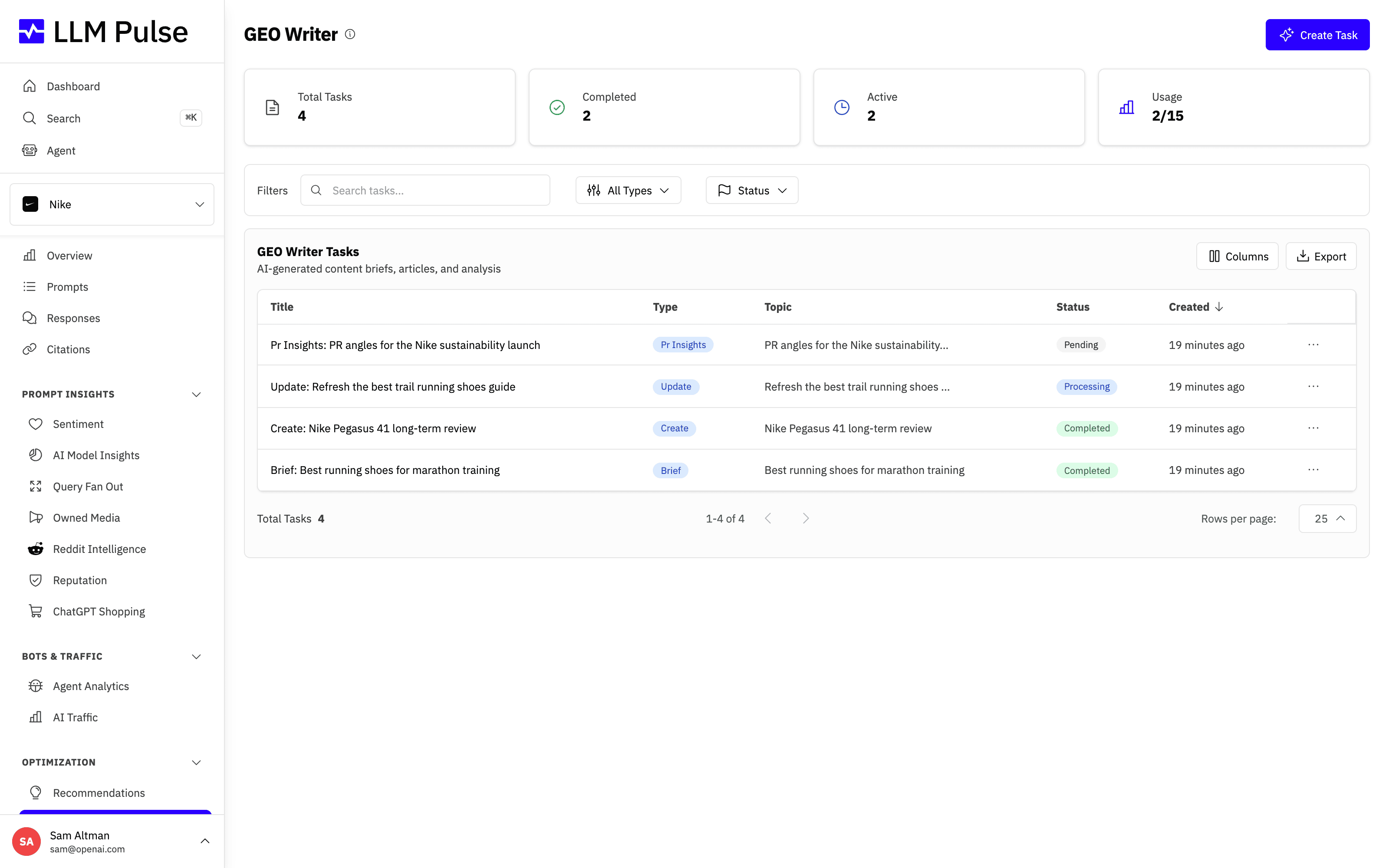
Vous configurez chaque tâche, choisissez les données sur lesquelles elle doit s’appuyer, et l’outil vous renvoie un brief ou un article prêt à l’emploi, à publier tel quel ou à retravailler.
Fonctionnement
- Brief de contenu : générez un brief complet avec les mots-clés cibles, la structure et des recommandations SEO
- Créer un article : produisez un article complet avec titre, meta description, points clés et corps du texte
- Actualiser un contenu : obtenez des recommandations pour améliorer un contenu existant à partir des données de visibilité IA
- Analyses RP : analysez les pistes médias et RP selon la façon dont l’IA parle de votre secteur
- Analyse personnalisée : posez à l’IA des questions sur votre projet à partir de ses données de prompts, de citations et de concurrents
Configurer votre brand book
GEO Writer utilise le brand book pour que les tâches Créer un article et Actualiser un contenu restent alignées sur votre activité. Ouvrez-le depuis GEO Writer ou via Préférences > Paramètres du projet > Brand book, puis vérifiez ses sept champs : Secteur, Modèle économique, Description de l’entreprise, Produits ou services principaux, Public cible, Ton de la marque et Objectifs.
S’il manque des informations, cliquez sur Suggérer avec l’IA. La fonction analyse le site web de votre marque et propose des valeurs pour les sept champs, une fois par jour et par projet. Les suggestions ne sont jamais enregistrées automatiquement : cliquez sur Utiliser pour celles qui vous conviennent, puis enregistrez vos modifications.
Sur quoi repose chaque tâche
- Brand book : chaque tâche écrit avec le ton de votre marque, pour votre public. Si Description de l’entreprise, Public cible ou Ton de la marque est vide, le formulaire de nouvelle tâche vous en avertit d’abord, pour que vous puissiez les remplir ou utiliser Suggérer avec l’IA.
- Instructions par défaut : les Instructions par défaut pour les nouvelles tâches du projet s’appliquent à chaque tâche. Les instructions propres à une tâche s’y ajoutent et l’emportent en cas de contradiction.
- Réponses de l’IA et pages citées : GEO Writer lit les réponses récentes à vos prompts, y compris si votre marque y était mentionnée et à quelle position, ainsi que les pages citées dans ces réponses. Vos propres pages sont traitées comme du contenu sur lequel s’appuyer, pas comme de la concurrence.
- À partir d’une recommandation : Créer ce contenu sur une recommandation lance une tâche centrée sur les prompts suivis sur lesquels repose cette recommandation, en utilisant leurs réponses et leurs pages citées.
- Actualiser un contenu : si vous saisissez l’URL d’une page sans coller son texte, GEO Writer utilise la dernière copie qu’il détient de cette page, qui existe dès lors que des réponses de l’IA l’ont citée.
- Les articles comprennent une section FAQ et utilisent des tableaux et des listes lorsque c’est utile. Copier en HTML conserve les deux.
Mode d’emploi
- Ouvrez GEO Writer dans la barre latérale (sous Optimisation)
- Cliquez sur Créer une tâche et choisissez un type de tâche
- Configurez la tâche : en mode Utiliser un prompt précis, sélectionnez un prompt suivi comme contexte ; ajoutez des instructions et choisissez la langue de rédaction
- Deux modes : Génération par IA (utilise les données de votre projet) ou Utiliser un prompt précis (centré sur les données d’un seul prompt)
- Patientez pendant la génération (en général 1 à 3 minutes)
- Consultez le résultat au format Markdown, HTML (pour WordPress) ou PDF
Modifier le résultat
Une fois une tâche terminée, cliquez sur Modifier le contenu dans l’en-tête de la tâche pour changer le texte sans le régénérer. Chaque bloc du résultat (titre, introduction, sections, points clés, recommandations) devient un champ modifiable, et les champs sont regroupés comme sur la page.
- Seul le texte existant peut être modifié. Il n’est pas possible d’ajouter ou de supprimer des sections ou des éléments de liste ; régénérez la tâche si vous avez besoin d’une autre structure
- L’enregistrement ne porte que sur les blocs que vous avez modifiés. La page de la tâche, l’export PDF, les boutons Copier en Markdown et Copier en HTML ainsi que l’API utilisent tous la version modifiée
- Le détail de la tâche indique qui l’a modifiée et quand. Restaurer la version IA annule toutes les modifications manuelles et rétablit le résultat généré
- Régénérer une tâche remplace les modifications manuelles par une nouvelle génération : exportez ou copiez d’abord la version modifiée si vous souhaitez la conserver
Les membres de l’équipe ont besoin de l’autorisation de modification sur GEO Writer pour modifier ou restaurer une tâche. Via l’API, PATCH /intelligence_tasks/:id et POST /intelligence_tasks/:id/revert font la même chose, et les outils MCP update_intelligence_task_content et revert_intelligence_task_content sont disponibles pour les assistants IA.
Texte copié dans l’UE
Lorsque vous utilisez GEO Writer depuis l’Union européenne ou l’EEE, ou depuis un lieu que nous ne pouvons pas déterminer, Copier en Markdown et Copier en HTML ajoutent un marquage lisible par machine qui signale le texte comme généré par l’IA, comme l’exige l’article 50 du règlement européen sur l’IA (AI Act) :
- Copier en Markdown commence par un bloc front matter contenant
ai_generated: true, le type de source IPTC (trainedAlgorithmicMedia) etgenerated_at, la date de génération du texte. Des outils comme Hugo ou Jekyll le lisent comme des métadonnées de page ; les autres éditeurs l’affichent comme du texte - Copier en HTML commence par un commentaire HTML contenant les mêmes champs, qu’une page publiée n’affiche pas
En dehors de l’UE et de l’EEE, le texte copié ne comporte aucun marquage.
Conseils et remarques
- Le nombre mensuel de tâches GEO Writer dépend du forfait : 3 avec Starter, 5 avec Growth, 15 avec Scale, 25 avec Scale+ et 50 avec Scale++. Les forfaits supérieurs ont leurs propres limites.
- Formats de sortie : Markdown, HTML (pour WordPress), PDF
- Les tâches comprennent des recommandations classées par impact élevé, moyen et faible
- Disponible via l’API pour générer et modifier du contenu par programmation (à partir du forfait Scale)
- Également accessible via MCP pour les intégrations avec des assistants IA









