Audits GEO
Les Audits GEO regroupent 10 outils conçus pour vous aider à optimiser votre site web pour les moteurs de recherche IA. Chaque outil analyse un aspect différent de la préparation de votre site à l’IA.
Avec les Audits GEO, vous pouvez :
- Évaluer dans quelle mesure votre domaine entier est prêt pour les agents d’IA, selon les fichiers de découverte, les formats de contenu, les règles d’accès et les interfaces pour agents
- Générer et valider vos fichiers llms.txt et robots.txt pour que les crawlers IA trouvent et exploitent votre contenu
- Vérifier si les bots IA peuvent réellement explorer vos pages clés et en effectuer le rendu
- Auditer votre balisage Schema et la structure de votre contenu pour savoir s’ils sont prêts pour l’IA
- Corriger les lacunes techniques qui empêchent les modèles d’IA de citer votre site
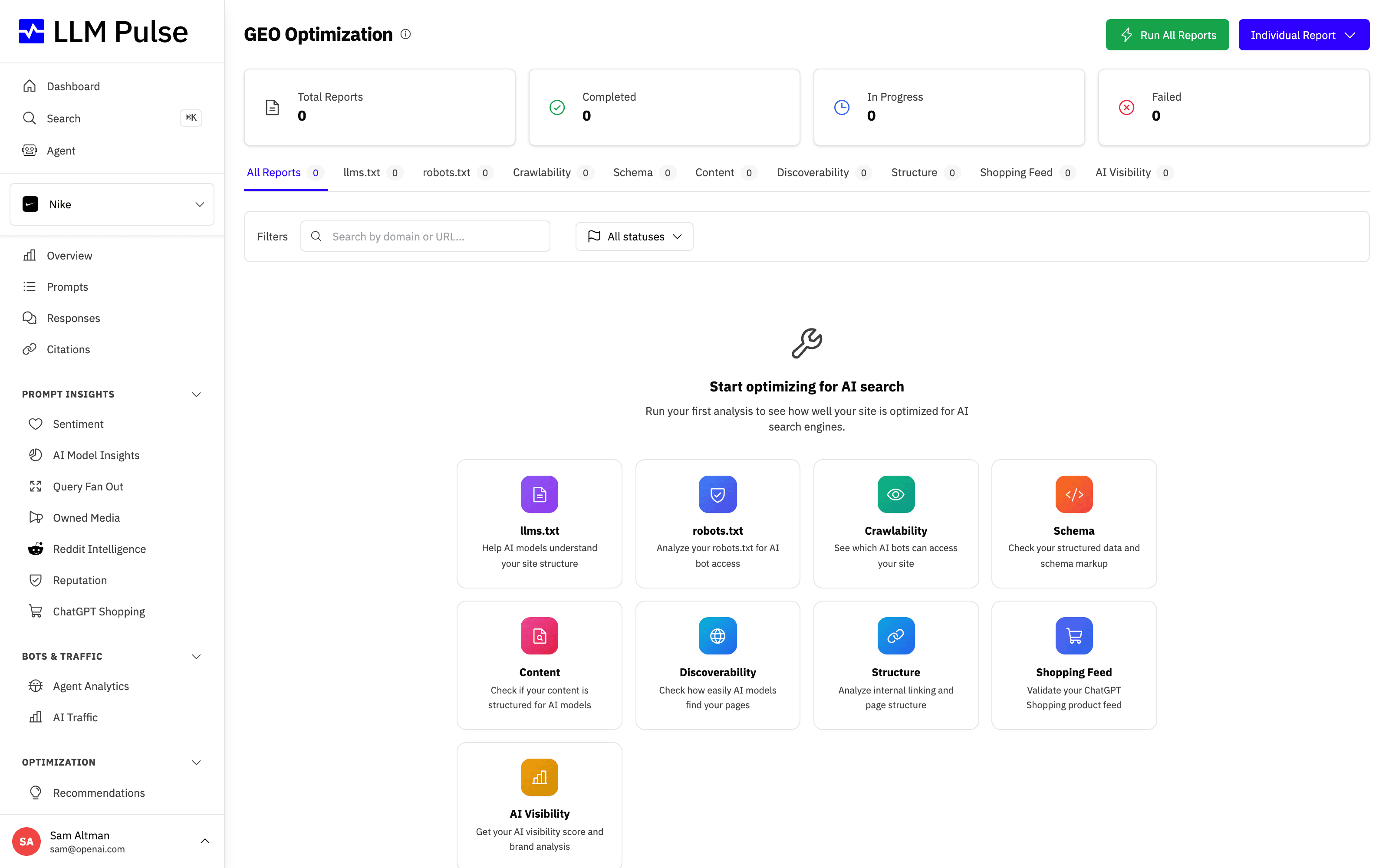
Les Audits GEO s’ouvrent sur une liste unique qui réunit tous les audits et rapports de votre projet. Les onglets du haut la filtrent par type d’analyse, et le bouton Créer permet d’ajouter n’importe lequel d’entre eux. Plus bas, chaque section d’outil couvre un type d’analyse.
Audits GEO
Un audit correspond à un type de contrôle sur un domaine ou une URL. Chaque exécution est enregistrée, ce qui vous permet de voir ce qui a changé depuis la précédente.
Créer un audit
- Accédez à Optimisation > Audits GEO, cliquez sur Créer et choisissez un type d’audit.
- Sous Cible de l’audit, saisissez un Domaine ou URL : un domaine pour les audits de site (par exemple example.com) ou l’URL d’une page pour les audits de page.
- Sous Types d’audit, choisissez un ou plusieurs types. Chaque type devient un audit distinct, avec ses propres exécutions et son historique.
- Sous Planification, choisissez la Fréquence : Ponctuel, Hebdomadaire ou Mensuel. Les audits récurrents se voient attribuer un jour et une heure en journée, modifiables ensuite (heure de Madrid).
- Cliquez sur Créer l’audit. La première exécution démarre immédiatement.
Les types d’audit sont Préparation aux agents, robots.txt, Crawlabilité, Schema, Préparation du contenu, Découvrabilité et Structure du site. Les types llms.txt, Flux produits et Visibilité IA express sont de simples rapports, créés depuis le même menu Créer.
Seuls les types Préparation aux agents et robots.txt peuvent s’exécuter chaque semaine ou chaque mois, car leurs contrôles sont comparés d’une exécution à l’autre. Les autres types portent la mention S’exécute une seule fois : ils sont lancés à leur création ou quand vous cliquez sur Lancer maintenant, et fournissent un score.
Lire un audit
La liste des Audits GEO affiche chaque audit et rapport avec son dernier score et sa tendance, un bref résumé du résultat, les problèmes critiques ouverts, son statut et la date de sa dernière exécution. Les audits récurrents indiquent aussi leur fréquence et leur prochaine exécution. Filtrez la liste par type, statut et planification (récurrent ou ponctuel), ou recherchez par domaine ou URL. Les audits archivés restent masqués tant que vous ne filtrez pas sur le statut Archivé. Ouvrez un audit pour voir son dernier rapport complet, ainsi que :
- Changements de la dernière exécution : l’évolution du score et le nombre de problèmes nouveaux, corrigés ou réapparus.
- Problèmes, répartis en trois onglets : Ouverts, Acceptés et Corrigés. Chaque problème indique sa gravité et l’intérêt du contrôle.
- Changements entre les exécutions X et Y : chaque contrôle qui a changé entre les deux dernières exécutions, avec son statut avant et après.
- Évolution du score et la liste des Exécutions. Chaque exécution ouvre le rapport complet.
Si les contrôles ou les paramètres de l’audit ont changé entre deux exécutions, la page le signale, car l’écart peut venir de ce changement plutôt que de votre site.
Les badges des problèmes indiquent l’évolution de chacun :
- Nouveau : le contrôle échoue pour la première fois.
- Persistant : il échouait déjà lors de l’exécution précédente.
- Réapparu : il avait été corrigé et échoue de nouveau.
- Corrigé : il échouait lors de l’exécution précédente et réussit désormais.
- Disparu : l’élément examiné par le contrôle n’existe plus. Ce n’est pas la même chose qu’une correction.
Cliquez sur Accepter pour un problème que vous avez décidé de tolérer. Il reste visible sous Acceptés, mais ne compte plus comme ouvert. Si les éléments relevés changent, il redevient automatiquement ouvert. Rouvrir annule une acceptation.
Certains contrôles dépendent de la façon dont votre site répond à un crawler précis. Quand une exécution n’a pu atteindre votre site que par notre récupération de secours, ces contrôles affichent Inconnu au lieu d’un résultat conforme ou en échec, car la récupération de secours ne peut pas montrer ce que ce crawler recevrait.
Lancer, mettre en pause, modifier et archiver
- Lancer maintenant démarre une exécution à tout moment. Les exécutions manuelles (depuis l’application, l’API ou un assistant IA) sont limitées à 6 par audit et par heure, et à 200 par compte et par jour. Les exécutions planifiées ne comptent jamais dans ces limites.
- Mettre en pause arrête la planification et Reprendre la relance.
- Modifier change la planification et les alertes par e-mail.
- Archiver arrête l’audit et le retire de la liste. Si vous recréez le même audit, il réapparaît avec son historique.
Si trois exécutions planifiées d’affilée ne parviennent pas à joindre votre site, l’audit se met en pause de lui-même. Vérifiez l’adresse, puis cliquez sur Reprendre.
Les rapports lancés avant l’arrivée des audits apparaissent comme des exécutions d’audits ponctuels correspondants : votre historique commence donc dès le premier jour.
Alertes
Seules les exécutions planifiées envoient des alertes, et uniquement en cas de changement : un contrôle critique commence à échouer, un contrôle échoue de nouveau après une correction, un contrôle critique redevient conforme, le score baisse d’au moins 15 points ou le site ne répond plus. Une courte panne ne déclenche pas d’alerte, car une nouvelle vérification a d’abord lieu quelques minutes plus tard.
Chaque alerte :
- Apparaît sous Alertes sur la page Audits GEO (et dans Alertes récentes).
- Ajoute une annotation à vos graphiques, pour rapprocher le changement de l’évolution de votre visibilité.
- Est envoyée par e-mail aux personnes du projet qui ont accès aux Audits GEO. Désactivez l’e-mail pour un audit avec Alertes par e-mail en cas de changement critique dans Modifier, ou pour vous-même avec le lien de désabonnement de l’e-mail.
Nombre d’audits récurrents autorisés
Le nombre d’audits récurrents actifs est plafonné par compte. La carte Audits récurrents de la page Audits GEO indique combien vous en utilisez.
| Forfait | Audits récurrents actifs |
|---|---|
| Starter | 25 |
| Growth | 60 |
| Scale | 150 |
| Scale+ | 300 |
| Scale++ | 500 |
Les forfaits Enterprise et partenaires ont des limites plus élevées. Les audits ponctuels, en pause ou archivés ne comptent pas : mettre un audit récurrent en pause libère donc sa place.
API, MCP et webhooks
Les audits sont aussi accessibles via l’API REST (/api/v1/geo_audits et /api/v1/geo_alerts) et via des outils MCP : un assistant IA peut ainsi créer des audits, les lancer, comparer des exécutions, lister les problèmes et les alertes, et accepter des problèmes. Deux événements webhook, geo_audit_run.completed et geo_audit_alert.triggered, vous permettent d’envoyer les résultats et les alertes vers vos propres outils. L’API, l’accès MCP par clé API et les webhooks sont disponibles à partir du forfait Scale.
Les types d’analyse
Chaque section ci-dessous couvre un type d’analyse. Vous pouvez créer chacun d’eux depuis le bouton Créer, et chaque résultat apparaît dans la liste des Audits GEO.
Rapport de préparation aux agents d’IA
Évalue votre domaine selon les quatre dimensions qui déterminent si un agent d’IA peut trouver et lire votre site, et interagir avec lui. Il envoie une vingtaine de requêtes en lecture seule à la racine de votre site : il se termine donc en moins d’une minute et n’explore jamais vos pages.
- Découverte : robots.txt, sitemap XML, llms.txt et llms-full.txt, en-têtes HTTP Link.
-
Contenu lisible par machine : négociation de contenu Markdown (une requête
Accept: text/markdown), une variante d’URL en Markdown, JSON-LD et découverte automatique des flux. - Accès et autorisations : règles robots.txt par crawler, directive Content Signals et une requête en direct envoyée avec un véritable user-agent de crawler. Nous recherchons aussi un répertoire Web Bot Auth, mais nous le signalons sans jamais le noter : ce fichier est publié par les opérateurs de crawlers pour annoncer leurs clés de signature, et un site web classique n’a donc aucune raison d’en proposer un.
- Interfaces pour agents : carte de serveur MCP, index des compétences d’agent, catalogue d’API, document OpenAPI, découverte OAuth, carte d’agent A2A et catalogue Agentic Resource Discovery.
Un cinquième groupe, le commerce agentique (x402, Agentic Commerce Protocol, Universal Commerce Protocol, AP2), est testé et listé, mais volontairement exclu du score, car ces standards évoluent encore.
Si la Requête de crawler en direct échoue, le rapport ne présente pas un score élevé comme un résultat satisfaisant. L’anneau du score devient rouge, un badge Accès non confirmé apparaît en dessous et un avertissement à côté du score indique le statut HTTP. Le chiffre reste visible, car il résume l’ensemble des contrôles, mais l’accès des crawlers reste non confirmé.
Gardez ces points en tête en lisant le rapport :
- Le contrôle en direct teste le user-agent, pas l’IP. Nous envoyons un véritable user-agent de crawler depuis notre propre réseau. Un blocage signifie que la chaîne user-agent a été refusée. Un site qui vérifie les crawlers par plage d’IP ou par signature de requête peut tout de même nous bloquer tout en autorisant le vrai crawler : considérez donc un échec comme une invitation à vérifier vos règles en périphérie de réseau, et non comme la preuve d’une mauvaise configuration.
- Un score d’interfaces faible est normal aujourd’hui. Les cartes de serveur MCP et les catalogues d’API sont récents, et la plupart des sites n’en publient aucun. Cette dimension est pondérée pour que les fondamentaux continuent de porter votre score.
- La carte de serveur MCP n’est pas un fichier well-known. Nous la recherchons via votre catalogue Agentic Resource Discovery à l’adresse /.well-known/ai-catalog.json, là où la spécification indique qu’une carte doit être annoncée. Plusieurs guides recommandent plutôt de la publier à l’adresse /.well-known/mcp/server-card.json ; la spécification exclut cet emplacement. Si nous y trouvons une carte, nous la signalons pour que vous la déplaciez, au lieu de la valider.
Dans le tableau de bord, le rapport ajoute un panneau Déclaré vs observé qu’un rapport public ne peut pas afficher : il met en regard ce que déclare votre robots.txt et la façon dont votre infrastructure en périphérie a réellement traité les vrais agents au cours des 30 derniers jours, à partir de vos données Agent Analytics. Il signale deux incohérences : un crawler que vous bloquez mais qui continue d’explorer votre site, et un crawler que vous autorisez dont les requêtes aboutissent majoritairement à des erreurs.
Le même contrôle est accessible à tous, sans compte, avec le Vérificateur de préparation aux agents d’IA gratuit.
Rapport express de visibilité IA
Génère à la demande un rapport de visibilité pour n’importe quel domaine, qui montre comment il apparaît dans les modèles d’IA. C’est un instantané ponctuel, et non le suivi hebdomadaire que vous offrent les prompts de votre projet : c’est pourquoi il est qualifié d’« express ».
Le même rapport est accessible à tous, sans compte, sous le nom de Rapport de visibilité IA gratuit. Dans le tableau de bord, il s’appelle Rapport express de visibilité IA, porte sur le projet ouvert et peut être exporté en PDF.
Générateur de llms.txt
Crée un fichier llms.txt pour votre site web : un document Markdown qui aide les modèles d’IA à comprendre efficacement le contenu officiel de votre site.
Choisissez la langue des fichiers dans le champ Langue de rédaction lors de la création du rapport (dans le formulaire Lancer tous les rapports, il s’appelle Langue du llms.txt). Dans l’application, la langue de votre projet y est présélectionnée, et le générateur public utilise la langue du site web, détectée automatiquement. Le rapport terminé indique la langue dans laquelle les fichiers ont été rédigés.
Vous pouvez vérifier et modifier les fichiers générés avant de les publier. Sur un rapport terminé, Modifier le contenu ouvre une zone de texte par fichier (llms.txt et llms-full.txt). Après un clic sur Enregistrer, la page du rapport, les deux téléchargements et l’export PDF utilisent votre version, et le rapport indique quand il a été modifié. Rétablir la version générée restaure les fichiers générés, et Relancer crée un nouveau rapport sans vos modifications. La modification requiert la même autorisation que le lancement d’audits GEO.
D’où vient le contenu du llms.txt
Le Générateur de llms.txt construit les deux fichiers uniquement à partir des pages de votre propre domaine et de ses sous-domaines (par exemple www., docs. ou blog.). Une recherche limitée à votre site trouve ces pages, puis un modèle d’IA rédige les fichiers à partir de leur contenu. Les pages d’autres sites web sont exclues, y compris celles d’organisations partenaires ou affiliées disposant de leur propre domaine, et les fichiers n’y renvoient jamais. Pour couvrir un autre domaine, lancez un rapport distinct pour celui-ci.
Comme une IA rédige les fichiers, le rapport, son PDF et l’éditeur affichent un avertissement vous invitant à vérifier chaque fait et chaque lien avant publication. Les rapports créés avant ce changement affichent un autre avertissement : leurs fichiers provenaient d’une recherche web qui pouvait inclure d’autres sites. Relancez un tel rapport pour reconstruire ses fichiers à partir de votre propre site.
Si la recherche ne trouve aucune page sur votre site, le rapport échoue et vous invite à vérifier que le site est en ligne et accessible aux moteurs de recherche. Si votre site redirige vers un autre domaine, lancez le rapport pour ce domaine.
Les fichiers llms.txt dans l’UE
Lorsque vous ouvrez un rapport llms.txt depuis l’Union européenne ou l’EEE, ou depuis un lieu que nous ne pouvons pas déterminer, les deux fichiers se terminent par un commentaire HTML qui les signale comme générés par l’IA, comme l’exige l’article 50 du règlement européen sur l’IA (AI Act). Il contient ai_generated: true, le type de source IPTC (trainedAlgorithmicMedia) et generated_at, la date de génération des fichiers. Le commentaire fait partie de l’aperçu, du texte copié, des deux téléchargements et de l’export PDF, et les visionneuses Markdown ne l’affichent pas. En dehors de l’UE et de l’EEE, les fichiers ne portent aucun marquage.
Vérificateur de robots.txt
Analyse votre fichier robots.txt pour vérifier si les crawlers IA (GPTBot, ClaudeBot, GoogleOther, etc.) sont autorisés ou bloqués.
Le rapport liste aussi chaque ligne Content-Signal qu’il trouve, avec sa portée : le site entier, ou seulement le chemin par lequel commence la ligne (par exemple Content-Signal: /blog/ ai-train=no, la forme que contentsignals.org présente pour des pages précises). Le verdict autorisé ou bloqué suit toujours le standard robots.txt, qui ignore les lignes qu’il ne définit pas : une ligne Content-Signal n’est donc jamais signalée comme une erreur de syntaxe et ne change jamais le fait qu’un crawler soit autorisé ou bloqué.
Comment sont évalués les problèmes d’un audit robots.txt
Un audit robots.txt juge chaque crawler séparément :
- Un crawler bloqué sur l’ensemble du site est un Échec et conserve la gravité de son contrôle : Critique pour les crawlers des moteurs de recherche et les bots de recherche et d’assistant IA, Faible pour les crawlers d’entraînement IA.
- Un crawler bloqué sur certains chemins seulement, par exemple
/wp-admin/ou/wp-json/, est un Avertissement de gravité Moyenne au plus, car le reste du site lui reste ouvert.
Chaque problème ouvert affiche son dernier résultat à côté de sa gravité, ainsi que les chemins bloqués détectés. Si ces chemins ne contiennent rien que vous souhaitiez faire lire aux outils d’IA, comme des dossiers d’administration ou d’API, cliquez sur Accepter pour ce problème. Une exécution planifiée vous alerte tout de même si un crawler que vous ne bloquiez que partiellement devient bloqué sur l’ensemble du site.
Vérificateur de crawlabilité GEO
Compare le HTML statique et le contenu rendu par JavaScript pour identifier ce que les crawlers IA voient réellement sur vos pages.
Les bannières de consentement aux cookies sont automatiquement exclues de cette comparaison. Les plateformes de consentement comme Cookiebot ou OneTrust injectent leur bannière et leur déclaration de cookies en JavaScript, ce qui peut ajouter des milliers de mots génériques à la page rendue et, sans cette exclusion, ferait paraître le score de parité du contenu bien plus faible qu’il ne l’est réellement. Lorsqu’une bannière de consentement est détectée, le rapport affiche une note indiquant le nombre de mots exclus.
La vérification dans le navigateur s’exécute même quand la requête du crawler statique est bloquée. Si l’automatisation du navigateur échoue aussi, une récupération de secours peut compléter le rapport. Dans les deux cas, le rapport affiche un avertissement pour que vous sachiez quel résultat a été utilisé et quand la comparaison peut être moins précise.
Noms des sections du rapport
Le rapport repose sur une récupération statique comparée à un rendu complet dans le navigateur, mais les sections affichées portent le nom de ce qu’elles comparent, et non celui des deux récupérations :
- Cette page vue par les moteurs IA : un verdict par moteur (voit tout le contenu, voit une partie du contenu, ne voit presque rien, ou page indexée avec extraits bloqués). Seul le moteur de rendu de Google exécute le JavaScript.
- Comparaison du contenu : Mots (statique) (ce que voient les bots IA), Mots (rendu) (ce que voient les navigateurs) et Parité du contenu, la part de votre contenu visible par les bots IA.
- Comparaison des balises meta et Données structurées (JSON-LD) : deux colonnes, Statique (crawler) et Rendu (navigateur), pour voir quelles balises et quels schémas n’existent qu’après l’exécution du JavaScript.
- Directives d’indexation et d’IA, Taille de la réponse HTML initiale, Liens, Images, Détails techniques et Recommandations.
Savoir si un pare-feu bloque le crawl
Si votre site est protégé par Cloudflare ou par un autre dispositif anti-bot et que vous voulez vérifier s’il nous bloque, cherchez l’avertissement ambre « Requête du crawler statique bloquée ». Il apparaît quand la requête statique renvoie un statut HTTP de blocage. La bannière existante « Protection anti-bot détectée » apparaît quand une récupération renvoie une page de vérification au lieu de votre contenu réel. Un avertissement bleu « Rapport finalisé avec une récupération de secours » signifie que le rapport est terminé, mais que la comparaison avec le rendu peut être moins précise.
Le score de crawlabilité GEO n’est pas un « pourcentage de blocage ». Un score de 80 % ne signifie pas que 20 % de votre site soit bloqué. Le score baisse aussi pour le contenu qui n’apparaît qu’après l’exécution du JavaScript, pour les balises meta absentes ou incohérentes, ainsi que pour les liens et le Schema. Lisez les constats sous le score pour savoir quel contrôle échoue.
Pour valider une modification de pare-feu effectuée par votre équipe informatique :
- Ouvrez Préférences > Paramètres du projet > Informations générales et activez Identification du crawler. Les comptes standard affichent
LLMPulseBot/1.0; les portails en marque blanche complète affichentAnalyticsCrawler/1.0, sans référence au produit. - Demandez à votre équipe informatique d’autoriser exactement ce user-agent (autoriser uniquement GPTBot ne suffit pas, car l’étape de rendu utilise un navigateur headless).
- Relancez le rapport de crawlabilité sur la même URL et comparez-le au précédent : la bannière anti-bot doit avoir disparu et les Mots (statique) doivent correspondre à votre contenu réel.
Si Cloudflare bloque le crawl
Pour un rapport lancé dans un projet, activez Préférences > Paramètres du projet > Informations générales > Identification du crawler. L’option est désactivée par défaut et ne s’applique qu’aux rapports lancés dans un projet. Le user-agent standard est Mozilla/5.0 (compatible; LLMPulseBot/1.0; +https://llmpulse.ai/bot). La marque blanche complète utilise Mozilla/5.0 (compatible; AnalyticsCrawler/1.0).
Si vous gérez Cloudflare, vérifiez dans Security > Analytics > Events le produit ou la règle à l’origine du blocage, ainsi que l’hôte, le chemin, la méthode et le user-agent exacts. Pour un chemin de page publique confirmé en cours d’analyse, limitez toute exception à cet hôte et à ce chemin, aux méthodes GET/HEAD et au user-agent exact. Laissez actives les WAF Managed Rules et la limitation de débit. N’utilisez Skip que pour Super Bot Fight Mode, lorsque Events confirme qu’il bloque la requête. Si une règle de bots créée par vos soins est en cause, excluez précisément de cette règle la correspondance ciblée. Bot Fight Mode ne peut pas être contourné par user-agent. Les IP Access Rules nécessitent une IP source confirmée ; nous n’avons pas de plages d’IP de sortie fixes documentées à communiquer. Un user-agent peut être copié et ne prouve pas l’identité du crawler.
Analyseur Schema et données structurées
Vérifie votre balisage de données structurées pour l’optimisation IA, et valide les types schema.org, les données produit et le balisage FAQ.
Héritage des types Schema
Les types Schema héritent des règles de validation de leurs types parents Schema.org. Par exemple, WebApplication est évalué selon les exigences de SoftwareApplication, tout en apparaissant sous son type déclaré dans le rapport.
Des recommandations fondées sur des éléments concrets
Les recommandations s’appuient sur les erreurs détectées, les propriétés déclarées, les relations entre entités et les signaux visibles de la page. L’analyseur ne suggère pas de types supplémentaires dans le seul but d’en augmenter le nombre. Lorsque le texte visible ne fait que suggérer un type de page possible, le rapport vous invite à le vérifier et précise qu’aucune modification n’est nécessaire s’il ne décrit pas la page. Un seul type pertinent et pris en charge suffit pour couvrir entièrement la catégorie des types essentiels au GEO ; ajouter des types sans rapport n’améliore pas cette catégorie.
Les signaux facultatifs Speakable et sameAs ne s’affichent que lorsqu’ils sont détectés et n’ont aucun effet sur le score global.
Vérificateur de préparation du contenu
Analyse si votre contenu est structuré et mis en forme de manière à être facilement cité par les modèles d’IA.
Rapport de découvrabilité et d’autorité
Évalue les signaux d’autorité de votre domaine et sa découvrabilité sur les plateformes de recherche IA.
Rapport de structure du site
Analyse la structure de votre maillage interne et l’architecture de votre site pour évaluer leur crawlabilité par l’IA.
Vérificateur de flux ChatGPT Shopping
Vérifie que votre flux produits est compatible avec ChatGPT Shopping.
Mode d’emploi
- Accédez à Audits GEO dans la barre latérale (sous Optimisation)
- Cliquez sur Créer et choisissez un type d’analyse
- Saisissez une URL ou un domaine à analyser
- Examinez le rapport généré, avec ses scores et ses recommandations
- Téléchargez un rapport terminé au format PDF, ou utilisez Relancer pour vérifier la même adresse après vos modifications
Conseils et remarques
- Les Audits GEO sont disponibles avec tous les forfaits. Chaque rapport GEO technique créé avec succès consomme une unité ; un rapport qui n’est pas créé n’en consomme aucune. La fonction « Lancer tous les rapports » tente de créer neuf rapports et ne démarre que s’il reste au moins neuf unités. La limite quotidienne standard est de 20 unités par compte, partagée par toute l’équipe entre tous les moyens de créer des rapports en étant connecté ; certains comptes disposent d’une limite attribuée plus élevée.
- Les rapports incluent des recommandations concrètes propres à chaque outil
- Chaque rapport par URL affiche le statut HTTP renvoyé par la page. Une page qui renvoie un autre statut que 2xx (un 404, par exemple) rend le rapport invalide, et un avertissement l’indique en haut : les scores décrivent alors ce que le serveur a renvoyé à cette adresse, généralement une page d’erreur. La cause habituelle est une barre oblique finale manquante : vérifiez l’adresse et relancez le rapport
- Une très grande page n’est téléchargée que jusqu’à une taille limite (2 Mo pour la récupération rapide, 5 Mo pour les méthodes de secours). Dans ce cas, le rapport affiche Page partiellement analysée en haut, car tout ce qui est calculé sur le document entier (poids de la page, plan des titres, blocs Schema) ne couvre alors que la partie lue
- Les rapports sont privés et propres à votre projet : vous les ouvrez donc depuis la page Audits GEO. Lorsque vous lancez toutes les analyses d’une URL en une seule fois, nous vous envoyons un e-mail quand l’ensemble est prêt
- Certains outils (comme Crawlabilité) utilisent un rendu dans un navigateur headless et peuvent prendre de 30 à 60 secondes
- Si un site protégé par un dispositif anti-bot strict produit des rapports inexacts, ouvrez Préférences > Paramètres du projet > Informations générales et activez Identification du crawler. Nos crawlers GEO et de crawlabilité exploreront alors le site de ce projet avec un user-agent fixe et identifiable que votre équipe peut autoriser dans votre pare-feu ou votre protection anti-bot (par exemple Cloudflare), afin que les rapports reflètent votre contenu réel et non une page de vérification. L’option est désactivée par défaut









