Gérer plusieurs projets, marques et marchés
LLM Pulse prend en charge plusieurs projets dans un même compte. Chaque projet représente une marque ou un site web que vous souhaitez suivre. Le sélecteur de projet permet de passer facilement de l’un à l’autre.
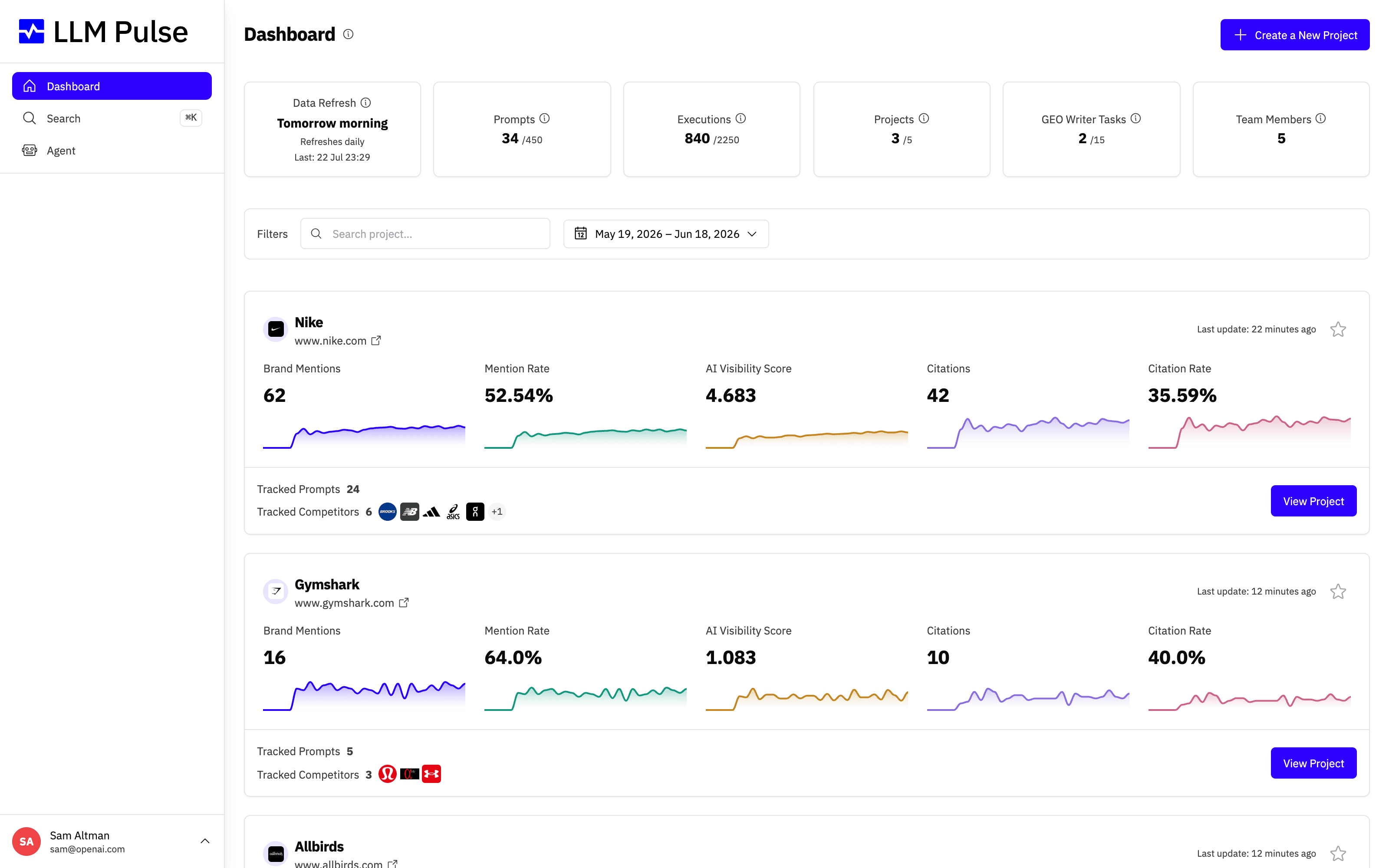
Le tableau de bord offre une vue unique sur tous les projets auxquels vous avez accès : vous comparez ainsi la visibilité IA et les tendances sans changer de contexte.
Fonctionnement
- Le sélecteur de projet, dans la barre latérale, change instantanément le projet actif
- Les favoris épinglent les projets importants en haut de la liste
- La recherche vous aide à retrouver rapidement un projet lorsque vous en avez beaucoup
- Sur les pages propres à un projet, les analyses, les filtres et les paramètres s’appliquent au projet actif
Mode d’emploi
- Cliquez sur le nom du projet en haut de la barre latérale pour ouvrir le sélecteur
- Cliquez sur un projet pour y basculer : toutes les pages se mettent à jour avec les données de ce projet
- Cliquez sur l’icône en forme d’étoile d’un projet pour l’ajouter aux favoris (il est épinglé en haut)
- Utilisez le champ de recherche lorsque vous avez plus de 6 projets
- La période sélectionnée est conservée d’une page à l’autre. Les filtres de modèle et de tag ne sont repris, lorsque vous naviguez au sein du même projet, que sur les pages de destination qui les prennent en charge
Liens vers un prompt, une réponse ou un rapport précis
La page d’un prompt, d’une réponse de l’IA ou d’un rapport d’audit GEO a sa propre adresse : vous pouvez l’ajouter à vos favoris ou l’envoyer à un collègue.
- Un lien contenant
?project_id=suivi de l’ID du projet ouvre ce projet, même si un autre projet était sélectionné. Les liens renvoyés par l’API REST et par la connexion MCP l’incluent toujours. - Le lien ne bascule que vers un projet que vous pouvez déjà ouvrir. Les membres de l’équipe n’accèdent qu’aux projets qui leur ont été attribués ; toute personne sans accès reste sur son projet actuel et voit un message indiquant que la page est introuvable.
- Sans l’ID du projet, un lien vers la page d’un autre projet affiche le même message de page introuvable. Changez d’abord de projet, puis rouvrez le lien.
- Dans un tableau de bord intégré, les liens ne changent jamais de projet.
Partager la vue que vous consultez
La barre d’adresse décrit toujours l’ensemble de la vue : le projet, la période, les filtres, la recherche, le tri et la page. Copiez l’URL et envoyez-la à un collègue, qui ouvrira exactement ce que vous voyez.
- Le lien transmet votre période, même si vous ne l’avez jamais modifiée. Votre collègue voit cette période, et elle devient sa période par défaut, exactement comme s’il s’agissait de son propre choix.
- Sur les pages Vue d’ensemble et Analyse des modèles d’IA, le lien transmet le filtre Marque dans le prompt et les concurrents sélectionnés. Si vous avez l’autorisation de modifier ces paramètres, ouvrir le lien peut enregistrer ces sélections comme valeurs par défaut du projet.
- Une liste collée dans le filtre en masse de la page Citations est elle aussi transmise par le lien, sauf si elle est trop longue pour tenir dans une adresse web.
- Les chiffres concordent tant que votre compte suit les mêmes modèles d’IA. Si des modèles sont ajoutés ou retirés après la copie du lien, les totaux suivent les modèles actuels.
- Le lien n’ouvre qu’un projet auquel votre collègue a déjà accès.
Conseils et remarques
- Le nombre de projets dépend de votre forfait (Starter : 1, Growth : 2, Scale : 5, et davantage avec les forfaits supérieurs) ; des emplacements de projet supplémentaires peuvent être achetés depuis menu du profil > Forfaits et facturation > Utilisation
- Chaque projet a ses propres prompts, concurrents, tags et paramètres
-
Un projet suit une marque et un site web principal. Si votre entreprise gère d’autres sites (un microsite produit, un domaine régional ou une société rachetée), le propriétaire du compte peut en ajouter jusqu’à 10 sous Autres domaines de la marque dans l’éditeur de marque (Préférences > Concurrents, icône crayon sur la ligne Votre marque), et les citations de ces sites comptent aussi pour la marque. Un domaine suivi comme concurrent ne peut pas appartenir aussi à la marque : utilisez Déplacer vers vos domaines dans le menu de la ligne de ce concurrent pour le transférer. Pour mesurer à part la marque d’un autre site, avec ses propres mentions, graphiques et filtres, créez-lui un projet distinct. Vos réseaux sociaux et vos fiches d’applications sont couverts séparément par Réseaux et communautés. Les chemins régionaux d’un même domaine ne nécessitent pas de projet supplémentaire. N’utilisez la règle d’URL par préfixe de chemin de la marque que lorsqu’un répertoire, comme
/es-es, doit compter comme appartenant à la marque - Les membres de l’équipe peuvent avoir accès à certains projets ou à tous les projets
- Le tableau de bord affiche une carte de synthèse pour chaque projet auquel vous avez accès
- Seul un administrateur de la plateforme LLM Pulse peut transférer la propriété d’un projet à un autre compte. Les connexions Google Analytics et Google Search Console ne suivent pas le projet : le nouveau propriétaire les reconnecte avec son propre compte Google, et les données déjà importées sont conservées
- Un transfert retire aussi ce que le compte précédent avait connecté. Les sources Agent Analytics sur Cloudflare, Bunny CDN ou Amazon S3 cessent de se synchroniser jusqu’à ce que le nouveau propriétaire saisisse ses propres identifiants depuis le message affiché sur la page Agent Analytics, et le trafic de bots déjà synchronisé est conservé. Le site WordPress est déconnecté et les brouillons pas encore envoyés sont annulés : le nouveau propriétaire le reconnecte. Les rapports personnalisés sont dépubliés, leur envoi planifié par e-mail est désactivé et ses destinataires sont supprimés, et leur lien public change : l’ancien lien cesse de fonctionner. Un log drain continue d’envoyer des données, car c’est le CDN de votre site qui l’alimente : pour couper l’accès du compte précédent, renouvelez son secret d’ingestion depuis Agent Analytics > Gérer. L’ancienne URL d’ingestion reste fonctionnelle pendant 48 heures









