Comprendre votre tableau de bord de visibilité IA
Le tableau de bord est votre point de départ dans LLM Pulse. Il résume tous vos projets avec leurs indicateurs clés en un coup d’œil, ainsi que des statistiques à l’échelle du compte comme l’utilisation des prompts et le nombre d’exécutions.
En haut s’affiche une rangée de cartes de statistiques d’utilisation, et en dessous une carte projet par marque suivie, avec ses indicateurs principaux et des mini-graphiques de tendance.
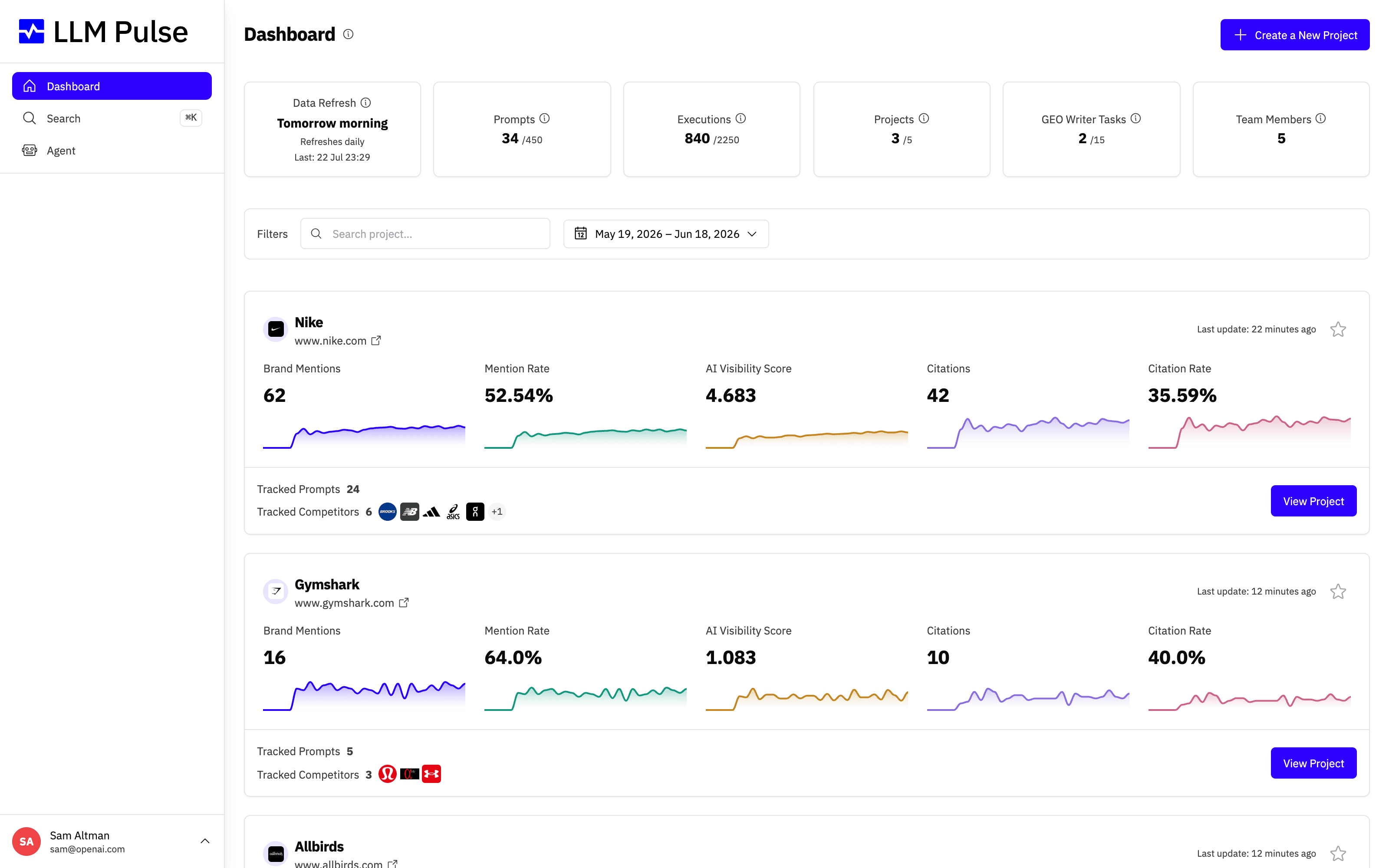
Ce qu’il fait
- Affiche des cartes de statistiques en haut : Actualisation des données, Prompts utilisés/limite, Exécutions utilisées/limite, Nombre de projets, Tâches GEO Writer, Membres de l’équipe
- Affiche une carte projet pour chaque projet avec : Mentions de marque, Taux de mention, AI Visibility Score, Citations, Taux de citation, chacun avec un mini-graphique de tendance
- Permet le filtrage par période et la recherche de projets pour retrouver rapidement un projet précis
- Propose un mode comparaison qui montre l’évolution des indicateurs par rapport à la période précédente
Mode d’emploi
- Le tableau de bord s’ouvre automatiquement à la connexion
- Utilisez le sélecteur de période pour ajuster la période d’analyse (7 derniers jours, 30 jours, 90 jours ou période personnalisée)
- Cliquez sur une carte projet pour ouvrir la Vue d’ensemble détaillée de ce projet
- Utilisez la barre de recherche pour filtrer les projets par nom
- Cliquez sur Créer un nouveau projet en bas de la page pour ajouter un autre projet
- Marquez vos projets d’une étoile avec l’icône favori pour les épingler en haut de la liste
Ouvrir la Vue d’ensemble d’un projet
Cliquer sur une carte projet ouvre la Vue d’ensemble de ce projet, la vue d’analyse détaillée d’une seule marque. Si le projet est nouveau, un guide de configuration apparaît en haut pour vous guider dans les premières étapes, afin que vos données commencent à remonter.
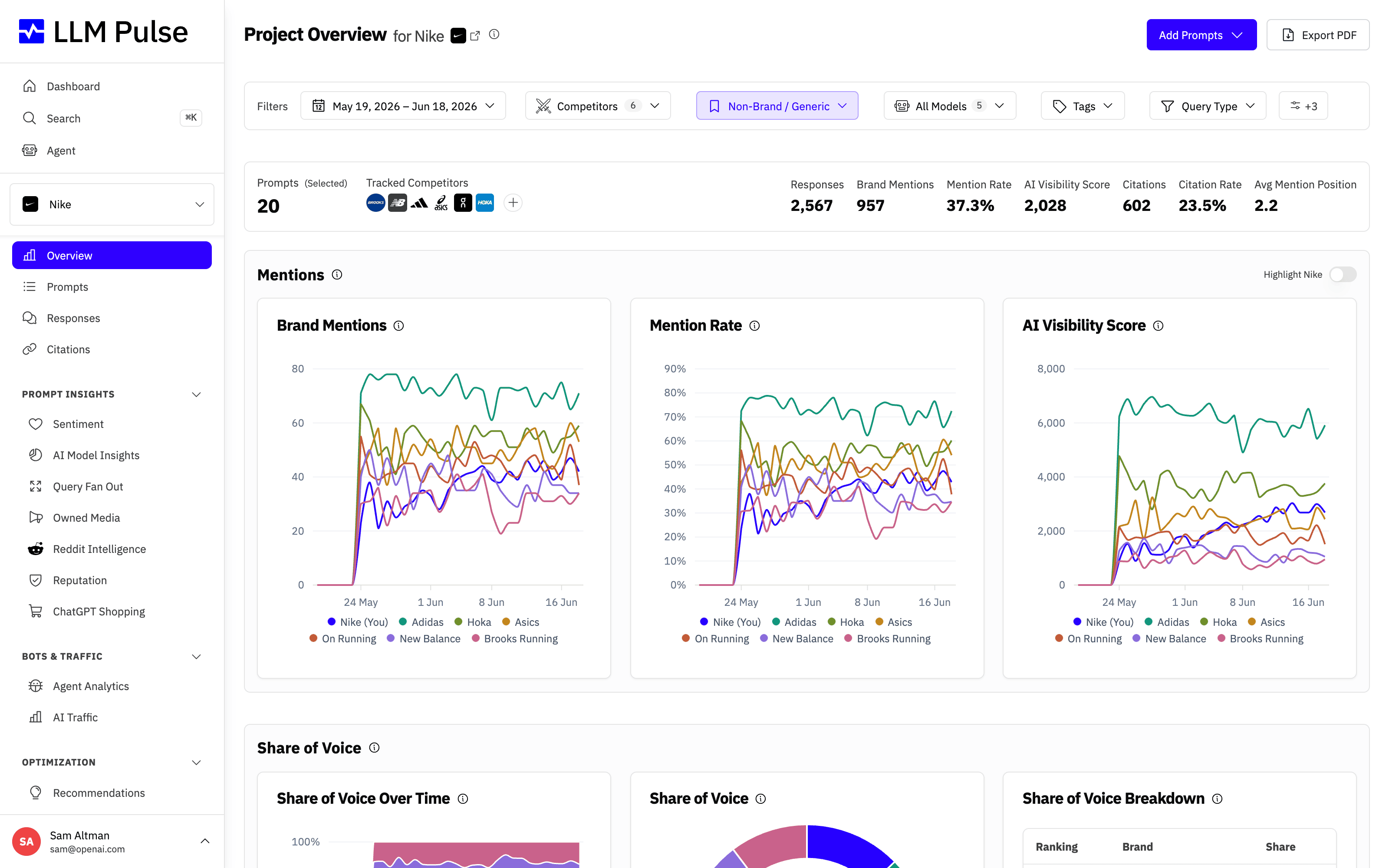
Suivez les étapes du guide pour terminer la configuration, puis revenez au tableau de bord à tout moment pour comparer la progression de tous vos projets.
Conseils et remarques
- La carte « Actualisation des données » indique quand aura lieu le prochain cycle d’exécution des prompts
- Le nombre d’exécutions s’affiche au format
used / limit. Si vous atteignez la limite, les nouveaux prompts attendent la prochaine période de facturation - Le tableau de bord affiche les données de TOUS vos projets. Pour voir le détail d’un projet, cliquez sur sa carte
- Les cartes projet affichent des mini-graphiques des 7 derniers points de données de chaque indicateur









