La Vue d’ensemble : votre visibilité IA dans le temps
La Vue d’ensemble est la page d’analyse principale de chaque projet. Elle montre l’évolution de la visibilité IA de votre marque à l’aide de graphiques interactifs et d’indicateurs clés de performance.
La Vue d’ensemble vous permet de :
- Voir d’un coup d’œil à quelle fréquence ChatGPT, Perplexity, Gemini et l’IA de Google mentionnent votre marque
- Suivre votre taux de mention et votre AI Visibility Score sur la période sélectionnée pour savoir si vos actions GEO portent leurs fruits
- Comparer votre visibilité en face à face avec celle des concurrents suivis, sur les mêmes graphiques
- Lire votre position moyenne de mention pour savoir si l’IA vous nomme en premier ou en dernier parmi les concurrents
- Exporter la page en PDF, à vos couleurs, pour la partager avec votre équipe ou vos clients
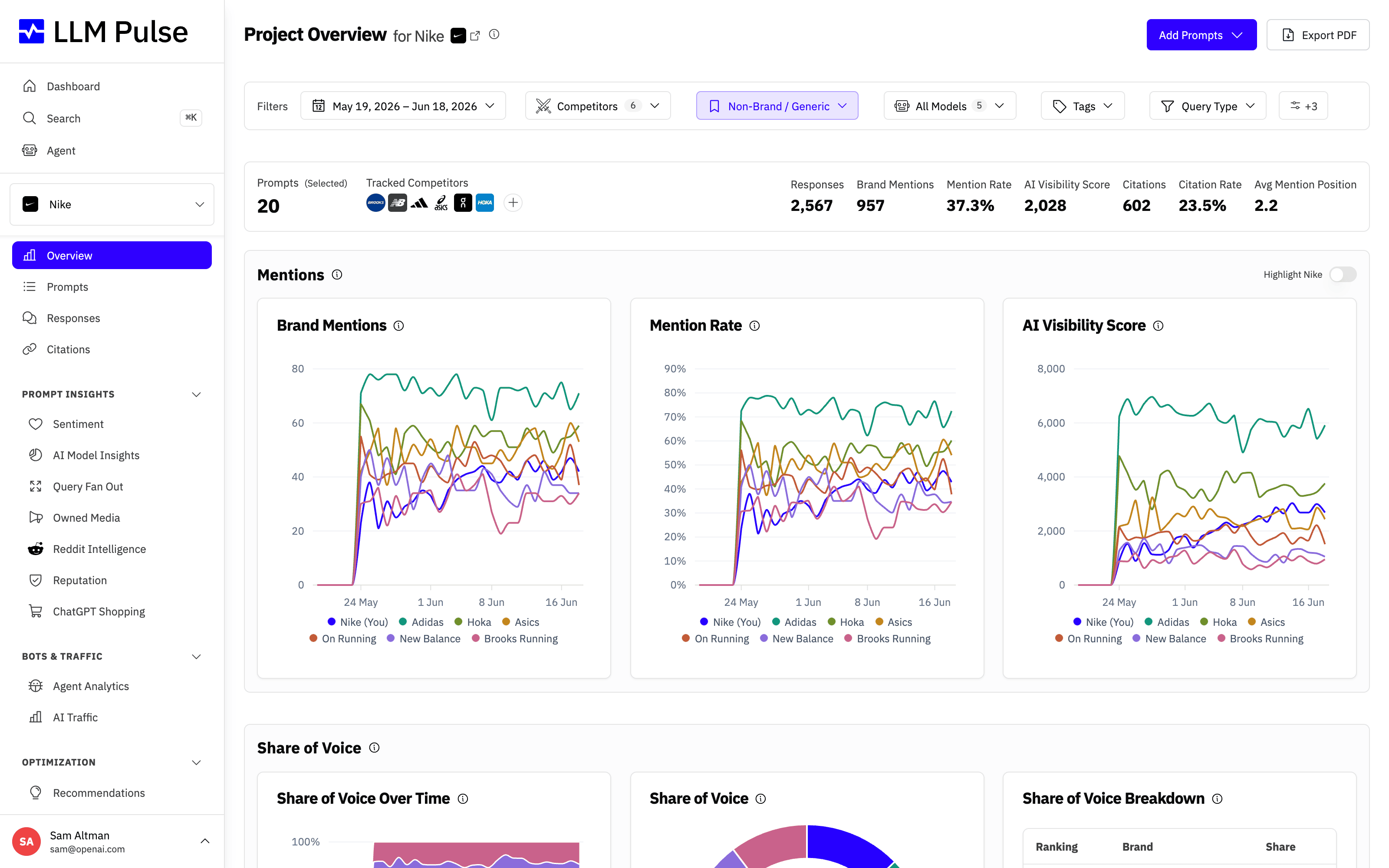
En haut, un bandeau de chiffres clés présente vos indicateurs principaux ; en dessous, des graphiques de tendance sur la période sélectionnée montrent l’évolution de votre visibilité IA. Les intervalles des graphiques suivent la fréquence de suivi de votre compte.
Fonctionnement
- Graphique Mentions de marque : nombre de réponses de l’IA qui mentionnent votre marque, dans le temps
- Graphique Taux de mention : pourcentage des prompts suivis dans lesquels votre marque a été mentionnée (anciennement appelé « Brand Visibility »)
- Graphique AI Visibility Score : indicateur pondéré par la position, où les premières mentions rapportent davantage (position 1 = 100 points, position 2 = 50, position 3 = 33, etc.), avec un point par exécution de suivi
- Bandeau de chiffres clés : total des mentions, exécutions, taux de mention, AI Visibility Score, citations, taux de citation et position moyenne de mention
- Comparaison avec les concurrents : superposez les tendances des concurrents sur les mêmes graphiques
Mode d’emploi
- Sélectionnez un projet depuis la barre latérale ou le tableau de bord
- Utilisez les filtres en haut de la page : période, modèles d’IA, tags, intention de recherche, Marque dans le prompt, pays, langue
- Sélectionnez les concurrents à comparer dans le menu déroulant des concurrents
- Survolez les points des graphiques pour afficher des info-bulles détaillées avec les valeurs exactes
- Utilisez le bouton Télécharger le PDF dans l’en-tête de la page pour télécharger un rapport PDF de la page à vos couleurs, avec vos filtres actuels appliqués (voir Exporter vos données)
Conseils et remarques
- Le filtre Marque dans le prompt est réglé par défaut sur Hors marque / générique : les prompts qui nomment votre marque (ou celle d’un concurrent) favorisent mécaniquement cette marque, si bien que les prompts génériques donnent la comparaison la plus juste entre votre marque et ses concurrents. Choisissez Tous les prompts pour inclure tous les prompts ; c’est aussi pourquoi les chiffres de la Vue d’ensemble peuvent différer de ceux des pages qui affichent tous les prompts. Si votre projet ne compte aucun prompt hors marque, la page affiche automatiquement Tous les prompts. Votre choix est mémorisé par projet : la Vue d’ensemble conserve la valeur du filtre Marque dans le prompt que vous avez choisie lors de vos visites suivantes. L’onglet Vue d’ensemble de la page Analyse des modèles d’IA applique la même valeur par défaut et partage ce choix mémorisé
- Les filtres sont surlignés en bleu dès qu’ils restreignent les données, et les filtres actifs passent en tête de la barre de filtres pour être faciles à repérer. Le filtre Marque dans le prompt reste bleu même sur sa valeur par défaut, Hors marque, pour rappeler que les chiffres excluent les prompts centrés sur une marque
- Le filtre Modèles d’IA est à sélection multiple : choisissez un ou plusieurs modèles, et chaque indicateur clé et chaque graphique sont recalculés à partir des seules réponses de ces modèles, combinées de la même manière que dans la vue tous modèles. Le même filtre fonctionne sur les pages d’analyse (Prompts, Réponses, Citations, Sentiment, Réputation, etc.), la sélection est conservée lors de la navigation, et les exports CSV, XLSX et PDF correspondent à ce que vous voyez à l’écran
- Le taux de mention et son ancien nom, « Brand Visibility », désignent le même indicateur (mentions divisées par les exécutions, multipliées par 100)
- L’AI Visibility Score récompense le fait d’être mentionné en premier. Si votre marque est toujours mentionnée en position 3, son score sera inférieur à celui d’un concurrent en position 1
- La position moyenne de mention est la simple moyenne du rang de votre marque parmi toutes les marques nommées dans une réponse (la position 1 signifie mentionnée en premier). Plus elle est basse, mieux c’est, et un tiret s’affiche lorsque votre marque n’a aucune mention positionnée sur la période sélectionnée
- Les citations et le taux de citation incluent les liens visibles et les sources référencées en arrière-plan. Les citations en arrière-plan n’ont pas d’effet sur les indicateurs de position des citations, car elles n’ont pas de rang visible
- La section Principales citations regroupe les résultats par domaine pour les règles de domaine, par hôte pour les règles d’hôte exact et par page pour les règles de préfixe de chemin. Le lien Tout voir conserve les filtres actuels et les dates personnalisées
- La carte Share of Voice liste les marques qui détiennent la plus grande part des mentions (au moins cinq) et regroupe les autres sous « Autres », en bas de la liste. Le lien Voir plus, sur cette ligne, affiche les marques regroupées dans Autres
- Deux options en haut à droite de la carte Share of Voice déterminent sa fenêtre. Dernière période, l’option par défaut, montre la part de chaque marque dans les mentions de la période de suivi la plus récente qui en contient, comme le dernier point du graphique Évolution du Share of Voice. Toute la période montre la part de chaque marque dans l’ensemble des mentions des dates sélectionnées : une semaine chargée pèse donc plus qu’une semaine calme. Votre choix reste dans le lien de la page, et l’export PDF l’utilise
- Chaque point d’un graphique correspond à une période de suivi qui contient une exécution : un jour, une semaine ou un mois, selon votre fréquence de suivi. Une période sans exécution n’a pas de point : la courbe relie alors les exécutions de part et d’autre au lieu de tomber à zéro ; une exécution où votre marque n’a pas été mentionnée est un vrai zéro









